ecoDMS Vorlagen
Unter dem Menüpunkt ecoDMS Vorlagen findet die eigentliche Parametrisierung statt.
Hier kann eingestellt werden, welche Attribute ein Dokument bei der Verlinkung mit einem Business Central Datensatz (z.B. Verkaufsauftrag, Einkaufsbestellung etc.) bekommt.
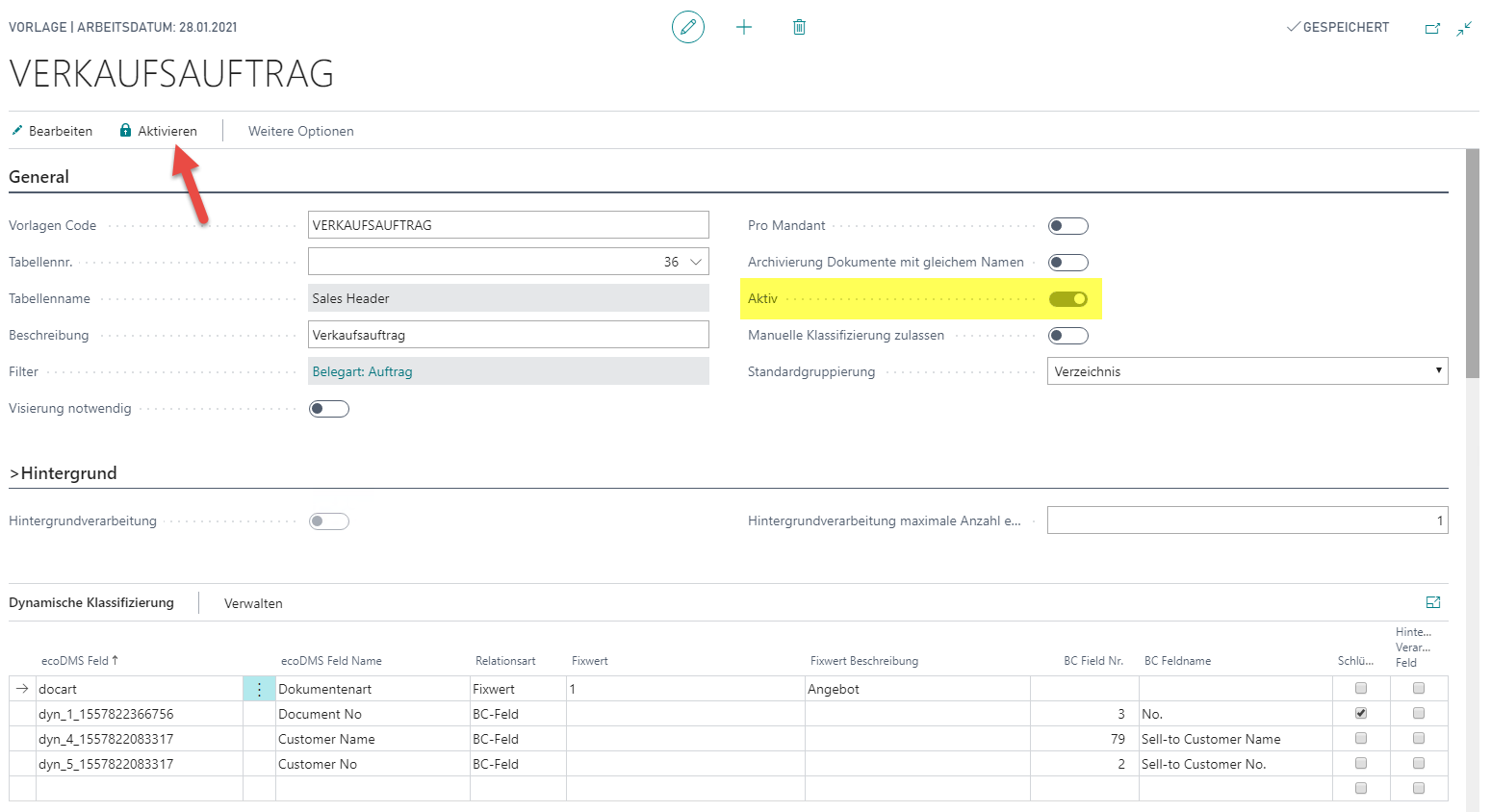
Wichtig: Nachdem Sie die Vorlage erstellt haben müssen Sie diese aktivieren:
Register Allgemein
Im Register Allgemein erfassen Sie die Verknüpfung zum Business Central Datensatz:
| Feld | Beschreibung |
|---|---|
| Vorlagencode | Primärschlüssel |
| Tabellennr. | Hier tragen Sie die Business Central Tabellennummer ein, für welche Sie Dokumente anhängen möchten Beispiele: Verkaufsauftrag = Tabelle 36 (Sales Header) Verkaufsofferte = Tabelle 36 (Sales Header) Einkaufsbestellung = Tabelle 38 (Purchase Header) |
| Beschreibung | Hier können Sie die Vorlage mit einer Beschreibung versehen |
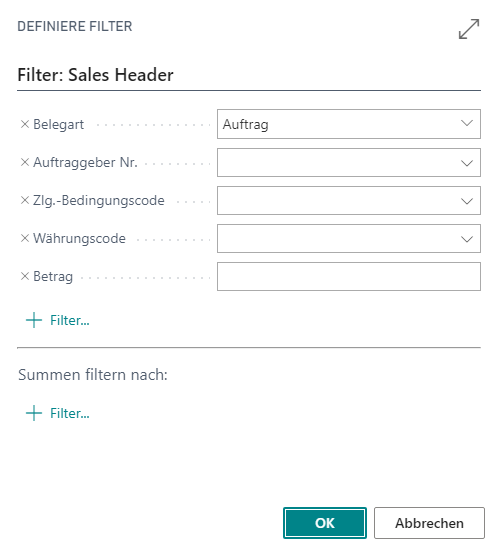
| Filter | Hier können Sie Filter auf die angegebene Tabelle setzen um die gewünschte Business Central Entität ansprechen zu können
Beispiele: Verkaufsauftrag: Belegart = Auftrag Verkaufsauftrag: Belegart = Offerte Einkaufsbestellung: Belegart = Bestellung |
| Visierung notwendig | Wenn Sie dieses Flag aktivieren, werden für mit dieser Vorlage angelegte Dokumente automatisch mit Visierung notwendig gekennzeichnet (funktioniert nur mit Scan Inbox) |
| Pro Mandant | Wenn Sie möchten, dass die Dokumente bei dieser Vorlage Mandanten-getrennt gespeichert werden, aktivieren Sie dieses Flag. Dadurch werden im Bereich Dynamische Klassifizierung automatisch die beiden Attribute für die Mandaten ID und Name eingefügt. Möchten Sie hingegen Dokumente mandantenübergreifend verwenden (z.B. bei Stammdaten) lassen Sie dieses Flag deaktiviert. |
| Archivierung Dokumente mit gleichem Namen | Ist dieses Flag aktiviert, werden Dokumente mit gleichem Namen nur noch einmal in der Factbox angezeigt (neuste Version des Dokuments) |
| Aktiv | Zeigt ob die Vorlage aktiv ist. Zu De-/Aktivieren einer Vorlage verwenden Sie die Funktion Bearbeiten bzw. Aktivieren im Menüband |
| Manuelle Klassifizierung zulassen | Erlauben Sie bei dieser Entität eine manuelle Klassifizierung |
| Standardgruppierung | Hier können Sie die Darstellungsvariante der Ordnerstruktur in der Factbox vorbelegen |
| Sortierreihenfolge absteigend | Standardmässig werden die Dokumente in der Factbox aufsteigend sortiert dargestellt (neue Dokumente werden zuunterst angezeigt). Mit der Aktivierung dieser Funktion wird die Sortierreihenfolge umgedreht, so dass neue Dokument oben erscheinen |
Register Dynamische Klassifizierung
Im Bereich Dynamische Klassifizierung können Sie die gewünschte Klassifizierung für die via Business Central archivierten Dokumente vorbelegen.
Beispiel: Wenn Sie auf dem Verkaufsauftrag ein Dokument via Factbox archivieren, wird dieses in ecoDMS mit den hier definierten Attributen klassifiziert.
Sie können Attribute entweder mit einem fixen Wert oder mit einem Wert aus einen Business Central-Feld versehen.
| Feld | Beschreibung |
|---|---|
| EcoDMS Feld | Hier geben Sie ein ecoDMS Feld an, welches Sie befüllen möchten, wenn ein Dokument importiert wird, welches zu der entsprechenden Vorlage gehört |
| Relationsart | Wählen Sie Fixwert, wenn Sie ein fixen (in ecoDMS vorhandenen) Wert befüllen möchten Wählen Sie BC-Feld, wenn Sie ein Business Central Wert abfüllen möchten |
| Fixwert | Haben Sie bei der Relationsart Fixwert gewählt, geben Sie hier den entsprechenden Wert an. Das System bietet je nach gewählten ecoDMS-Feld bereits die mögliche Auswahl |
| BC Feldnr. | Wenn Sie bei der Relationsart Business Central Field gewählt haben, können Sie hier das Business Central Feld angeben aus welchem der Wert ins ecoDMS Feld übertragen werden soll |
| Schlüsselfeld | Hiermit kennzeichnen Sie das Schlüsselfeld (Primärschlüssel) |
| Hintergrundverarbeitungs Feld | Über das Feld welches mit diesem Flag gekennzeichnet ist, versucht die Hintergrundverarbeitung eine Verlinkung herzustellen (für weitere Informationen siehe Kapitel Hintergrundverarbeitung) |
Beispiel:
Sie möchten Dokumente welche via Factbox an einen Verkaufsauftrag angefügt werden, wie folgt in ecoDMS klassifizieren:
Dokumentart = Angebot
Dokumentnummer = Verkaufsauftragsnummer aus aktuellem Verkaufsauftrag
Debitor Name = Debitor Name aus aktuellem Verkaufsauftrag
Debitor Nummer = Debitor Name aus aktuellem Verkaufsauftrag
Ausserdem soll das Dokument in den Ordner Allgemeines abgelegt werden. Die Einrichtung müsste in diesem Fall wie folgt aussehen:

Register Zugehörige Dokumente
Hier kann die Verlinkung der zugehörigen Dokumente eingerichtet werden. Für weitere Informationen siehe Kapitel Zugehörige Dokumente.
Register Hintergrund
Hier kann die Hintergrundsverarbeitung eingerichtet werden. Für weitere Informationen siehe Kapitel Hintergrundsverarbeitung
Register Berichte
Im Register Berichte können Sie mit dieser Vorlage verknüpfte Reports definieren. Dies wird für Funktion Beleg archivieren (siehe Kapitel Factbox Features) benötigt.
Beispiel:
Bei der Vorlage für den Verkaufsauftrag kann hier der Report für die Auftragsbestätigung angegeben werden:

Handelt es sich bei der angegebenen Tabelle um eine Historie-Tabelle (gebuchte Belege), erscheint ein Flag Automatisch archivieren. Ist dieses aktiviert, wird der Beleg bei der Buchung automatisch archiviert.
Register Vorlagen Attribute Einrichtung
In diesem Register haben Sie die Möglichkeit für diese Vorlage irrelevante Klassifizierungsattribute auszublenden oder Attributsfelder als Mussfelder zu definieren. Aus technischen Gründen kann das im ecoDMS Client vorgenommene Setup bzgl. Mussfelder/Ausblenden von Attributen (Dokumentarten) nicht in Business Central übertragen werden.
Neue Attribute werden in dieser Liste automatisch ergänzt (bei der Stammdaten-Synchronisation).
Hinweis: Im ecoDMS Client als inaktiv markierte Attribute erscheinen aus technischen Gründen trotzdem in Business Central. Es empfiehlt sich, inaktiv gesetzte Attribut in den Vorlagen auszublenden.
Register Rollen
Im Register Rollen können Sie die Rollenzuweisung vornehmen. Hier können Sie einstellen welche Benutzer bzw. Rollen die mit diesem Template angehängten Dokumente lesen und/oder bearbeiten dürfen.
Definieren Sie keine Rollen in diesen Felder, können angehängte Dokumente jeweils nur von dem User gesehen und klassifiziert werden, welcher das Dokument angehängt haben.
Möchten Sie, dass alle User Dokumente sehen dürfen (sofern nötige Ordnerberechtigungen vorhanden), dann muss die Rolle ecoSIMSUSER bei Lesen eingefügt werden:

In diesem Fall kann das angehängte Dokument nur von der Person (um-)klassifiziert werden, welche es angehängt hat (sofern nicht noch weitere Rollen im Bearbeiten eingefügt sind).
Möchten Sie, dass alle User die angezeigten Dokumente auch umklassifizieren können, muss die Rolle ecoSIMSUSER bei Bearbeiten eingefügt werden.

Warning
Rollen welche bei Bearbeiten eingefügt werden, verfügen automatisch über das Leserecht, es ist also nicht notwendig die Rolle nochmals bei Lesen einzufügen (es führt zu Fehler, wenn eine Rolle an beiden Orten eingefügt wird).