Factbox
Die zentrale Funktion der ecoDMS Business Central Integration ist die Factbox.
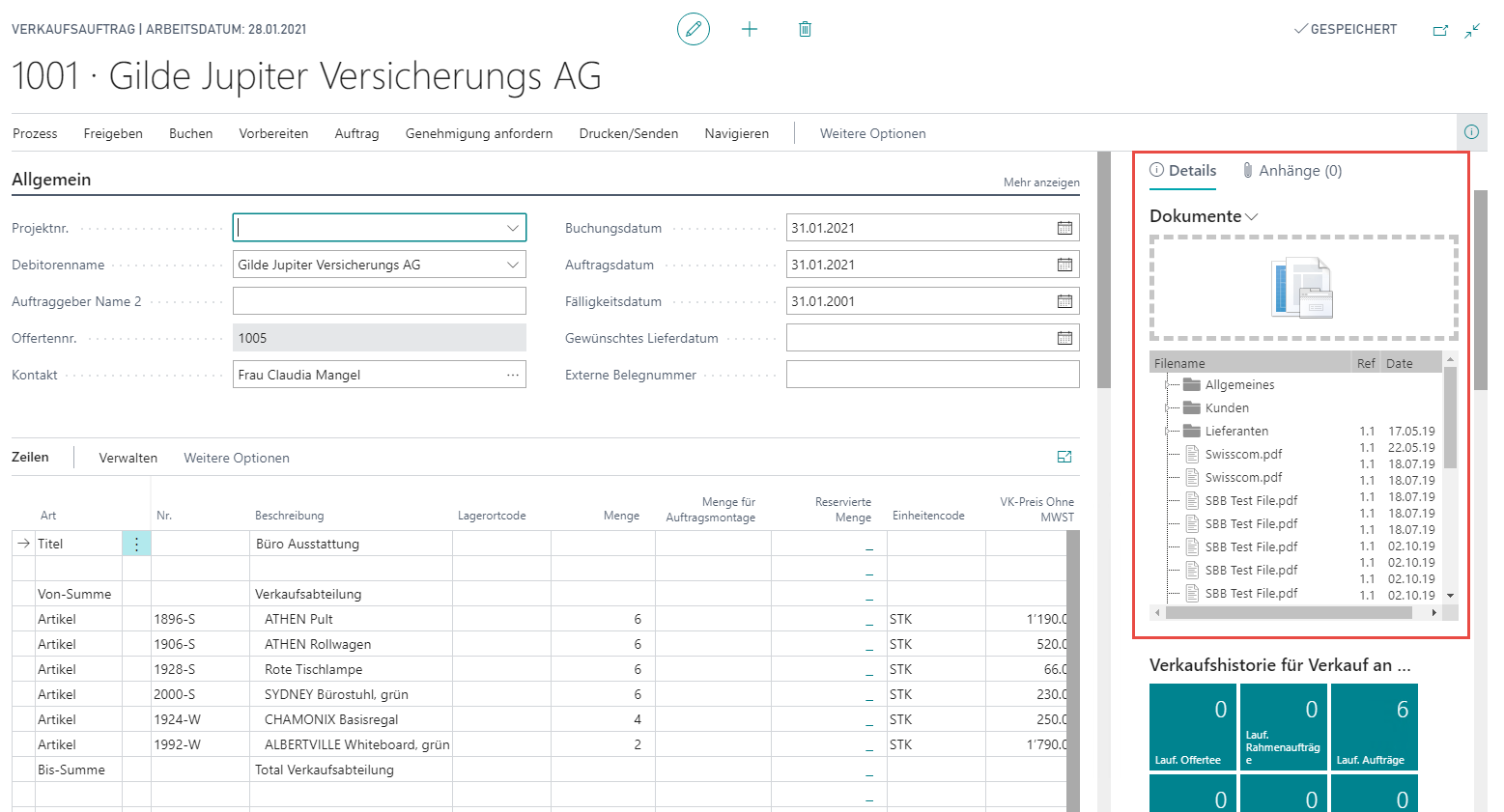
Über die ecoDMS Factbox Einrichtung können Sie selbst bestimmen, auf welchen Business Central Pages Sie die Factbox und damit die in diesem Kapitel beschriebenen Funktionalitäten zur Verfügung stellen möchten.
Die Factbox besteht aus drei Bereichen:
- Features
- Drag&Drop Bereich
- File Bereich
Features
Folgende Funktonen stehen auf der Factbox zur Verfügung (aufrufbar über Pfeil beim Titel Dokumente):
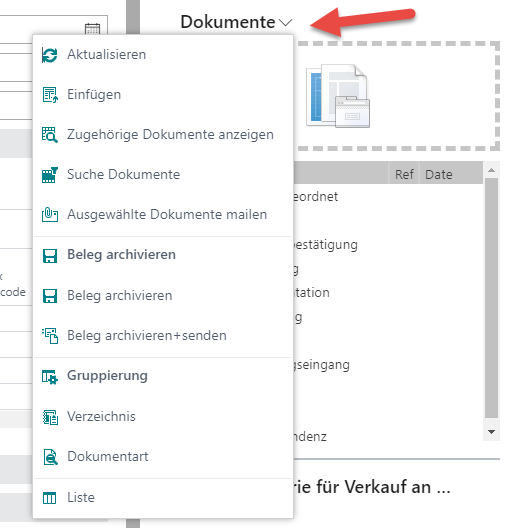
Aktualisieren: Aktualisiert die angezeigten Daten in der Factbox.
Einfügen: Öffnet das Dateiauswahlfenster, beim Auswählen einer Datei wird diese ins ecoDMS importiert und gemäss hinterlegter Vorlage klassifiziert
Zugehörige Dokumente anzeigen: Über diese Funktion kann die Ansicht der in der Factbox angezeigten Dokumente auf die «zugehörigen Dokumente» geändert werden. Beispielsweise können auf dem Verkaufsauftrag Dokumente von im Auftrag enthaltenen Artikel angezeigt werden. Weitere Informationen finden Sie im Kapitel Zugehörige Dokumente.
Ausgewählte Dokumente mailen: Über diese Funktion können die in der Factbox angezeigten Dokumente per Mail versendet werden. Durch starten dieser Funktion öffnet sich eine Auswahlliste, wo die zum Versenden gewünschten Dokumente ausgewählt werden können. Auch besteht die Möglichkeit zugehörige Dokumente anzuzeigen und auszuwählen.
Beleg archivieren: Mit dieser Funktion können Business Central Belege als PDF in ecoDMS gespeichert werden. Es gibt zwei Unterfunktionen:
Beleg archivieren öffnet eine Auswahl möglicher zu archivierender Belege. Es handelt sich dabei um die auf der Vorlage definierten Berichte (siehe Kapitel ecoDMS Vorlagen).
Beleg archivieren+senden öffnet ebenfalls die Auswahl möglicher zu archivierender Belege. Nach dem Archivieren wird das PDF jedoch direkt an den Email-Client übergeben und kann so verschickt werden.
Gruppierung: Hier können Sie die Darstellung der Orderstruktur verändern. Entweder nach Verzeichnis (Ordner) oder Dokumentart.
Liste: Diese Funktion öffnet die Factbox in einem eigenen Fenster. Bei grossen Ordnerstrukturen wir dadurch die Übersichtlichkeit verbessert. Über diese werden immer sämtliche am Datensatz angehängten Dokumente angezeigt, während auf der Factbox je nach Setup nur eine begrenzte Anzahl Dokumente angezeigt werden.
Drag&Drop Bereich
Im Drag&Drop Bereich können Dokumente auf einfache Weise eingefügt werden. Funktionell entspricht es der oben erklärten Einfügen Funktion. Das im Bereich losgelassene File wird mit dem Business Central Datensatz verknüpft und anhand der eingereichten Vorlage automatisch klassifiziert.

File Bereich
Der File-Bereich zeigt die an dieser Business Central Datensatz angefügte Dokumente. Die Darstellungsart kann über die Funktion Gruppierung zwischen Verzeichnis (Ordner) und Dokumentenart umgestellt werden (Vorbelegung erfolgt auf der Vorlage).
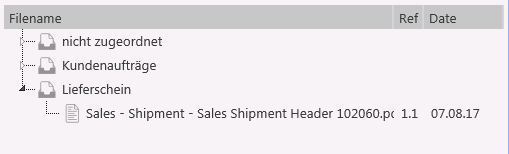
Via Doppelklick auf den Dateinamen wird das Dokument geöffnet bzw. im Webclient zum Download angeboten.
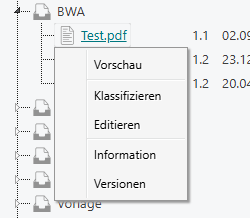
Via Rechtsklick auf das Dokument können verschiedene Features ausgeführt werden:
Vorschau
Klassifizieren
Editieren
Information
Versionen
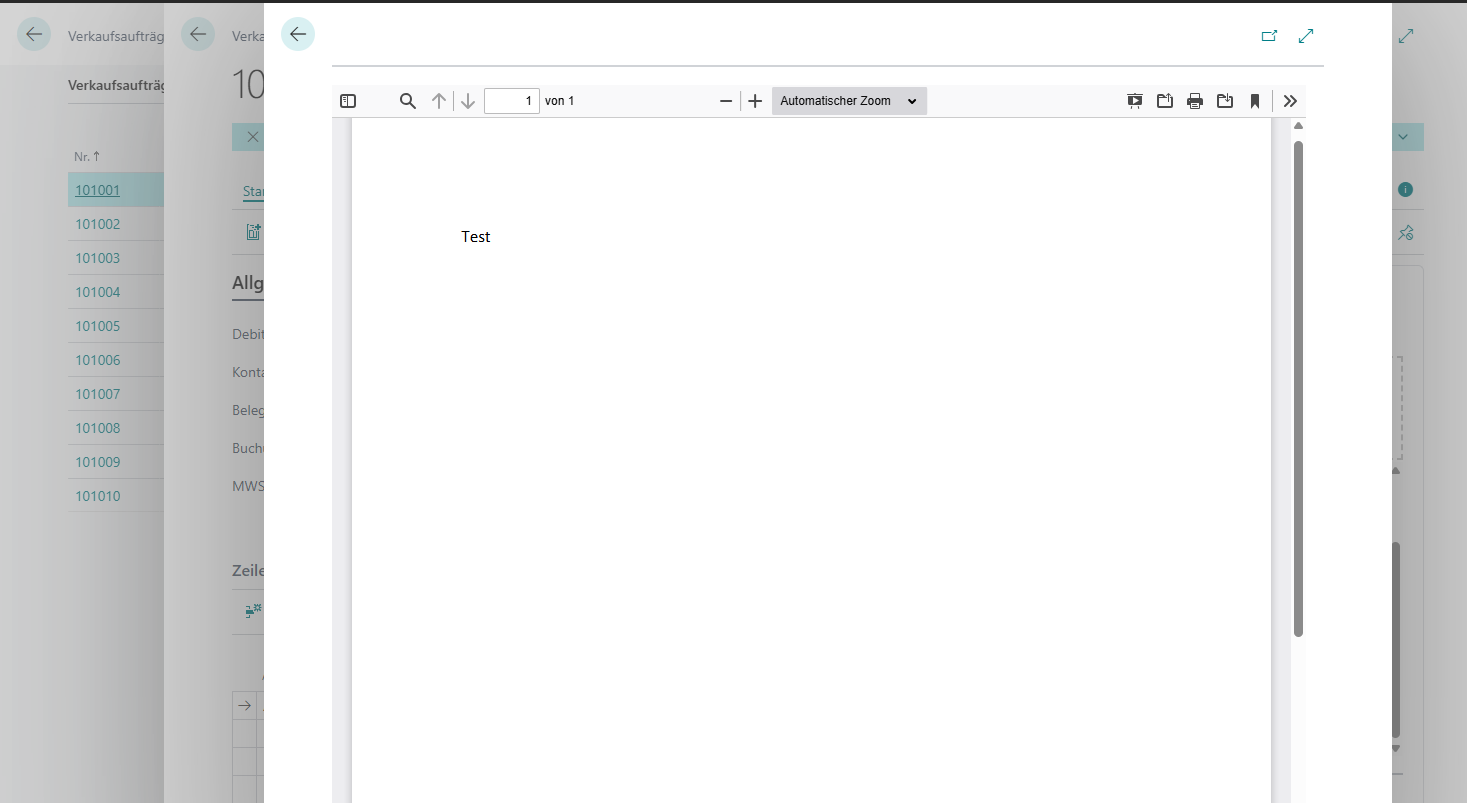
Funktion Vorschau
Die Funktion Vorschau öffnet das Dokument in Business Central in einem integrierten PDF-Viewer. Dazu wird das Dokument nicht lokal heruntergeladen.
Funktion Klassifizieren
Über die Funktion Klassifizieren können bestehende Dokumente erneut klassifiziert werden. Dadurch wird der Klassifizierungsdialog geöffnet, auf welchem die Klassifizierung verändert oder eine weitere Klassifizierung hinzugefügt werden kann.
Funktion Editieren
Über die Funktion Editieren können bearbeitbare File-Formate (z.B. Word oder Excel) direkt im Bearbeitungsmodus geöffnet und bearbeitet werden. Beim Schliessen des Dokuments wir die Änderung direkt hochgeladen. Dazu ist die Installation des Cloud Bridge Clients (lokale Komponente, welche die Kommunikation ermöglicht) notwendig.
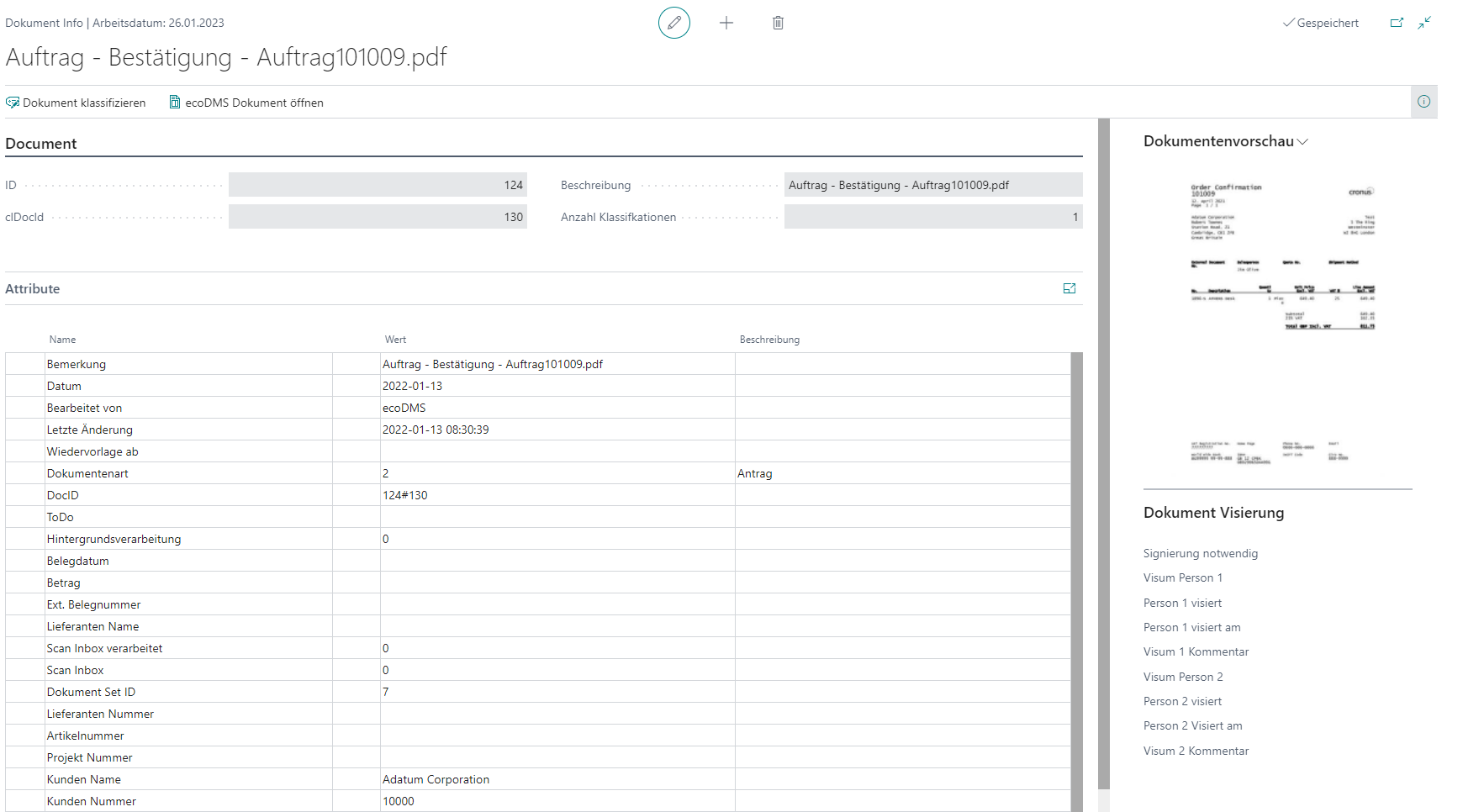
Funktion Information
Über die Funktion Information öffnet sich das Dokumenteninfofenster, welches schreibgeschützt die Klassifizierung anzeigt. Ausserdem gibt es hier auch ein Vorschaufenster vom Dokument und man kann die Visierungsinfos einsehen kann.
Funktion Versionen
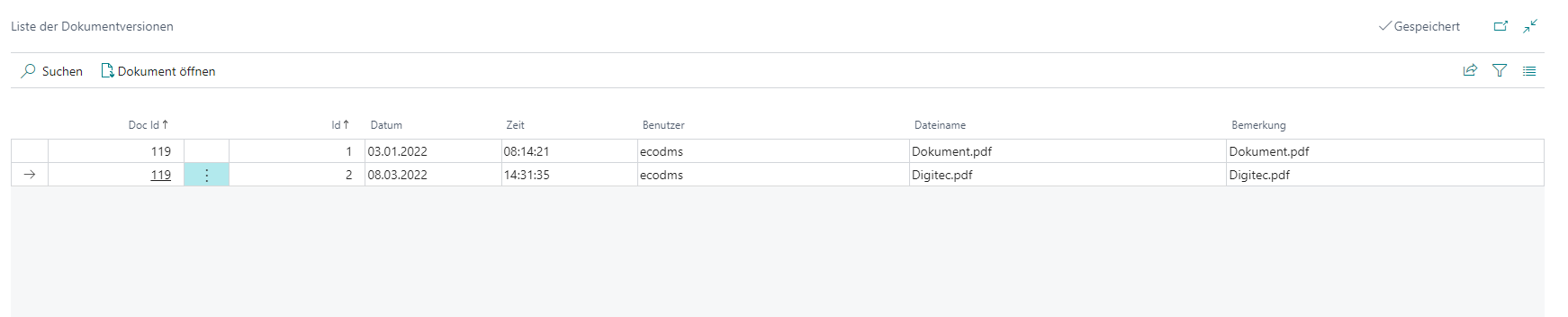
Über die Funktion Versionen können gegebenfalls vorhandene Versionen zum Dokument abgerufen und eingesehen werden. Die Funktion öffnet die Page Liste der Dokumentversionen wo die verschiedenen Versionen aufgelistet werden. Über die Funktion Dokument öffnen kann die markierte Version geöffnet werden.