Zugehörige Dokumente
Mit der Funktion Zugehörige Dokumente können auf der Factbox Dokumente von anderen/verknüpften Datensätzen angezeigt werden.
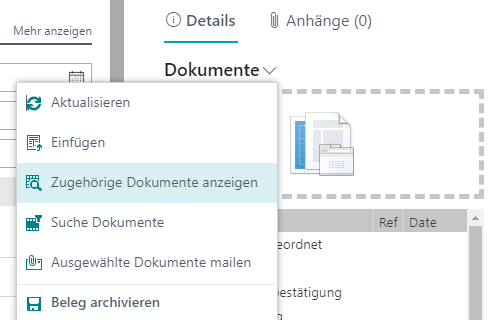
Praxis-Beispiel: Auf dem Verkaufsauftrag sollen auch Dokumente von im Auftrag enthaltenen Artikel angezeigt werden.
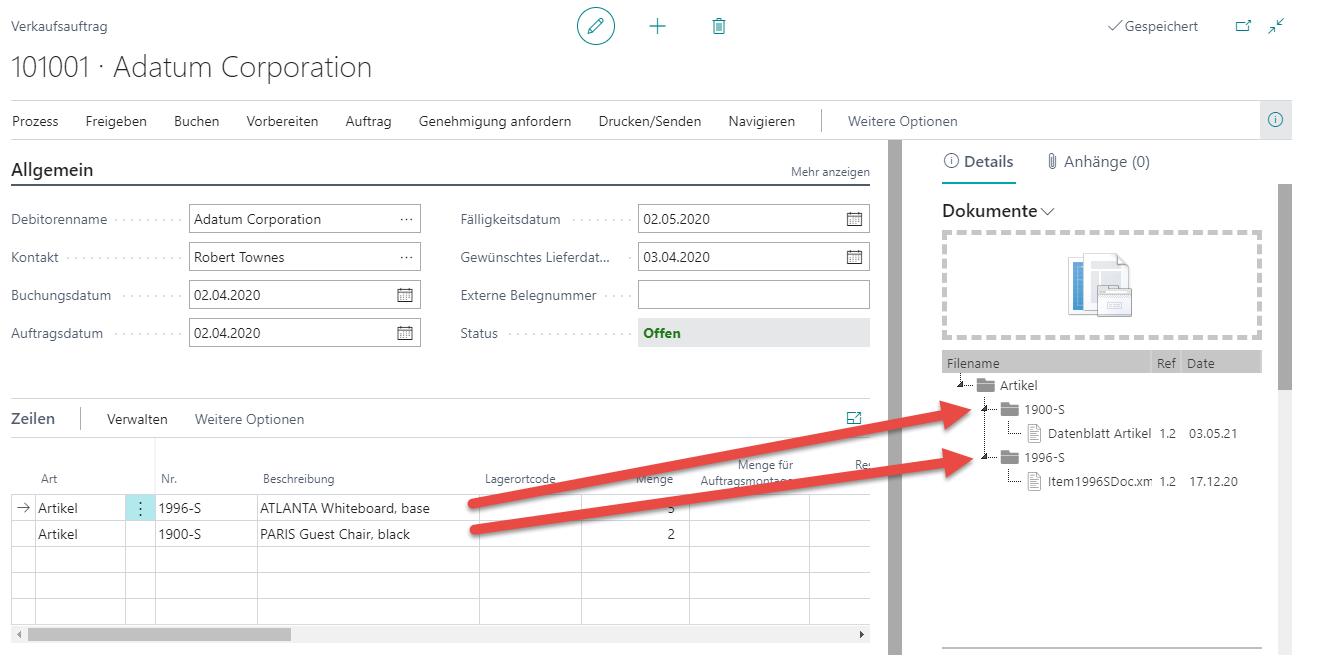
Damit dies funktioniert, muss in der ecoDMS Vorlage die Verknüpfung definiert werden. Zuvor muss aber über den Menüpunkt «ecoDMS Zugehörige Dokumente» der Weg von der Tabelle der Vorlage auf die Zieltabelle definiert werden.
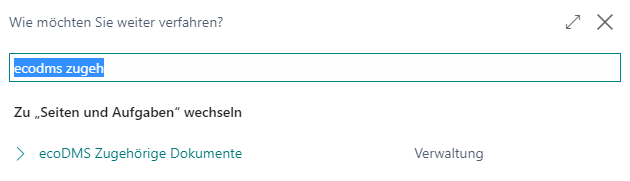
Um bei unserem Beispiel zu bleiben: Auf der Verkaufsauftrag sollen Artikel-Dokumente angezeigt werden.
Sales Header -> Sales Line -> Item
Erfassen Sie ein neuer zugehörige Dokumente Code:
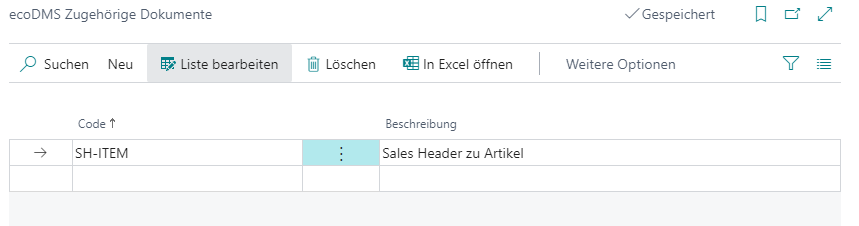
Darin erfassen Sie als erste Zeile die nächste Tabelle auf dem Weg zur Zieltabelle. In unserem Beispiel die Sales Line Tabelle:
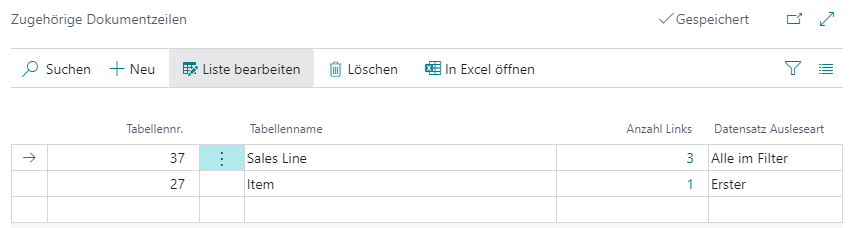
Im Feld Anzahl Links definieren Sie die Verknüpfung/Filter zur Haupttabelle:
Belegart / Beleg Nr. von Sales Line müssen mit Sales Header gemappt werden
Die Art muss Item sein

Auf der zweiten Zeile definieren Sie die nächste Tabelle. In unserem Beispiel die Artikel Tabelle (Item). Als Link definieren Sie, wie man von der Quelltabelle (Tabelle der höheren Ebene: Sales Line), auf die Zieltabelle (Item) kommt:
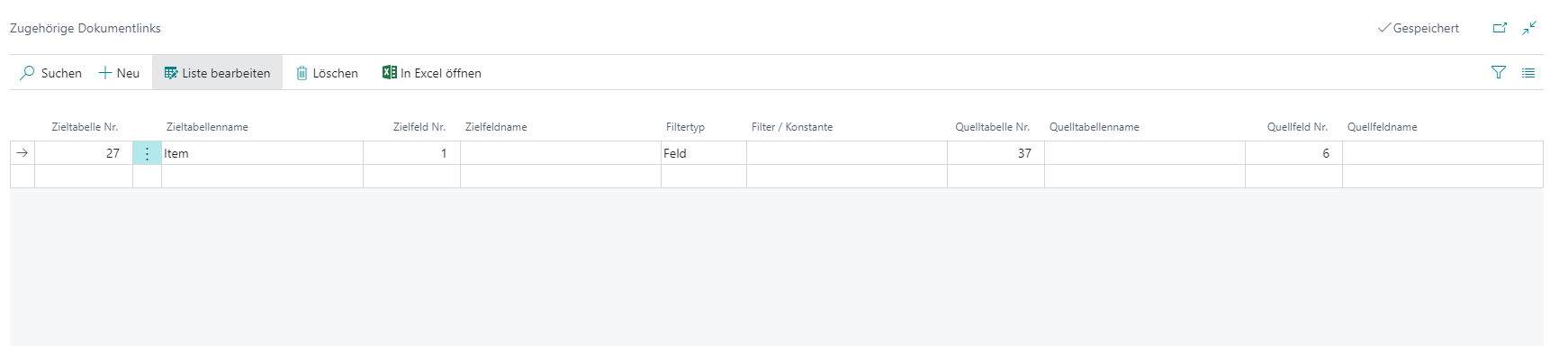
Über die Option Datensatz Ausleseart kann ausserdem definiert werden, welche Datensätze berücksichtig werden sollen.
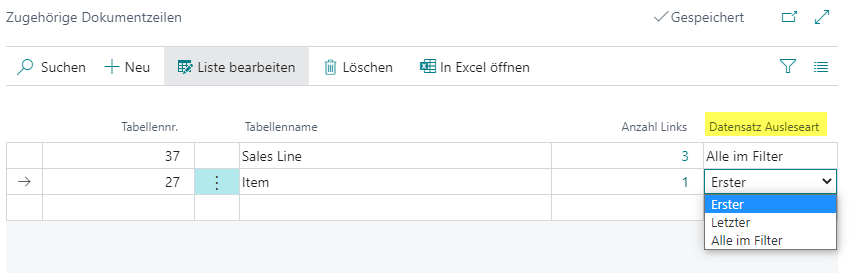
Da wir in unserem Beispiel, alle Artikel-Dokumente aus dem Auftrag angezeigt haben möchten, muss bei Sales Line der Wert auf «Alle im Filter» gesetzt werden.
Der angelegte Weg (Zugehörige Dokumente Code) muss nun in der entsprechenden ecoDMS Vorlagen hinterlegt werden:
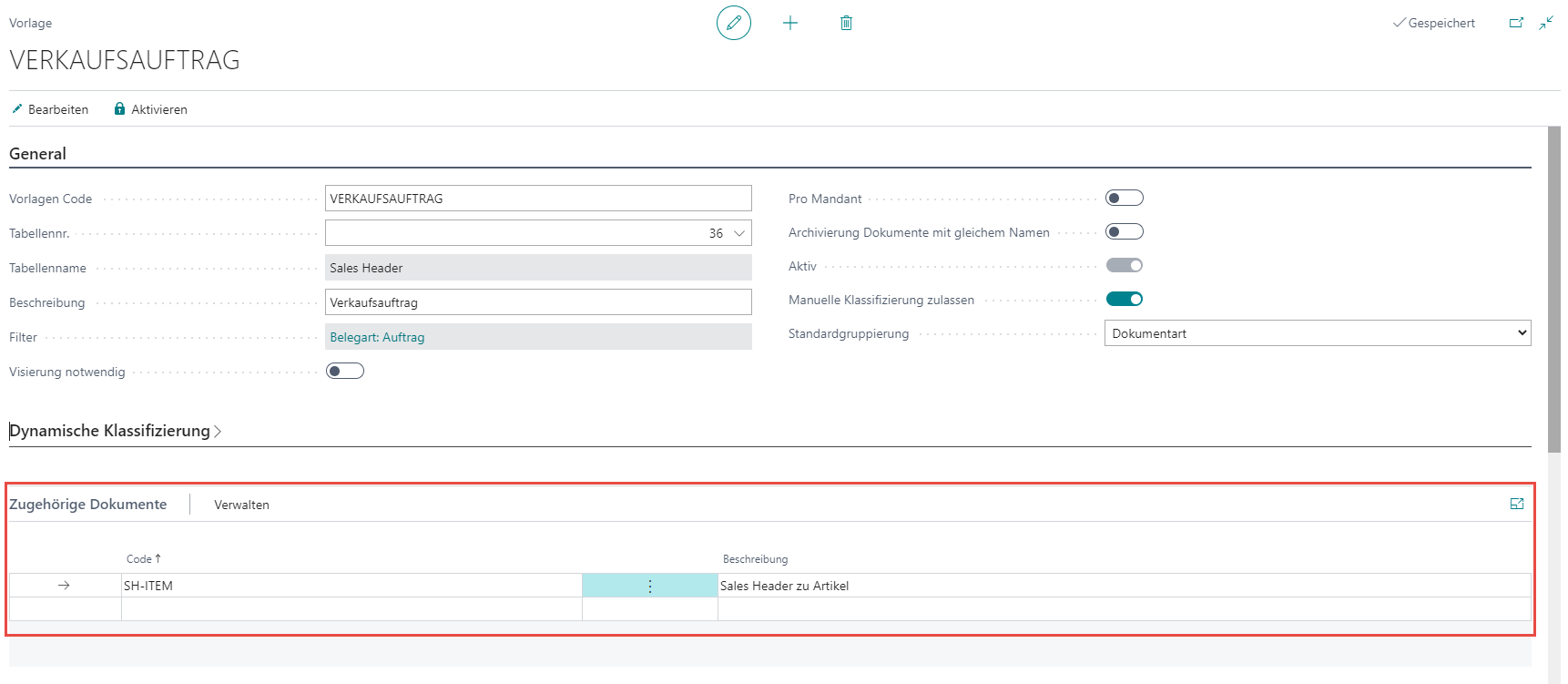
Dieselben Codes können in allen Vorlagen mit gleicher Tabellennr. hinterlegt werden (beispielsweise Verkaufsauftrag, Offerte, Verkaufsrechnung etc.)
Auch ist es möglich pro Vorlage mehrere Zugehörige Dokumente Codes zu hinterlegen (beispielsweise, wenn man auf dem Verkaufsauftrag zusätzlich auch Dokumente von Ressourcen anzeigen möchte).