Kundendaten
Wenn sich Benutzer am Webshop anmelden, stehen im Webshop zusätzliche Funktionen zur Verfügung, die nachfolgend beschrieben werden.
Ein Kundenlogin setzt ein Debitor/Kontakt in Business Central voraus, siehe Kapitel Registierung.
Überblick
Die Funktionen für den Webshop-Benutzer sind im Bereich „Meine Daten“ aufrufbar. Dieser Bereich befindet sich standardmässig in der Login-Box, im rechten Seitenbereich sowie im Footer-Bereich.
Beispiel Footer-Bereich:
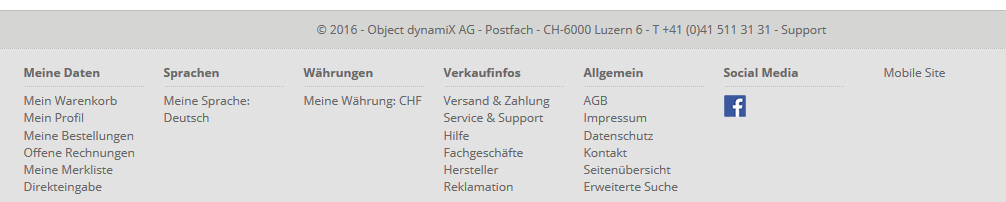
| Menü | Beschreibung |
|---|---|
| Mein Warenkorb | Anzeige des zum Benutzer zugehörigen Warenkorbes Falls der Warenkorb Positionen beinhaltet, wird dieser als Symbol im rechten Header-Bereich angezeigt. Durch Betätigung des Warenkorb-Symbols gelangt der Benutzer ebenfalls zum persönlichen Warenkorb. Der Inhalt des Warenkorbs wird für spätere Besuche des Benutzers gespeichert. Der Warenkorb steht auch nicht angemeldeten Benutzern zur Verfügung. |
| Mein Profil | Anzeige des persönlichen Profils sowie Einstellungen dazu Bei Kontakten werden zusätzlich die Adressdaten des zugehörigen Debitors angezeigt. |
| Meine Bestellungen | Anzeige der Verkaufsaufträge, bei denen der Debitor als Auftraggeber eingetragen ist Es werden zudem die zugehörigen Verkaufslieferungen und -rechnungen angezeigt. Wenn der Verkaufsauftrag vollständig fakturiert und geliefert wurde, erscheinen die Informationen zur Verkaufslieferung und -rechnung im Bereich „Abgeschlossene Bestellungen“. Kontakte sehen die Bestelldaten des zugehörigen Debitors, falls die Kontakte dazu berechtigt sind (siehe Einstellung „Darf alle Bestellungen abrufen“ weiter oben). |
| Offene Rechnungen | Anzeige der offenen Rechnungen aus den Debitorenposten Es werden diejenigen Rechnungen angezeigt, bei denen der Debitor als Auftraggeber hinterlegt ist. Kontakte sehen die offenen Rechnungen des zugehörigen Debitors. |
| Meine Merkliste | Zu einem Benutzer zugehörige Auflistung von Artikeln Die Merkliste steht nur angemeldeten Benutzern zur Verfügung. Deren Inhalt wird für spätere Besuche des Benutzers gespeichert. Speichern Sie Artikel in der Merkliste, die Sie regelmässig bestellen. Artikel können von der Merkliste direkt zum Warenkorb hinzugefügt werden. |
| Direkteingabe | Verwenden Sie die Direkteingabe, falls Sie mehrere Artikel, von denen Sie die Artikel-Nr. kennen, auf einmal zum Warenkorb hinzufügen möchten (siehe separate Dokumentation). Die Direkteingabe steht auch nicht angemeldeten Benutzern zur Verfügung. |
Anmeldung am Webshop
Aufruf
Webshop-Benutzer können sich am Webshop mit Benutzername und Passwort
anmelden, sobald eine Anmeldung erforderlich ist, z.B. um eine
Bestellung abzuschliessen, oder sie können sich unabhängig davon
anmelden.
Falls eine Anmeldung erforderlich ist, gelangt der Benutzer direkt zur
Anmeldeseite.
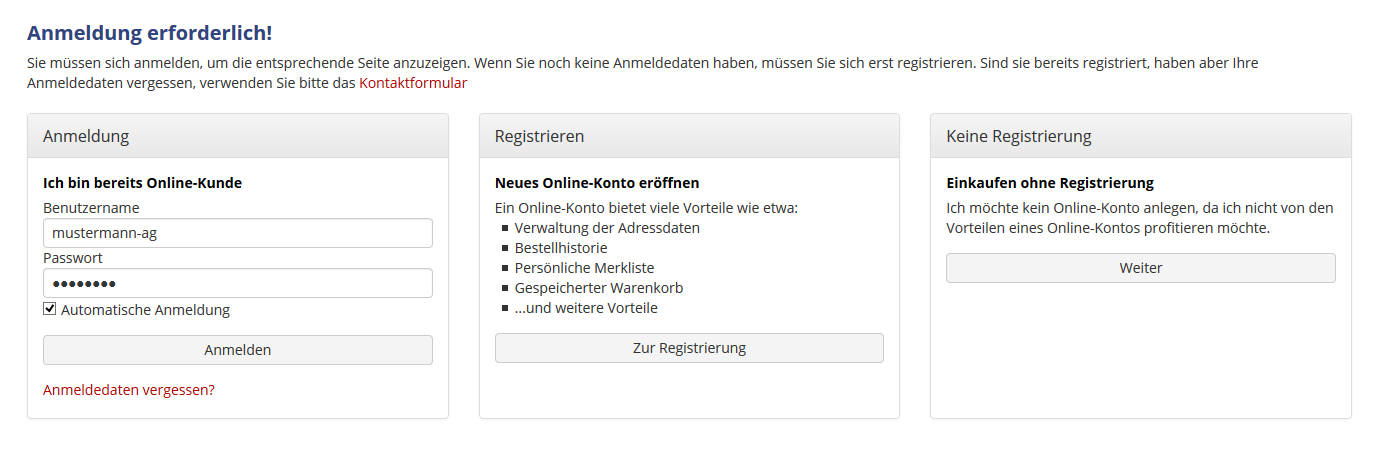
Wählen Sie im Footer-Bereich „Meine Daten“ den Hyperlink „Anmelden“.
Die Anmeldedaten können auch im linken Bereich der Login-Box eingegeben
werden.

Zugang
Geben Sie Ihren Benutzernamen sowie das zugehörige Passwort in die
Eingabefelder ein.
Beachten Sie, dass bei beiden Angaben die Gross-/Kleinschreibung des
Passworts berücksichtigt wird.
Aktivieren Sie das Flag „Automatische Anmeldung“, damit Ihre
Zugangsdaten über ein Cookie gespeichert werden. Sie werden beim
nächsten Besuch des Webshops automatisch angemeldet.
Wenn Sie sich abmelden, werden die gespeicherten Zugangsdaten wieder
gelöscht.
Die Zugangsdaten bleiben standardmässig für 6 Monate gespeichert.
Wählen Sie den Link „Anmeldedaten vergessen?“, um Ihre Zugangsdaten anzufordern (siehe „Passwort vergessen“ weiter unten).
Synchronisierung
Im Gegensatz zu Daten aus dem Sortiment (Artikel, Gruppierung, Attribute) werden die Kundendaten beim Login jeweils in Echtzeit zum Webshop übermittelt.
Die synchronisierten Kundendaten beinhalten neben den Adressdaten u.a. den aktuellen Saldo sowie das Kreditlimit des Debitors. Falls im Webshop die Prüfung des Kreditlimits aktiviert ist und der Saldo das Kreditlimit übersteigt, werden die Zahlungsarten bei der Bestellung eingeschränkt (siehe „Kreditlimit“).
Beim Login werden zudem die Artikelreferenzen des Debitors übertragen (siehe separate Dokumentation).
Wenn sich ein Kontakt anmeldet, werden der Saldo, das Kreditlimit und die Artikelreferenzen vom zugehörigen Debitor ermittelt.
Warenkorb
Beim Login wird standardmässig der gespeicherte Warenkorb des Webshop-Benutzers angezeigt und dessen Positionen werden neu berechnet.
Falls vor dem Login ein Warenkorb erstellt wurde, wird dieser Warenkorb
beim Login durch den Warenkorb des Webshop-Benutzers ersetzt.
Ihr Webshop kann auch so konfiguriert werden, dass der vor dem Login
erstellte Warenkorb beim Login mit dem persönlichen Warenkorb des
Webshop-Benutzers zusammengeführt wird.
Profil
Webshop-Benutzer können im persönlichen Profil ihre Adressdaten
bearbeiten sowie das Passwort ändern.
Je nachdem, ob es sich beim Webshop-Benutzer um einen Debitor oder
Kontakt handelt, können unterschiedliche Bereiche verwaltet werden.
Hinweis:
Gastbenutzern steht keine Profilseite zur Verfügung. Deren
Adressdaten können nur während des Bestellprozesses bearbeitet werden.
Aufruf
Wählen Sie den Hyperlink „Mein Profil“ im Bereich „Meine Daten“. Dieser Bereich befindet sich standardmässig in der Login-Box, im rechten Seitenbereich sowie im Footer-Bereich.
Sie gelangen ebenfalls zur Profilseite, indem Sie auf den Namen des Webshop-Benutzers im Header-Bereich klicken.
Beispiel Footer-Bereich:
Daten des Debitors
Wenn ein Debitor die Profilseite besucht, werden unter „Ihre Daten“ die Adress- und weitere Daten dieses Debitors angezeigt.
Je nach Kontakttyp des Debitors (Person oder Unternehmen) erscheinen unterschiedliche Bezeichnungen der Eingabefelder.
| Kontakttyp | Feld Profil | Feld BC Debitor |
|---|---|---|
| Person | Vor-/Nachname | Name |
| Zusatz | Name 2 | |
| Unternehmen | Firmenname | Name |
| Kontaktperson | Name 2 |
Der Kontakttyp („Person“ oder „Unternehmen“) sowie der Anredecode beim Kontakttyp „Person“ („M“ oder „W“) können in der Profilseite nicht geändert werden. Diese Zuordnungen können nur während der Registrierung im Webshop oder direkt beim entsprechenden Debitor im BC gesetzt werden.
Rechnungsadresse
Falls beim Debitor ein externer Rechnungsdebitor hinterlegt ist,
erscheint in dessen Profil unter „Ihre Rechnungsadresse“ die Adresse
dieses Debitors.
Ändern Sie diese Adresse ggf. beim entsprechenden Rechnungsdebitor.
Wenn kein externer Rechnungsdebitor hinterlegt ist, erscheint hier keine Adresse.
Lieferadressen
Bei Debitoren werden unter „Ihre Lieferadressen“ die vorhandenen Lieferadressen aus der BC-Seite „Lief. an Adressen“ angezeigt.
Standardmässig können neue Lieferadressen hinzugefügt sowie bestehende geändert oder gelöscht werden.
Lieferadressen können neben der Profilseite auch während des Bestellprozesses hinzugefügt oder geändert werden.
Lieferadressen, die vom Webshop aus erstellt werden, erhalten als Code das Präfix „SHOP-“ sowie eine eindeutige, fortlaufende Nummer, z.B. „SHOP-23“.
Daten des Kontakts
Wenn ein Kontakt die Profilseite besucht, werden unter „Ihre Daten“ die Adress- und weitere Daten dieses Kontakts angezeigt.
Bei der Adresse des Kontakts entspricht das Feld „Vor-/Nachname“ im BC dem Feld „Name“ des Kontakts, das Feld „Zusatz“ entspricht dem Feld „Name 2“.
Für den Kontakt kann eine vom zugeordneten Debitor abweichende Sprache festgelegt werden.
Bei Kontakten erfolgen die Anzeige der Artikelpreise sowie die Bestellung jeweils in der Währung des zugeordneten Debitors. Deshalb ist hier eine Änderung der Währung nicht möglich.
In der Profilseite des Kontakts wird zusätzlich das Register
„Firmendaten“ mit den Daten des zugehörigen Debitors eingeblendet.
Falls beim Kontakt im BC das Flag „Darf Kundenadresse ändern“ aktiviert
ist, kann der Kontakt-Benutzer die Adress- sowie weitere Daten des
zugehörigen Debitors ändern (siehe oben unter „Zugangsdaten im BC“).
Lieferadressen des Debitors können durch den Kontakt unabhängig davon
immer mutiert werden.
Kreditkarten
In der Profilseite können bei Debitoren und Kontakten im Register „Ihre
Daten“ unter „Ihre Kreditkarten“ Kreditkartendaten hinterlegt werden.
Durch das Hinterlegen von Kreditkartendaten können Bestellungen bei
Auswahl der Zahlungsart „Kreditkarte“ ohne Weiterleitung auf einen
externen Zahlungsanbieter getätigt werden.
Neben der Profilseite können die Kreditkartendaten auch während des Bestellprozesses erfasst werden.
Standardmässig wird im Webshop der Zahlungsanbieter „Saferpay“ für
direkte Kreditkarten-Zahlungen eingesetzt.
„Saferpay“ prüft die Kreditkartendaten beim Speichern auf deren
Gültigkeit.
Nach dem erfolgreichen Speichern können die Kreditkartendaten nicht mehr
mutiert werden. Sie können stattdessen bestehende Daten löschen und
einen neuen Eintrag prüfen lassen.
Hinweis:
Es werden keine Kreditkarten-Daten zum BC geschrieben.
Die Kreditkarten-Nr. wird bei „Saferpay“ hinterlegt. In der
Webshop-Datenbank wird ein eindeutiger Sicherheitscode hinterlegt, mit
dem die Kreditkarten-Nr. und die zugehörigen Daten ermittelt werden
können.
Weitere Informationen zur Bezahlung mit Kreditkarte sowie zu anderen Zahlungsformen entnehmen Sie bitte der Dokumentation zum Bestellprozess.
Passwort ändern
Im Register „Passwort ändern“ können Webshop-Benutzer unter Angabe des
bisherigen Passworts ein neues Passwort festlegen.
Beachten Sie die Richtlinien für Webshop-Passwörter wie unter
„Zugangsdaten“ weiter oben beschreiben.
Alternativ dazu können Sie das Passwort auch beim entsprechenden Debitor
oder Kontakt im BC manuell festsetzen.
Im Administrationsbereich des Webshops können Webshop-Administratoren
zudem die Passwörter sämtlicher Webshop-Benutzer ohne Angabe des
bisherigen Passworts ändern (siehe Dokumentation „Administration und
Konfiguration“).
Der Benutzername des Webshop-Benutzers kann vom Webshop aus nicht geändert werden, sondern muss manuell im BC beim Debitor oder Kontakt gesetzt werden.
Passwort vergessen
Sie können unter Angabe des Benutzernamens oder der E-Mail Adresse sowie eines Sicherheitscodes ein neues Passwort anfordern.
Rufen Sie dazu den Link „Anmeldedaten vergessen?“ unterhalb der Login-Eingabefelder auf.
Wenn Sie einen Benutzernamen eingeben, erhält die E-Mail Adresse, die bei diesem Benutzer eingegeben ist, einen Link zum Zurücksetzen des Passworts dieses Benutzers.
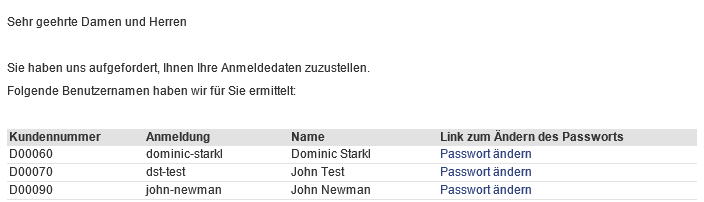
Wenn Sie eine E-Mail Adresse eingeben, wird an diese Adresse eine Liste aller Webshop-Benutzer geschickt, bei denen diese Adresse eingetragen ist. Bei jedem Eintrag erscheint ein Link zum Zurücksetzen des Passworts.
Hinweise:
Der Link zum Zurücksetzen des Passworts ist jeweils nur 1 Stunde gültig.
Legen Sie ein neues Passwort gemäss den unter „Zugangsdaten“ weiter oben erläuterten Richtlinien fest.
Solange Sie kein neues Passwort eingegeben haben, bleibt noch das alte Passwort aktiv.
Der Inhalt der E-Mail mit dem Link zum Zurücksetzen des Passworts kann durch Webshop-Administratoren in der Systemseite „Anmeldedaten vergessen“ (FTX-1405) bearbeitet werden.
Abmeldung vom Webshop
Betätigen Sie den Button „Abmelden“ im rechten Bereich der Login-Box, in der Profilseite oder unter dem verkürzten URL „~/login“, um den Webshop-Benutzer vom Webshop abzumelden.
Nach der Abmeldung wird standardmässig ein neuer Warenkorb erstellt.