Projektkalkulation Einrichtung
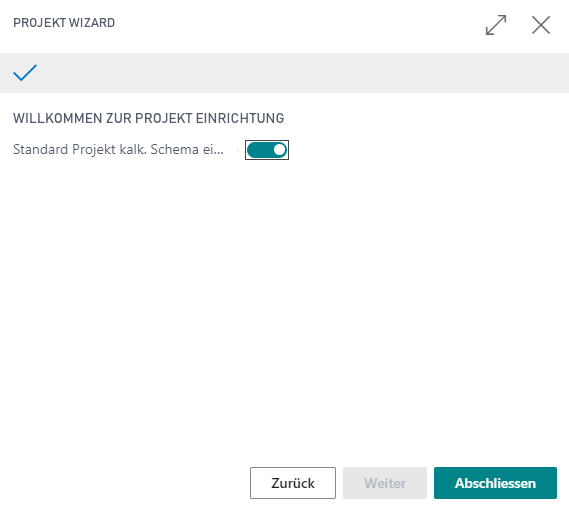
Für die Verwendung der Projektkalkulation sind einige Einrichtungen notwendig. Über den Einrichtungswizard kann mittels Option eine Beispiel-Konfiguration erstellt werden.
Schema
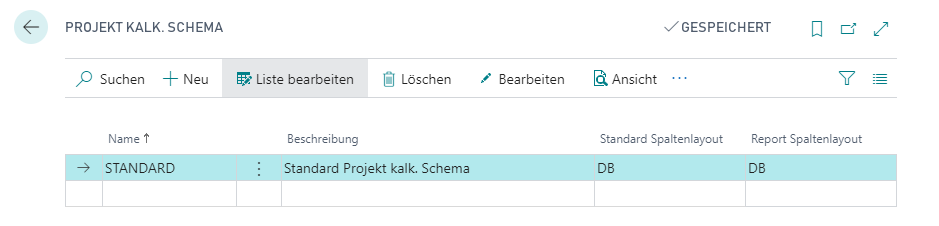
Über den Menüpunkt Projekt Kalkulationsschema werden die Schemas definiert. Grundsätzlich können Sie beliebig viele Kalkulationsschemas (Ansichten) erstellen.
| Feld | Beschreibung |
|---|---|
| Name | Name des Projektschemas (Code 10) |
| Beschreibung | Beschreibung des Projektschemas (Text 80) |
| Standard Spaltenlayout | Pro Projektschema kann ein Spaltenlayout definiert werden. Dieses wird beim Öffnen der Kalkulation angewendet, siehe Kapitel Spaltenlayout |
| Report Spaltenlayout | Pro Projektschema kann ein Report Spaltenlayout definiert werden. Dieses wird beim Starten der Projektauswertung Excel verwendet, siehe Kapitel Report Einrichtung |
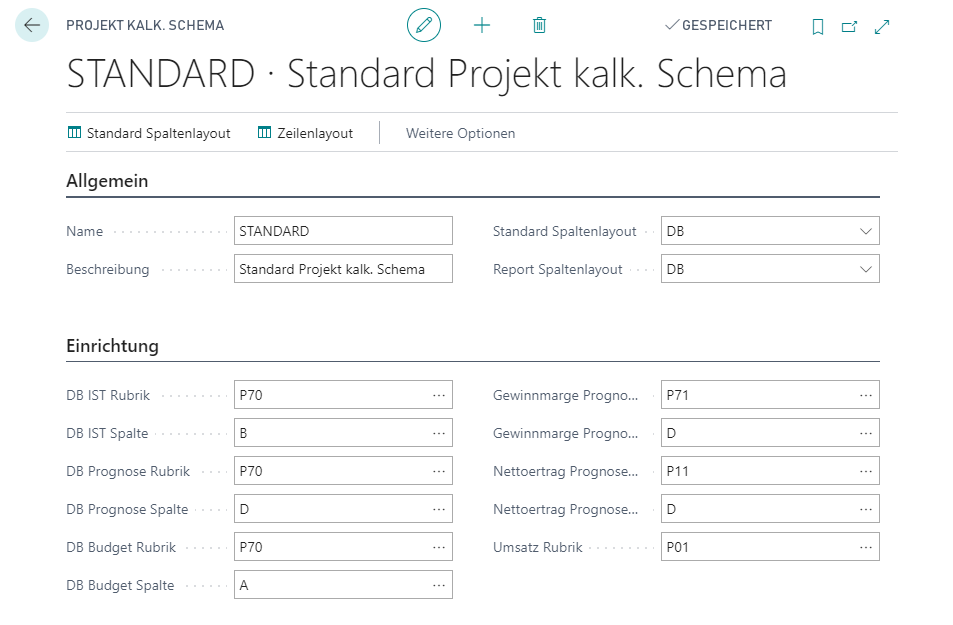
Über Bearbeiten wird die Projektschema Karte geöffnet. Folgende Einrichtungen müssen vorgenommen werden:
| Feld | Beschreibung |
|---|---|
| DB IST Rubrik | Deckungsbeitrag IST Wert Wählen Sie die entsprechende Rubriknummer der Projektschema Zeilen
aus. Sie gelangen via Lookup Beispiel P70 = DB II:
|
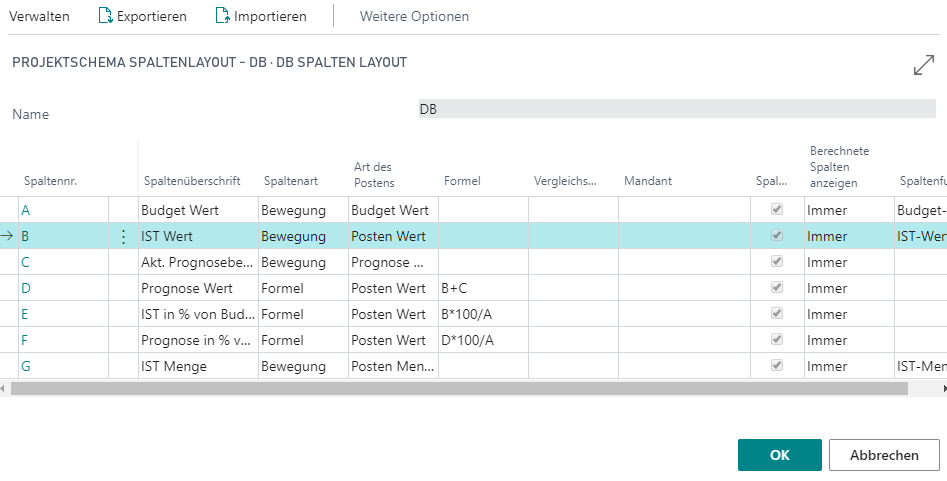
| DB IST Spalte | Deckungsbeitrag IST Spalte Wählen Sie die entsprechende Spalte des Spaltenlayouts aus. Sie
gelangen via Lookup Beispiel B = IST Wert:
|
| DB Prognose Rubrik | Deckungsbeitrag Prognose Wert (Auswahl siehe Beispiel DB IST Rubrik) |
| DB Prognose Spalte | Deckungsbeitrag Prognose Spalte (Auswahl siehe Beispiel DB IST Spalte) |
| Gewinnmarge Prognose Rubrik | Gewinnmarge Prognose in % (Auswahl siehe Beispiel DB IST Rubrik) |
| Gewinnmarge Prognose Spalte | Gewinnmarge Prognose % Spalte (Auswahl siehe Beispiel DB IST Spalte) |
| Nettoertrag Prognose Rubrik | Nettoertrag Prognose Wert (Auswahl siehe Beispiel DB IST Rubrik) |
| Nettoertrag Prognose Spalte | Nettoertrag Prognose Spalte (Auswahl siehe Beispiel DB IST Spalte) |
| Umsatz Rubrik | Einrichtung wird für die Funktion „Auf Projekt Kalk. übertragen“ benötigt. Der kalkulierte Verkaufspreis aus der Vorkalkulation Verkauf wird auf diese Rubriknummer übertragen (Budgetposten). |
| Aktionen |  |
| Standard Spaltenlayout | Öffnet das als Standard hinterlegte Spaltenlayout (siehe Kapitel Spaltenlayout) |
| Zeilenlayout | Öffnet das Kalkulationszeilen-Layout (siehe Kapitel Zeilenlayout) |
 auf die entsprechenden
Zeilen.
auf die entsprechenden
Zeilen.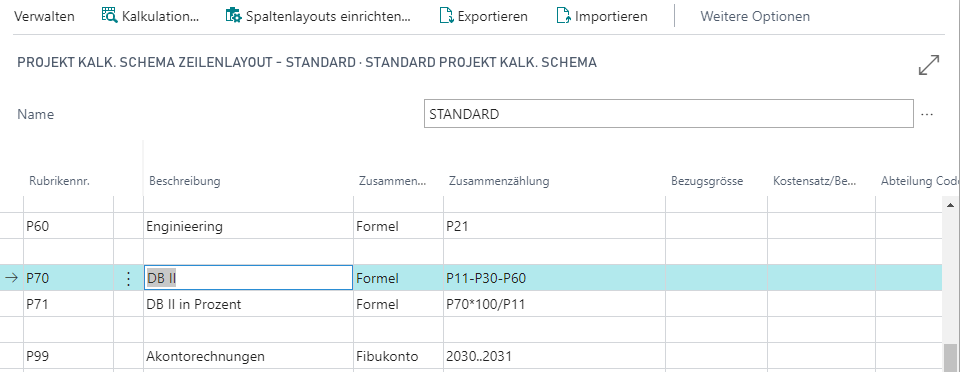
Zeilenlayout
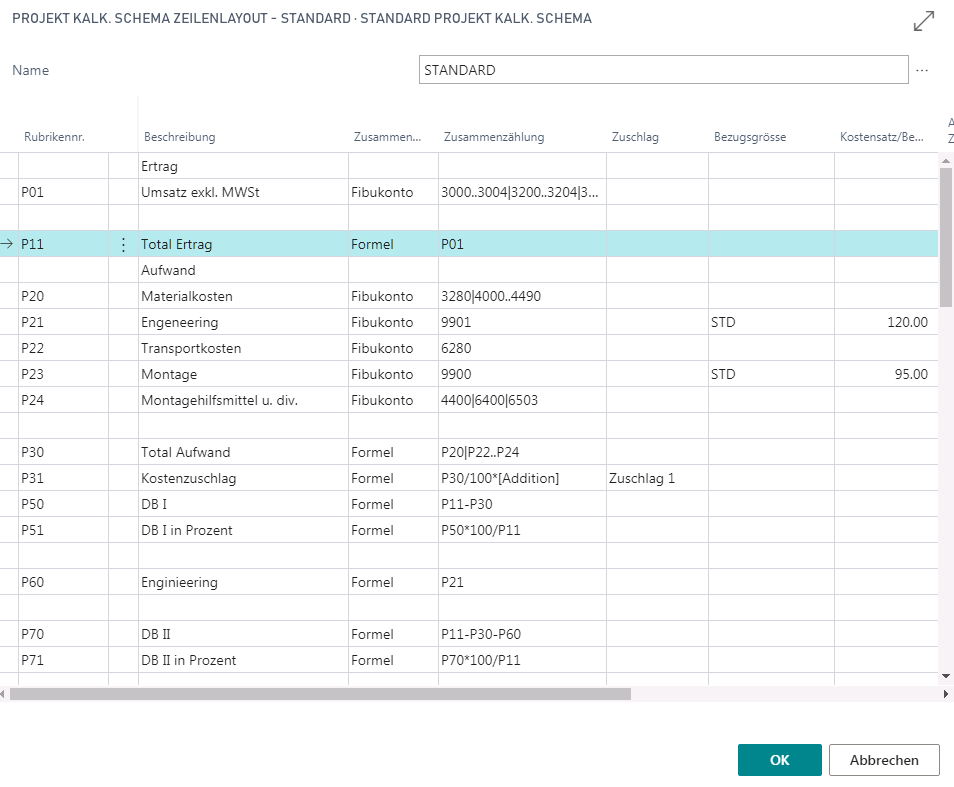
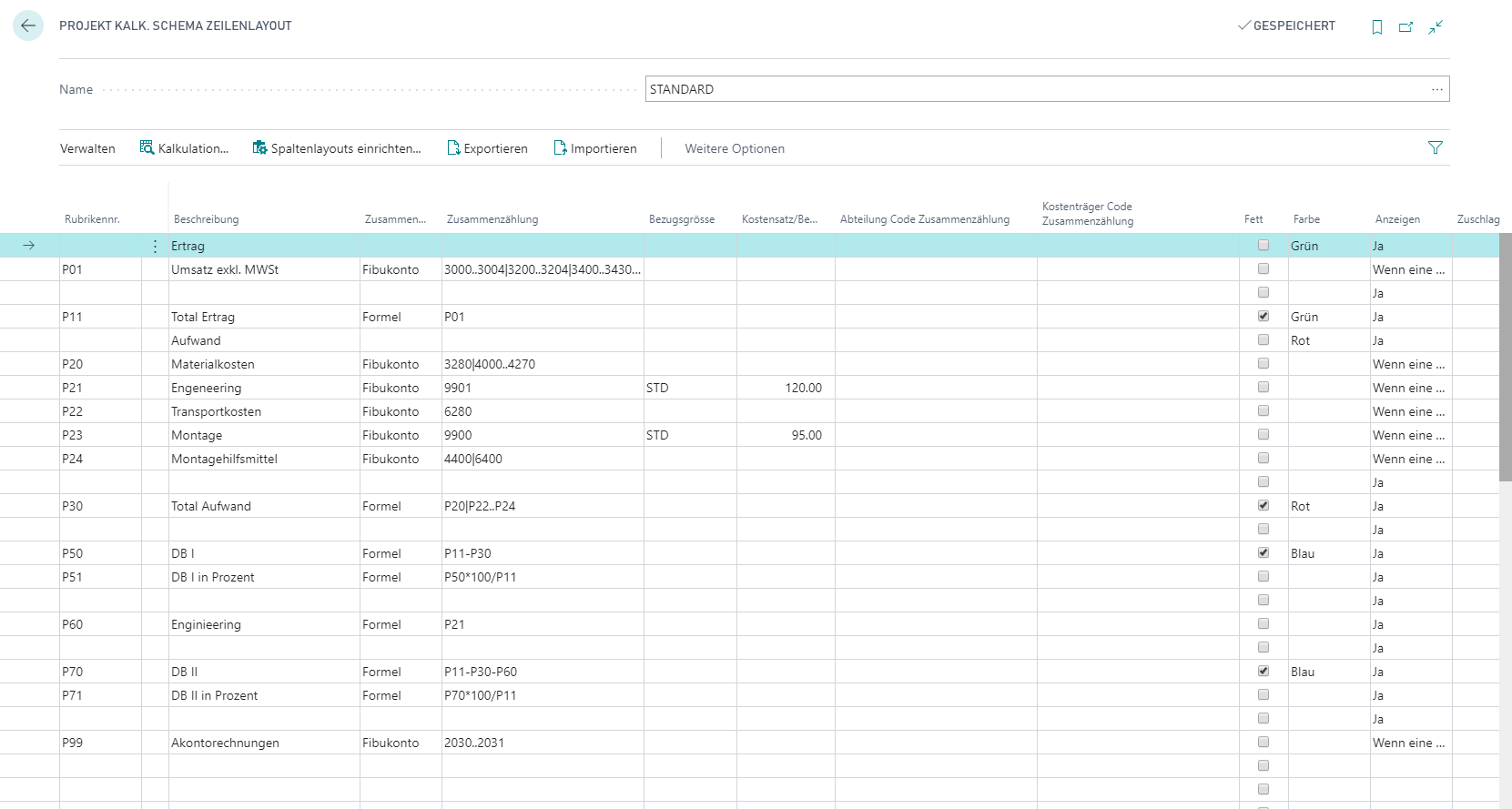
Im Projektschema Zeilenlayout wird pro Projekt Kalkulationsschema die Kalkulations-Ansicht definiert -> welche Projektposten werden auf welcher Zeile angezeigt?
Öffnen Sie die Zeilenlayout Einrichtung über die Funktion Zeilenlayout auf der Projekt Kalk. Schema Karte.
Hinweis:
Bei jeder Projektpostenbuchung wird ein Fibukonto übertragen. Dieses bildet die Grundlage für die Kalkulation. Es ist wichtig, dass vor dem Aufbau des Kontenplanes darauf geachtet wird, in welchem Detail die Kalkulationsschemen aufgebaut werden wollen. Der Kontenplan bzw. die Buchungsmatrix bilden die Grundlage für das Projektmodul (siehe Übersicht der Projektpostengenerierung).
| Feld | Beschreibung |
|---|---|
| Rubrikennr. | Frei definierbare Rubrinkenummer (Code 10). Die Rubrikennr. Kann anschliessend im Projektschema für Berechnungen verwendet werden (Formel-Berechnungen – z.B. P50 = P11- P30 |
| Beschreibung | Beschreibung der Schemazeile. Entspricht der Anzeige in der Kalkulation. |
| Zusammenzählungsart | Optionen:
|
| Zusammenzählung | Abhängig vom Feld „Zusammenzählungsart“ werden unterschiedliche Werte eingetragen: Fibukonto: Kontobereich definieren
Formel: Formel hinterlegen
|
| Bezugsgrösse | Im Kalkulationsschema können nebst den Werten auch die Mengen überwacht werden. Definieren Sie im Feld „Bezugsgrösse“ welche Einheit Sie kontrollieren möchten. Pro Zeile kann eine Bezugsgrösse definiert werden. In den definierten Spaltenlayouts auf Mengenfelder werden nur die Posten berechnet, welche mit der Einheit im Feld „Bezugsgrösse“ übereinstimmen. |
| Kostensatz/Bezugsgr. | Der pro Zeile definierten Bezugsgrösse kann ein Kostensatz hinterlegt werden. In diesem Fall wird beim Erfassen eines Budget- oder Prognoseposten über das Mengenfeld der Wert automatisch berechnet. |
| Kostenstelle / Kostenträger Code Zusammenzählung | Bei Bedarf können Kalkulationszeile auch auf Kostenstellen- bzw. Kostenträger – analog der Zusammenzählung der Fibukonten – gefiltert werden. |
| Fett | Bei Bedarf können Zeilen fett dargestellt werden (Beispiel: Rubrikennr. P11 Total Ertrag). Diese Einrichtung gilt sowohl für die Anzeige im Client als auch im Excel-Export. |
| Farbe | Bei Bedarf können Zeilen auf der Projektkalkulation farbig angezeigt bzw. angedruckt werden. Es stehen folgende Optionen zur Auswahl:
Die farbige Anzeige funktioniert nur im Client nicht aber im Excel-Export |
| Anzeigen | Mit dieser Option steuern Sie die Anzeige der Zeile (sowohl im Client als auch im Excel-Export):
|
| Zuschlag | Optionen: Zuschlag 1 - Zuschlag 5. Anwendung erfolgt mit der Formel [Addition]. |
| Aktionen |  |
| Kalkulation | Aufruf der Kalkulation |
| Spaltenlayouts einrichten | Aufruf der Projektschema Spaltenlayouts |
| Export / Import | Das Projektschema Zeilenlayout kann über die Funktion „Export“ exportiert werden. Dies kann nützlich sein, wenn ein bestehendes Layout kopiert und anschliessend überarbeitet werden soll (Kopieren/Einfügen ist nicht möglich). Ablauf:
|
Spaltenlayout
Für die Kalkulations-Ansichten können unterschiedliche Spaltenlayouts definiert und abwechselnd eingesetzt werden. Definierte Spaltenlayouts können in unterschiedlichen Schemas als Standard Spaltenlayout verwendet werden.
Öffnen Sie den Menüpunkt Projekt Kalkulationsschema.
Über das Lookup-Feld im Kopf des Spaltenlayouts gelangen Sie auf die Spaltenlayout-Liste. Hier können Sie bei Bedarf ein neues Spaltenlayout erfassen.
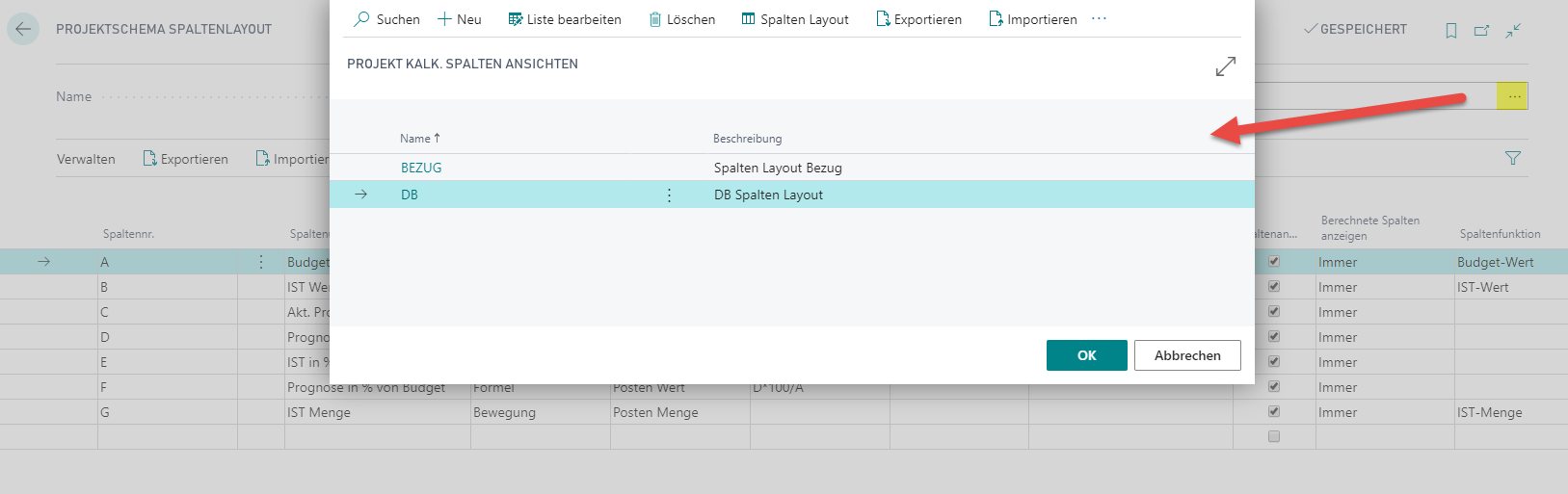
Nach der Definition der Spaltennamen müssen die Spaltenlayouts eingerichtet werden. Sie bearbeiten jeweils das im Feld „Name“ ausgewählte Layout:
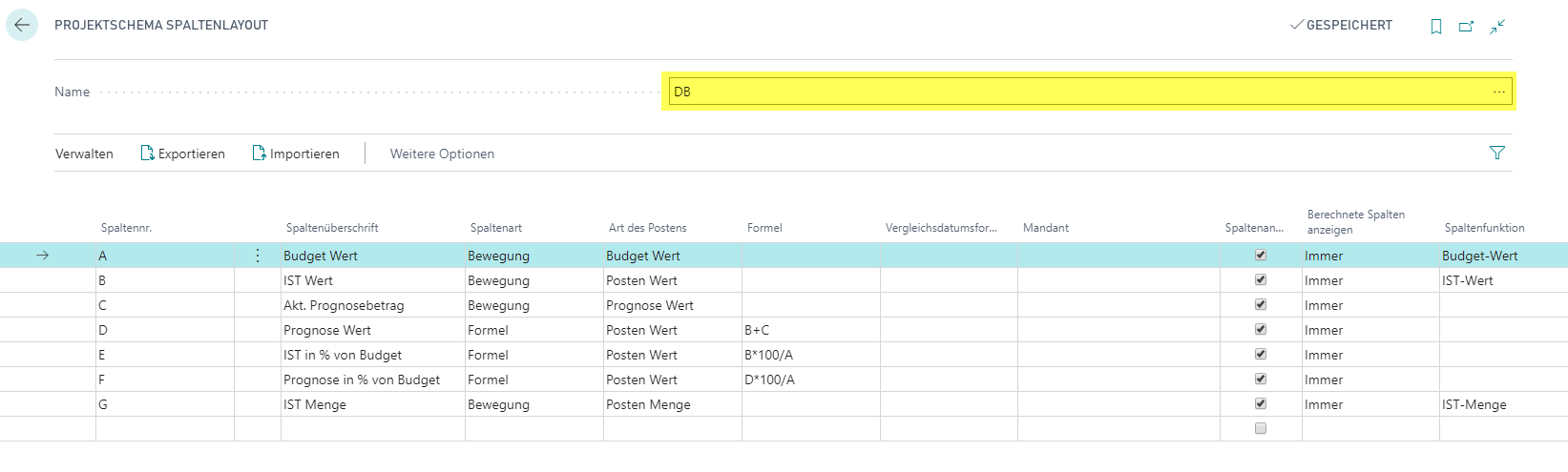
| Feld | Beschreibung |
|---|---|
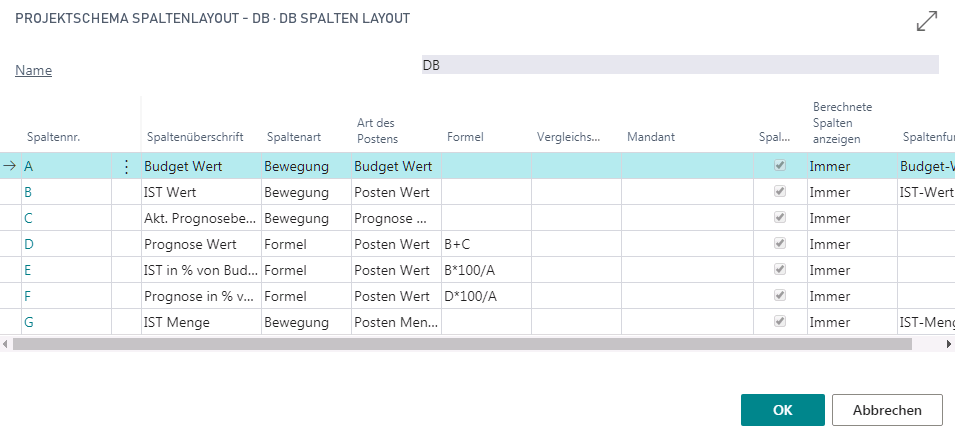
| Spaltennr. | Frei definierbare Spaltennummer (Code 10). Die Spaltennr. kann anschliessend im Spaltenlayout für Berechnungen verwendet werden (Formel-Berechnungen – z.B. E = B*100/A |
| Spaltenüberschrift | Beschreibung der Spaltenüberschrift. Entspricht der Anzeige in der Kalkulation. |
| Spaltenart | Folgende Optionen stehen zur Auswahl: Bewegung = Wert- oder Mengenanzeige Formel = Berechnungen innerhalb des Spaltenlayouts |
| Postenart | Folgende Optionen stehen zur Auswahl:
Mit der Postenart definieren Sie, welche Werte bzw. Mengen Sie in der entsprechenden Spalte anzeigen. |
| Formel | In diesem Feld wird die Formel eingetragen, wenn eine Spalte mit der Spaltenart „Formel“ definiert wurde. Beispiel Spaltennr. D = B+C |
| Mandant | Auswahl des Mandanten, von welchem die Werte angezeigt werden soll (Filter). Bleibt das Feld leer, werden immer nur die Werte des Mandanten angezeigt, von welchem die Kalkulation aufgerufen wird (aktueller Mandant, mit welchem gearbeitet wird). |
| Spaltenanzeige | Spalten, welche nur zur internen Berechnungen definiert werden, können bei Bedarf unterdrückt werden. Entfernen Sie dazu das per Default auf „Ja“ gesetzte Häkchen. |
| IC Umsatz unterdrücken | Wird dieses Feld aktiviert, werden sämtliche Intercompanybuchungen in der Kalkulation nicht berücksichtigt. |
| Spaltenfunktion | Optionen "Budget-Wert" und "IST-Wert": Der entsprechende Spalten Wert wird im Prognosefenster angezeigt. Optionen "IST-Menge" und "Budget-Menge": Wird für Anzeigeoptionen im der Projektkalkulation verwendet. |
| Aktionen |  |
| Export / Import | Das Projektschema Spaltenlayout kann über die Funktion „Export“ exportiert werden. Dies kann nützlich sein, wenn ein bestehendes Layout kopiert und anschliessend überarbeitet werden soll (Kopieren/Einfügen ist nicht möglich). Ablauf:
|
Report Einrichtung
Der Bericht „Projektkalkulation Report“ basiert auf den Einrichtungen der Projektschemen. Pro Schema können separate Reportlayouts definiert werden.
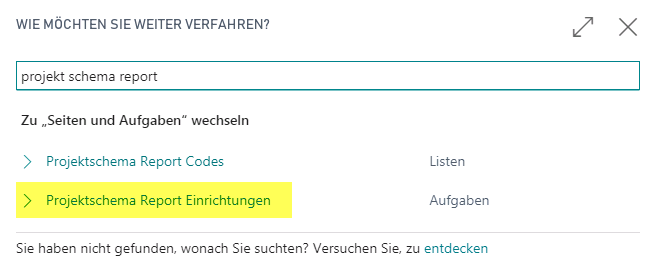
Beispiel Projektschema „STANDARD“:
Im Reportlayout werden nur die Werte von fünf Rubrikennr. des Projektschemas STANDARD ausgegeben:
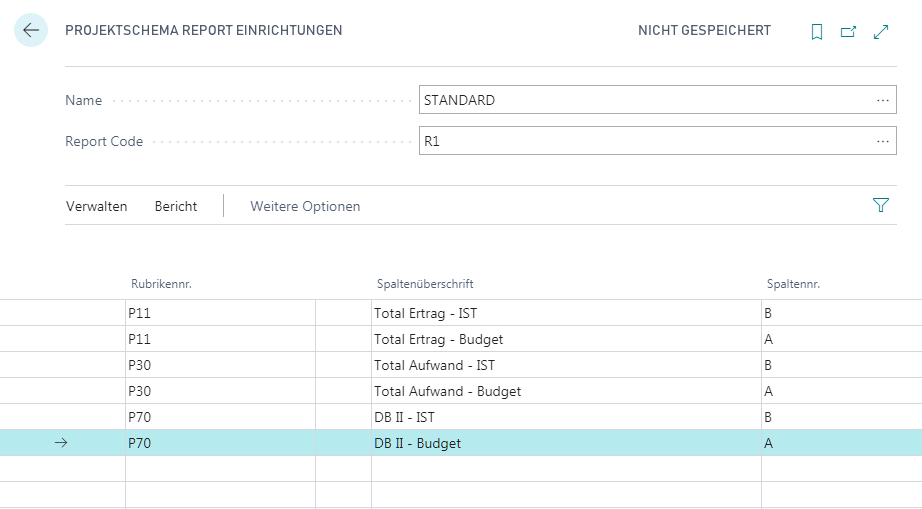
Der Report kann direkt über die Aktion „Projekte“ aufgerufen werden (oder über die Startseite unter „Berichte“).
| Feld | Beschreibung |
|---|---|
| Name | Wählen Sie über das Feld „Name“ ein Projektschema Name aus |
| Report Code | Pro Projektschema können mehrere Reportvorlagen erstellt werden. Erfassen Sie entsprechende Report Codes über «Projekt Schema Report Codes» |
| Rubrikennr. | Über das Feld „Rubrikennr.“ gelangen Sie auf die entsprechenden Zeilenlayouts des ausgewählten Projektschemas.
|
| Spaltenüberschrift | Die Spaltenüberschrift kann für den Report bei Bedarf angepasst werden – Business Central überträgt die Beschreibung der ausgewählten Rubrikennr. in die Spaltenüberschrift. |
| Spaltennr. | Über das Feld „Spaltennr.“ gelangen Sie auf das Spaltenlayout des ausgewählten Projektschemas. Definieren Sie die Spalte, welche im Report angezeigt werden soll. Beispiel: Spaltennr. = A
Im Report werden die Budget-Werte angezeigt. |