ecoDMS Benutzerberechtigungen
Auf dem Benutzer werden Berechtigungen hinterlegt. Folgend die Standardberechtigung in ecoDMS den Benutzer zugeteilt werden können:
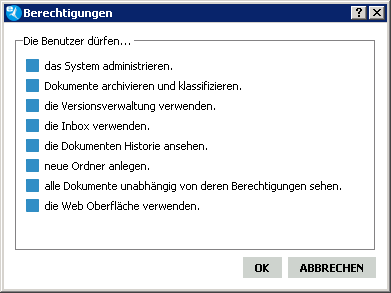
Der Benutzer darf...
1. das System administrieren. = ecoSIMSAdmin
Die Rolle "ecoSIMSAdmin" sollte nur an Benutzer vergeben werden, die das System administrieren sollen und sensible Features ausführen dürfen. Die Löschfunktion oder der Daten Export können beispielsweise nur mit dieser Rolle ausgeführt werden. Des Weiteren können diverse Einstellungen und Zugangsberechtigungen vorgenommen werden. Diese Berechtigung sollte daher nur an weisungsbefugte und programmerfahrene Personen vergeben werden.
2. Dokumente archivieren und klassifizieren. = ecoSIMSCLASSIFY
Die Rolle "ecoSIMSCLASSIFY" wird zur Archivierung und Klassifizierung von Dateien benötigt. Nur so können Dateien von einem Benutzer in ecoDMS archiviert und klassifiziert werden. Fehlt diese Rolle darf der Benutzer nicht Archivieren und Klassifizieren.
3. die Versionsverwaltung verwenden. =ecoSIMSVERSIONING
Die Rolle "ecoSIMSVERSIONING" wird zur Verwendung der Versionsverwaltung benötigt. Um die Versionsverwaltung zu sehen, bestehende Versionen bearbeiten und abschließen zu dürfen, ist diese Rolle notwendig.
4. die Inbox verwenden. = ecoICELogon
Die Rolle "ecoICELogon" ist Voraussetzung für die Verwendung der ecoDMS Inbox. Benutzer mit dieser Berechtigung dürfen diesen Teil der Anwendung öffnen, die für den Benutzer freigegebenen Dokumente darin ansehen und mit dem Programm arbeiten.
5. die Dokumenten Historie ansehen. = ecoSIMSHISTORY
Die Rolle "ecoSIMSHISTORY" ermöglicht den Zugriff auf die Benutzer und Dokumenten Historie in ecoDMS.
6. neue Ordner anlegen. = ecoSIMSCREATEFOLDER
Die Rolle "ecoSIMSCREATEFOLDER" ermöglicht einem Benutzer ohne Verwendung des Einstellungsdialogs und ohne Administratorrechte neue Ordner anlegen. Die Ordner können direkt über die Ordnerstruktur (auch bei der Klassifizierung) angelegt werden. Die Vergabe von Ordnerberechtigungen ist so allerdings nicht möglich. Diese Einstellung muss der Administrator weiterhin über den Einstellungsdialog vornehmen. Es wird empfohlen die Strukturen in ecoDMS möglichst flach und einfach zu halten. Deshalb sollte diese Berechtigung nur an weisungsbefugte und programmerfahrene Personen vergeben werden.
7. alle Dokumente unabhängig von deren Berechtigung sehen. = ecoSIMSALLDOCS
Die Rolle "ecoSIMSALLDOCS" ermöglicht den Einblick in alle archivierten Dokumente. Jegliche Ordner- und Dokumentenberechtigungen werden von dieser Rolle übergangen. Beispielsweise können mit dieser Rolle Dokumente und Ordner gesehen werden, für die ein Benutzer möglicherweise gar nicht berechtigt ist. Außerdem können Änderungen in der Klassifizierung an allen, auch an gesperrten Dokumenten, vorgenommen werden. Aus Datenschutz- und Sicherheitsgründen sollte diese Berechtigung nur an weisungsbefugte und programmerfahrene Personen vergeben werden. Idealerweise wird diese Rolle nur an einen "Super Administrator" vergeben.
8. die Weboberfläche verwenden. = ecoSIMSWEBusiness CentralLIENT
Die Rolle "ecoSIMSWEBusiness CentralLIENT" ist erforderlich um den Web Dienst (Weboberfläche / Webclient) von ecoDMS verwenden zu dürfen.
Weitere System-Rollen:
ecoSIMSUSER
Die Rolle "ecoSIMSUSER" wird automatisch bei Anlage eines Benutzers vergeben. Die Berechtigung ist notwendig zum Öffnen und Nutzen des Systems. Diese Rollen benötigen alle User.
scanner
Bei der Rolle "scanner" handelt sich um eine interne Systemberechtigung. Die Rolle wird unter anderem bei der Vergabe von Ordnerberechtigungen benötigt. Wird ein Ordner mit einer Berechtigung versehen, sollte auch die Rolle "scanner" für den Ordner freigegeben werden. Anderenfalls dürfen die angelegten Klassifizierungsvorlagen -je nach Ordnerberechtigung- für eingescannte Dokumente in der Inbox aus Sicherheitsgründen nicht auf den benötigten Ordner zugreifen.
Pro erfasster User wird automatisch eine weitere eigene Rolle angelegt (r_Anmeldename) und dem User zugeordnet:
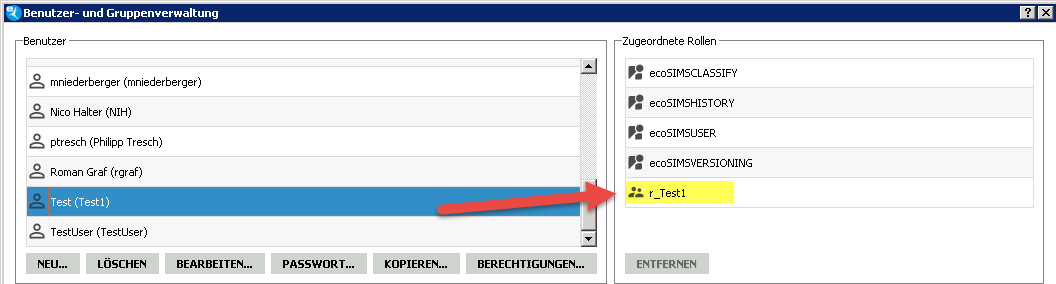
Es können auch eigene Rollen erstellt werden.
Hinweis: Beachten Sie, dass in Business Central über die Vorlagen die Lese- und Bearbeitungsrechte ebenfalls steuern können (siehe Kapitel ecoDMS Vorlagen).