ecoDMS Setup
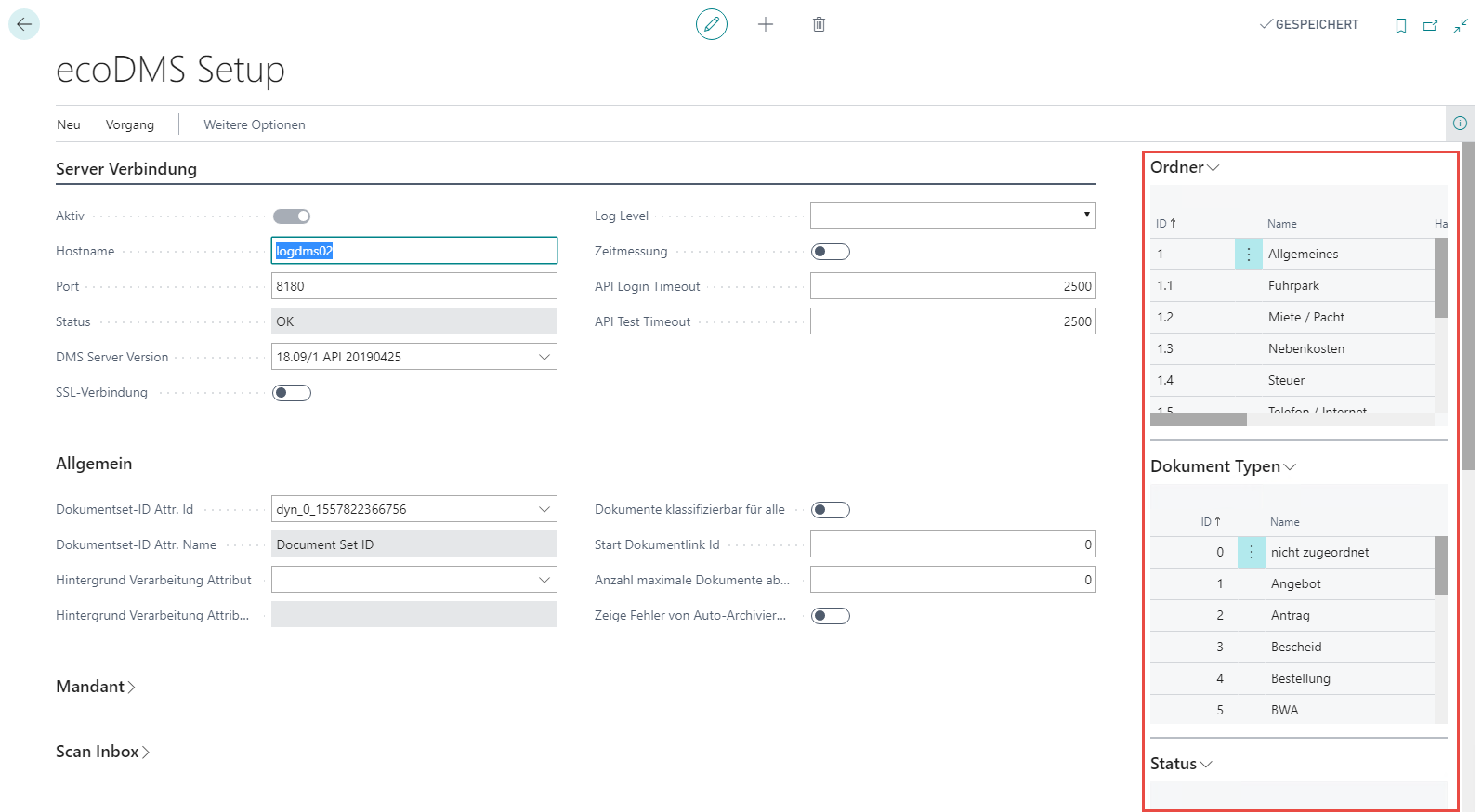
Die Haupteinrichtung befindet sich in Business Central unter dem Menüpunkt ecoDMS Setup:
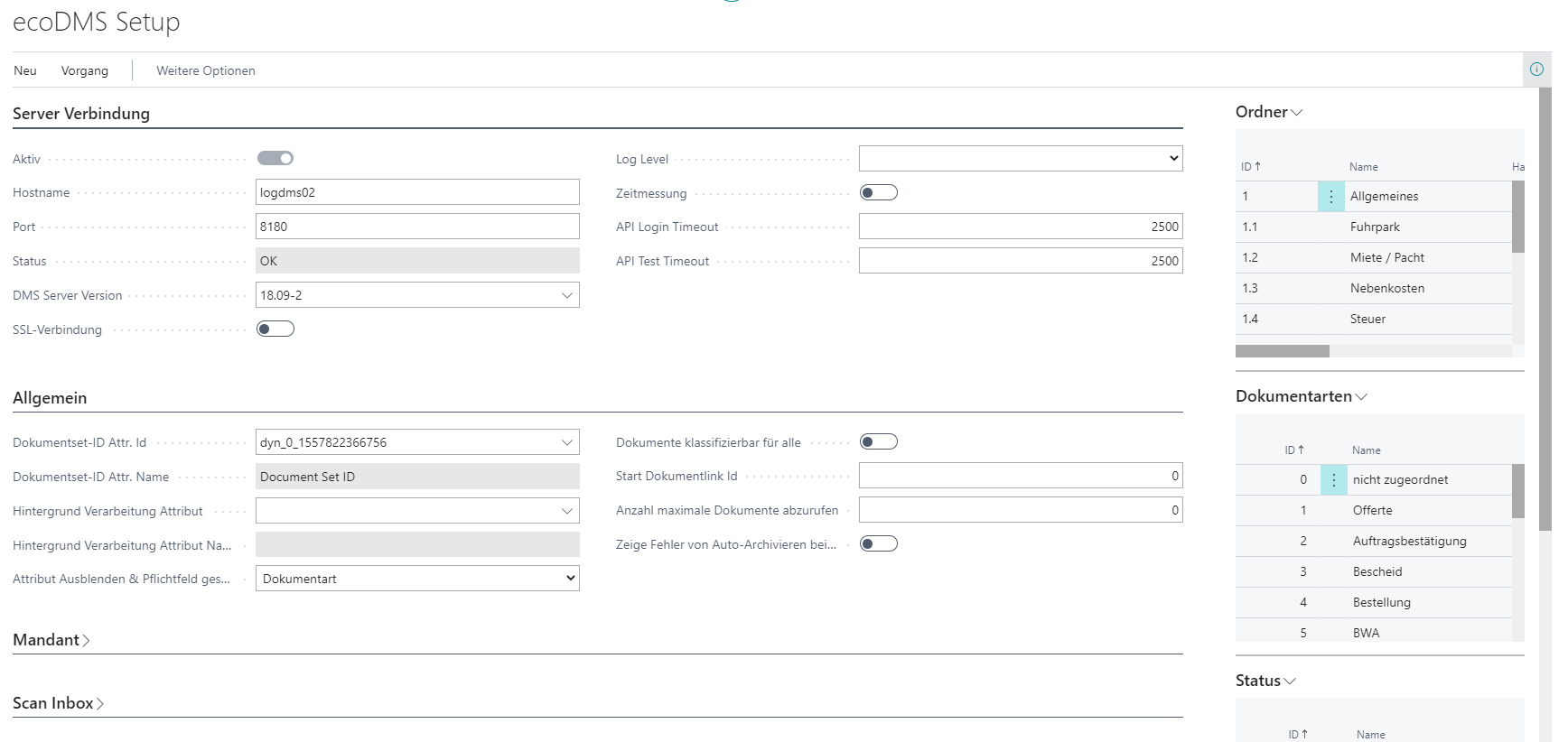
| Feld | Beschreibung |
|---|---|
| Register Server Verbindung | |
| Aktiv | Zeigt an ob das ecoDMS Add-On aktiv ist. Die De-/Aktivierung des Moduls erfolgt über die Funktion im Menüband |
| Hostname | Hier tragen Sie den ecoDMS-Servername ein |
| Port | Hier tragen Sie den API-Port von ecoDMS ein Falls Sie den Port nicht kennen, finden Sie diesen im ecoDMS Client in den unter Web/Mobil/API unter API Zugriff |
| Status | Hier sehen Sie den Status der API |
| Version | Zeigt die aktuelle Version an |
| DMS Server Version | Wählen Sie hier Ihre ecoDMS Version aus |
| SSL Verbindung | Aktivieren Sie dieses Flag, wenn die Verbindung zum Server eine SSL Verbindung benötigt |
| Log Level | Welche Detailstufe (Information, Warnung, Feher) soll geloggt werden. Wird für Diagnosezwecke verwendet |
| Zeitmessung | Wird für Diagnosezwecke verwendet |
| API Login Timeout | Definiert die Timeoutzeit des Logins |
| API Test Timeout | Definiert die Timeoutzeit für Tests |
| Register Allgemein | |
|---|---|
| Dokumentset-ID Attr. Id | Hier muss ein ecoDMS Attribut angegeben werden, welches dafür verwendetet wird, dass in Business Central angehängte Dokumente den ganzen Dokumentenfluss (z.B. von Offerte bis zur Rechnung) erhalten bleiben (Vererbungslogik). Hinweis: Das Attribut muss vorgängig in ecoDMS angelegt und dann synchronisiert werden. |
| Hintergrund Verarbeitungs Attr. Id | Hier kann ein ecoDMS Attribut angegeben werden, welches für die Hintergrundverarbeitung verwendet wird (optional) |
| Attribute Ausblenden & Pflichtfeld gesetzt durch | Hiermit stellen Sie ein, wie Sie in BC die Attribut Ausblendungen und Pflichtfelder steuern möchten. Sie haben folgende Auswahl:
|
| Klassifizierung: Fehler Pflichtfelder | Wenn aktiviert, wird beim Schliessen des Klassifizierungsdialog eine Fehlermeldung angezeigt, wenn nicht alle Pflichtfelder ausgefüllt sind. Wenn dieses Setup nicht aktiviert ist, wird lediglich eine Warnung angezeigt. |
| Dokumente klassifizierbar für alle | Dadurch wird allen Usern erlaubt Dokumente zu klassifizieren |
| Start Dokumentlink Id | In diesem Feld kann die Startnummer der Dokumentset-ID festgelegt werden, im Normalfall wird dieses Feld nicht benötigt bzw. ist leer |
| Anzahl maximale Dokumente abzurufen | Mit diesem Setup kann die Anzahl in der Factbox angezeigter Dokumente bestimmt werden Wenn 0: Werden die 100 neuesten Dokumente angezeigt (ecoDMS API-Standardwert) Maximaler Wert = 1000, sollen alle Dokumente (>1000) angezeigt werden, verwenden Sie die Funktion "Liste" in der Factbox |
| Zeige Fehler von Auto-Archivierung beim Buchen | Wenn dieses Flag aktiviert ist, werden mögliche Fehlermeldungen beim automatischen Archivieren der Reports während des Buchungsvorgangs ausgegeben. Dadurch wird der Buchungsprozess abgebrochen. Somit ist jedoch sichergestellt, dass nicht gebucht wurde ohne dass das Dokument erfolgreich in ecoDMS archiviert werden konnte. |
| Register Mandant | |
| Die folgenden Felder werden für die Mehrmandantenfähigkeit benötigt. Wenn nur 1 Mandant verwendet wird, können die Felder im Register Mandant leer bleiben. | |
| Aktueller Mandant ID | Geben Sie hier die ID des aktuellen Mandanten an Um die Mandaten ID zu erfassen, verwenden Sie die Funktion «ecoDMS Mandaten» im Menüband:
|
| Mandant Nummer Attribut | Hier muss ein ecoDMS Attribut angegeben werden, welches dafür die Verwaltung der Mandaten ID verwendet wird. Es muss ein Attribut vom Typ Combobox sein (z.B. mit den Werten 1,2,3 usw.) |
| Mandant Name Attribut | Hier muss ein ecoDMS Attribut angegeben werden, welches dafür die Verwaltung der Mandaten Name verwendet wird. Es muss ein Attribut vom Typ Freitext sein. |
| Scan Inbox nur aktuellen Mandant zeigen | Damit können Sie festlegen, dass die Funktion **Scan Inbox** nur Dokumente mit übereinstimmender Mandanten ID anzeigt |
| Suche nur aktuellen Mandant anzeigen | Damit können Sie festlegen, dass die Funktion **Volltextsuche** nur Dokumente mit der eigenen Mandanten ID findet. Ist dies deaktiviert, werden über die Funktion **Volltextsuche** auch Dokumente aus anderen Mandanten gefunden |
| Register Scan Inbox | |
| Die folgenden Felder werden für die Funktion Scan Inbox in Business Central benötigt. Wenn die Funktion nicht benutzt werden soll, können die folgenden Felder leer bleiben | |
| Scan Inbox Attribut Id: | Tragen Sie hier das Attribut ein, welches für die Scan-Inbox verwendet werden soll. Es muss sich um ein Attribut vom Typ Checkbox handeln. Alle Dokumente welche in diesem Attribut den Wert **True** haben, werden in Business Central in der Scan Inbox angezeigt. |
| Scan Inbox Verarbeitet Attribut Id: | Tragen Sie hier das zweite Attribut ein, welches für die Scan-Inbox verwendet werden soll. Es muss sich um ein Attribut vom Typ Checkbox handeln. Dieses Attribut wird auf True gesetzt nachdem in Business Central das Dokument mit einem Beleg verknüpft wurde. |
| Register Erneute Versuche | |
| Versuchen aktiv | Hiermit aktivieren Sie die "Re-Try Funktion". Wenn Dokumente nicht direkt beim ersten Mal an ecoDMS übermittelt werden können, versucht Business Central es gemäss der folgenden Einrichtung den Upload erneut |
| Anzahl Upload-Versuche | Hier stellen Sie ein, wie häufig Business Central bei einem misslungenen Upload nochmals versuchen soll, das Dokument hochzuladen |
| Zeit zwischen Versuche | Hier stellen Sie ein, wieviel Zeit gewartet werden soll zwischen den einzelnen Versuchen. Eingabe in Millisekunden (0-1000). |
| Register Zusätzliche Attribute | |
| Hier können bis zu 10 Attribute definiert werden, welche anschliessend in der Scan Inbox und unter der Visierungs-Light Liste angezeigt werden (für Filter-Zwecke). | |
| Register Cloud-Informationen | |
| Nur sichtbar, wenn Sie die Cloud-Demo Trial-Version aktiv ist. Hier sehen Sie den Benutzername, das Passwort und die URL der erstellten Cloud-Demo Umgebung. | |
Stammdaten synchronisieren/aktualisieren
Nachdem Sie die oben erwähnten Grundeinrichtungen vorgenommen haben, können Sie über die Funktion Stammdaten aktualisieren die in ecoDMS vorhandenen Strukturen mit Business Central abgleichen.

Note
Sämtliche ecoDMS Stammdaten werden in Business Central nur angezeigt (Factboxen) und können nicht bearbeitet werden. Sämtliche Stammdatenpflege muss im ecoDMS Client vorgenommen werden.