Bibliothek
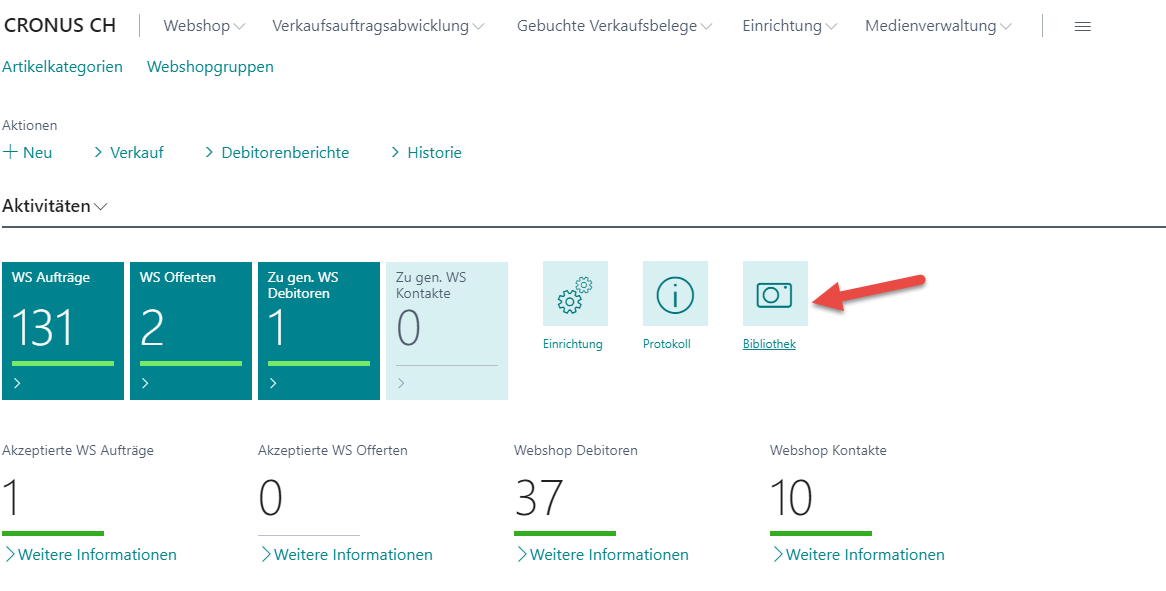
Alle Medien-Dateien, die Sie im Webshop verwenden möchten, werden zentral in der Medium Bibliothek abgelegt. Hier werden bestehende Medien verwaltet, neue hinzugefügt oder gelöscht.
Danach können Sie auf einer Artikel-Karte, einer Kategorie oder einem
Hersteller diese Medien zuweisen
Dasselbe Medium kann mehrmals zugewiesen werden.
Diese Medien werden später als Kopien auf den Webserver übertragen, damit diese im Webshop angezeigt werden können.
Medienbibliotheksliste
Öffnen Sie den Menüpunkt Medienbibliotheksliste:
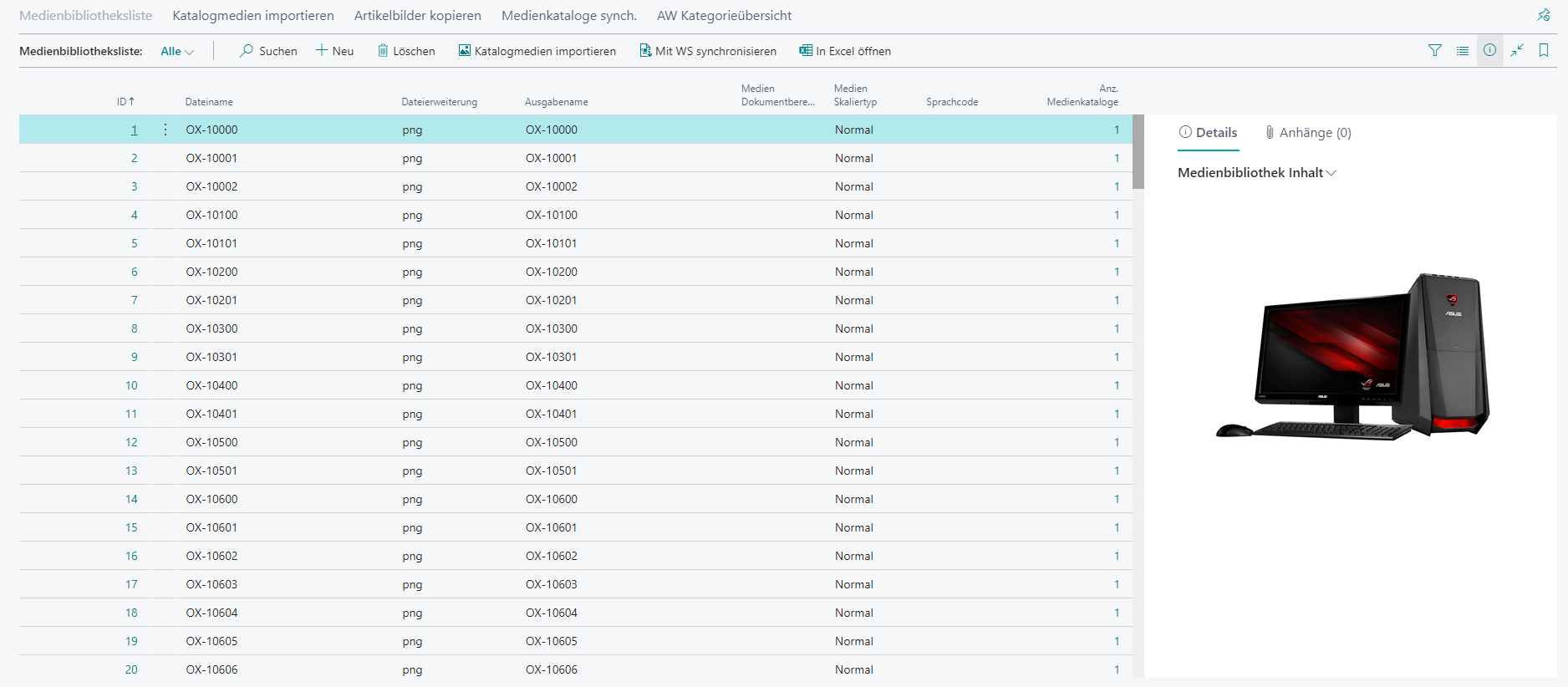
Sie gelangen zu einer Liste sämtlicher erfasster Medien. Falls es sich um ein Bild handelt, sehen Sie rechts ein Vorschau-Bild.
Medium bearbeiten
Durch klicken auf die ID gelangen Sie auf die Detail-Ansicht des Mediums:
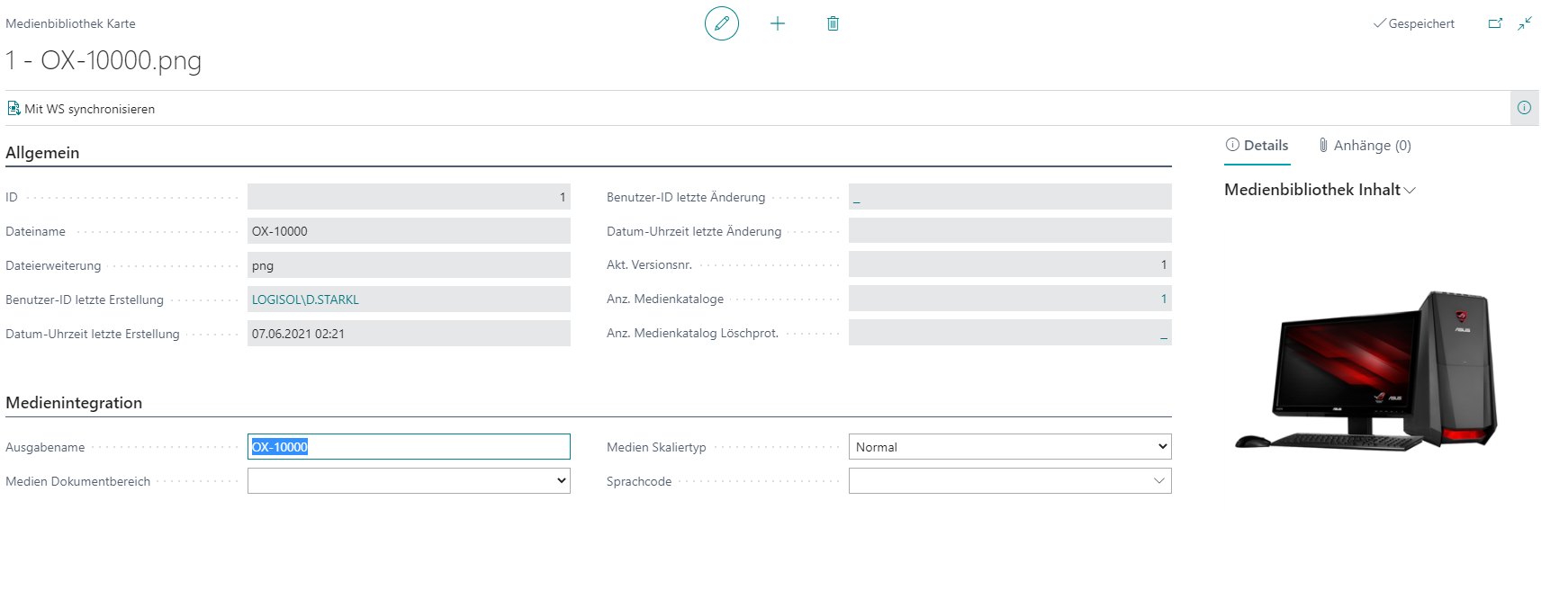
| Feld-Bezeichnung | Beschreibung |
|---|---|
| ID | Eindeutige Nr. des Mediums; wird automatisch fortlaufend nummeriert |
| Dateiname | Dateiname des hochgeladenen Mediums |
| Dateiendung | Dateiendung des hochgeladenen Mediums |
Benutzer-ID / Datum- Uhrzeit |
Div. Infofelder, wann und von wem das Medium hochgeladen bzw. das letzte mal geändert wurde |
| Akt. Versionsnr. | Zeigt die Versionsnummer des Mediums an (wird bei Änderungen erhöht) |
| Anz. Medienkataloge | Zeigt die Anzahl Verwendungen dieses Mediums an |
| Anz. Medienkatalog Löschprot. | Zeigt ob es im Löschprotokoll einen Eintrag für dieses Medium hat (Medium) |
| Ausgabename | Dieser Text erscheint als Bezeichnung eines hochgeladenen Dokuments (z.B. PDF) |
| Medien Dokumentbereich | Hier kann gesteuert werden, ob das Dokument öffentlich oder nur für
eingeloggte Webshop Besucher ersichtlich ist. Anwendungsfall: Der Kunde führt ein internes Datenblatt über den Artikel, welches ihm erlaubt am Telefon schnell weitere Auskünfte zum Artikel zu geben. |
| Medien Skaliertyp | Normal = Standard Header = Bild für Kategorien |
| Sprachcode | Mit einem Lookup müssen Sie hier den Sprach-Code der gewünschten Sprache auswählen, falls es sich um ein sprach-abhängiges Medium handelt |
Medium hinzufügen
Medium manuell hinzufügen
In der Medienbibliotheksliste können Sie via Funktion Neu jederzeit ein neuer Mediumseintrag erstellen.
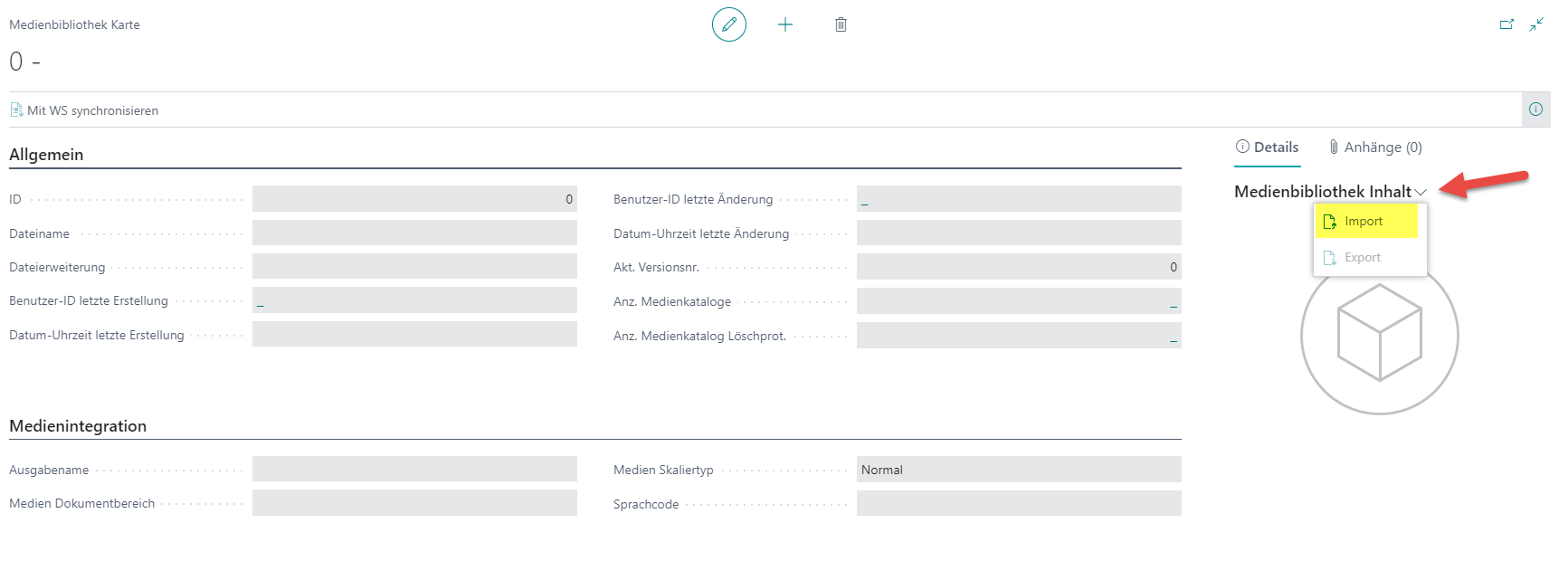
Um das Medium hochzuladen, verwenden Sie die Import Funktion im Vorschau-Fenster rechts (Factbox):
Massenimport
Über die Funktion Katalogmedien importieren können Medien in Form eines Massen-Imports eingelesen und zugeordnet werden.
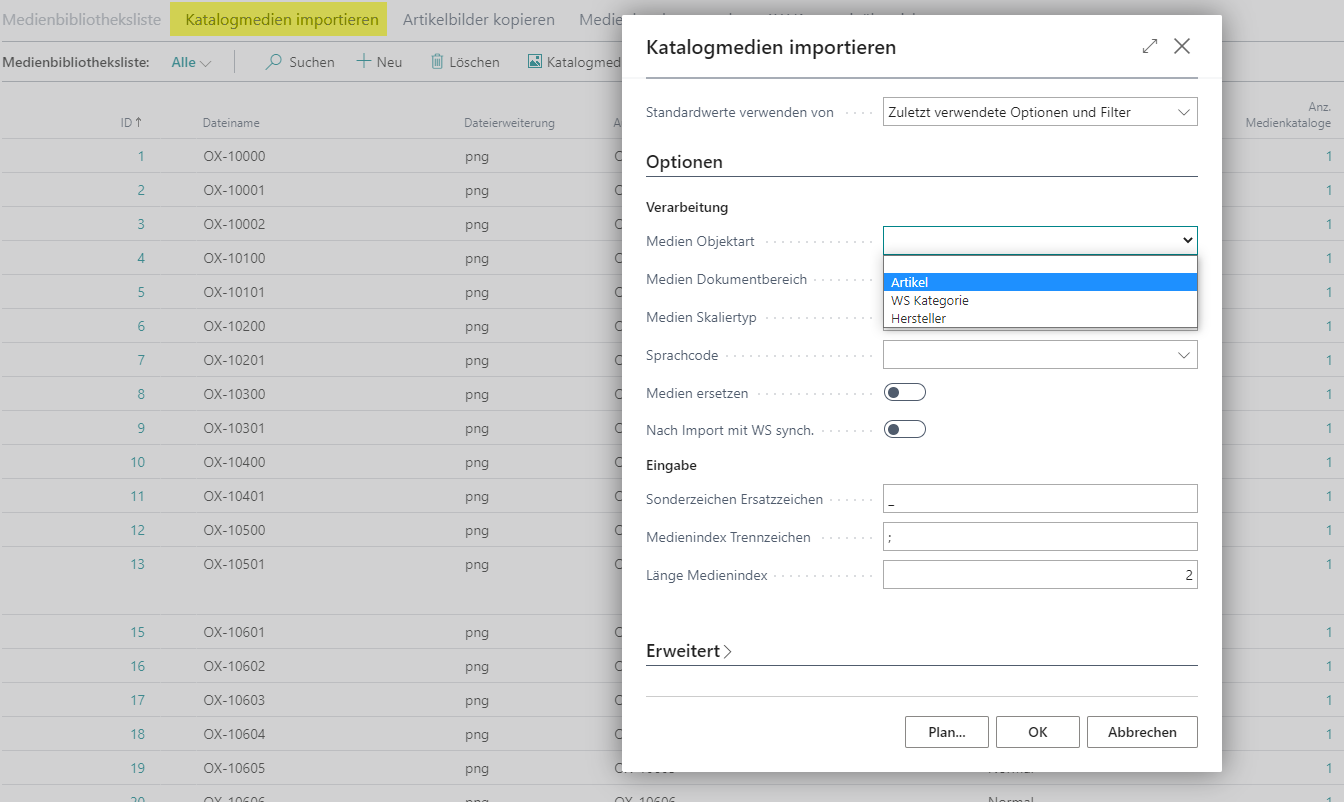
Geben Sie an, welche Medienart (Artikel, Webshopkategorie, Hersteller) Sie importieren möchten. Ausserdem stehen Ihnen weitere Optionen zur Auswahl:
Vordefinition Dokumentebereich/Skaliertyp/Sprachcode
Möglichkeit bestehende Dokumente zu ersetzen
Möglichkeit die Dokumente gleich zu synchronisieren
Ausserdem können Sie Ersatz- und Trennzeichen festlegen, damit eine Zuordnung möglich ist.
Falls die für die Bezeichnung der Medien-Dateien verwendeten BC-Felder Sonderzeichen beinhalten, müssen diese Sonderzeichen vor dem Export zum Webserver mit einem Ersatzzeichen (z.B. "_") ersetzt werden.
Beispiel:
Art.-Nr.: „OX-999-\/“
Verwendete Art.-Nr. in Medien-Dateiname: „OX-999-_-_“
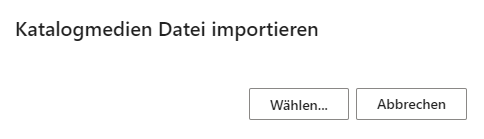
Durch bestätigen des Dialogs mit OK, werden Sie geben eine Datei auszuwählen. Es muss sich dabei um eine ZIP-Datei handeln, welche die entsprechenden Medien mit entsprechend zuweisbaren Name (Artikel-Nr. etc.) enthält.
Tipp:
Bei Bildern sollten Sie darauf achten, möglichst Original-Dateien mit einer hohen Auflösung ins BC hinaufzuladen (mindestens 72 dpi). Die Artikel-/Kategorie-spezifischen Bilder werden beim Export automatisch skaliert und für den Webshop optimiert.
🡪 Bilder sollten dieselben Proportionen haben, wie diese bei den Ausgabe-Grössen definiert wurden (siehe unten). Dadurch können die Bilder im korrekten Breiten-/Längen-Verhältnis beliebig skaliert werden.
Medium löschen
Medien können auch gelöscht werden. Verwenden Sie dazu die Standard-Funktionalität aus der Medienbibliotheksliste. Durch das Löschen des Mediums wird ein Löschprotokolleintrag erstellt.
Bei der nächsten Medien-Synchronisation, wird der Löschbefehl an den Webshop übermittelt und das Bild wird vom Medienserver entfernt und ist nicht mehr sichtbar im Webshop.