Anlassverwaltung
Aufruf
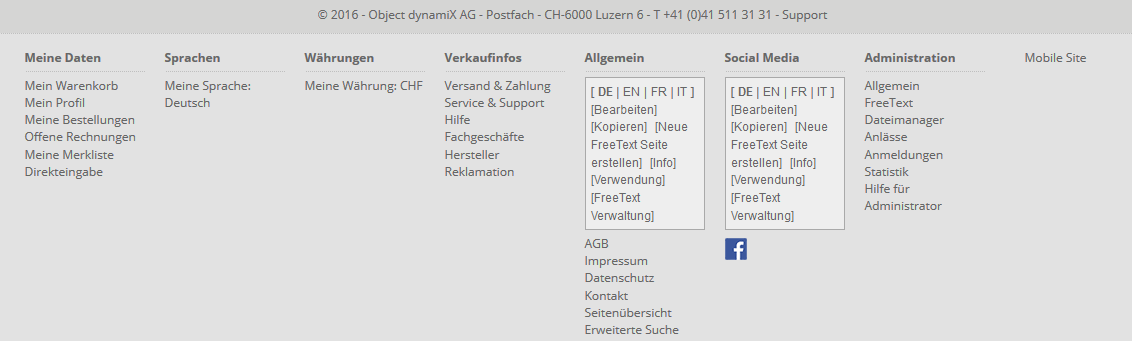
Wählen Sie den Hyperlink „Anlässe“ in der Box „Administration“. Diese Box befindet sich standardmässig in der Login-Box, im rechten Seiten-Bereich sowie im Footer-Bereich.
Beispiel Footer-Bereich:
Überblick
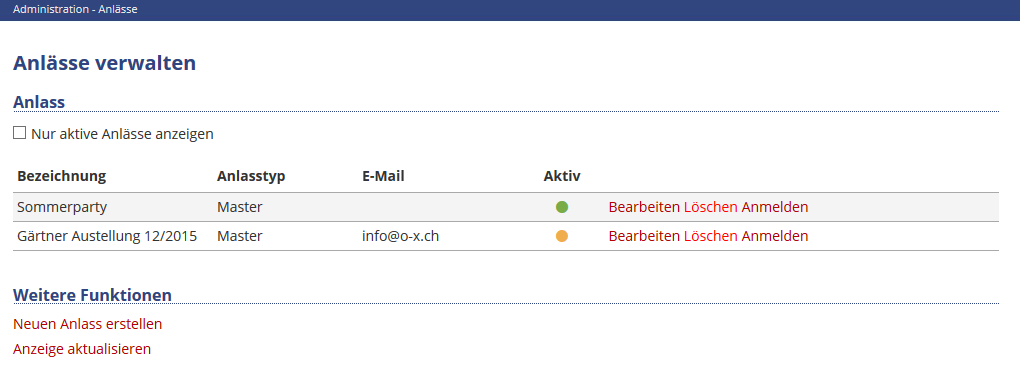
Sie sehen eine Auflistung sämtlicher Anlässe. Von hier aus können Sie neue Anlässe erstellen, sowie bestehende ändern oder löschen.
Die Verwaltung von Anmeldungen zu einem Anlass befindet sich auf einer separaten Seite (siehe Kapitel „Anmeldungen“).
| Funktion | Beschreibung |
|---|---|
| Nur aktive Anlässe anzeigen | Bei Aktivierung werden nur aktive Anlässe angezeigt |
| Bezeichnung, Anlasstyp | Informationen gemäss Definition in Anlassbearbeitung (siehe Erstellung Anlass) |
| E-Mail Adresse des Anlass-Organisators gemäss Definition in Anlassbearbeitung (siehe Erstellung Anlass) | |
| Aktiv | Ampelsymbol weist auf aktuellen Status des Anlasses hin Grün: Aktiv Orange: Zeitlich befristeter Anlass Rot: Inaktiv Klicken Sie auf das Ampelsymbol, um den Status zwischen aktiv und inaktiv zu wechseln |
| Bearbeiten | Aufruf Anlassbearbeitung |
| Löschen | Löscht den Anlass nach einer Rückfrage Ein Anlass kann nur gelöscht werden, wenn keine Anmeldungen dazu mehr existieren. |
| Anmelden | Öffnet die Seite, bei der sich Webshop-Benutzer zum Anlass anmelden können. |
| Neuen Anlass erstellen | Erstellt einen neuen Anlass |
Erstellung Anlass
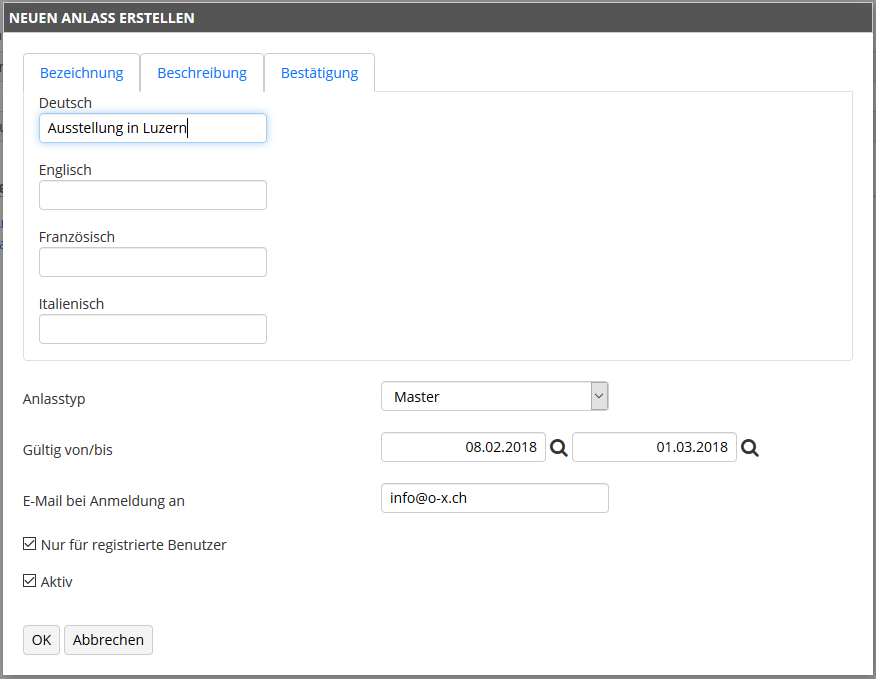
Betätigen Sie den Link „Neuen Anlass erstellen“. Sie gelangen zur Erfassungsmaske zum Anlass.
| Funktion | Beschreibung |
|---|---|
| Bezeichnung [Sprache] | Titel des Anlasses, max. 250 Zeichen Legen Sie hier pro Sprache einen Titel fest. Der Titel wird in der Anmeldeseite sowie im Bestätigungsmail in der jeweiligen Sprache angezeigt. |
| Beschreibung [Sprache] | Beschreibung des Anlasses, max. 4‘000 Zeichen Legen Sie hier pro Sprache eine Beschreibung fest. Die Beschreibung wird in der Anmeldeseite in der jeweiligen Sprache angezeigt. |
| Bestätigung [Sprache] | Definieren Sie hier die entsprechende Meldung, die dem Benutzer nach erfolgreicher Anmeldung angezeigt werden soll. |
| Anlasstyp | Vorlage mit Definition der in der Anmeldeseite zum Anlass eingeblendeten Felder In der Vorlage wird zudem definiert, welche Felder in der Anmeldeseite zwingend ausgefüllt werden müssen. Standardmässig ist die Vorlage „Master“ vorhanden. Diese Vorlage umfasst Felder zur Angabe von Kontaktinformationen wie z.B. Adresse, PLZ, Ort, sowie ein Bemerkungsfeld (siehe Beispiel unten). Weitere Vorlagen mit anderen Feldern können für Sie von der Firma Object dynamiX individuell entwickelt werden. |
| Gültig von/bis | Optionale Angabe von Start- und/oder Enddatum Während der angegebenen Zeitspanne können sich Webshop-Benutzer zum Anlass anmelden. Lassen Sie die beiden Felder leer, damit Anmeldungen bei aktiven Anlässen immer möglich sind. |
| E-Mail bei Anmeldung an | E-Mail Adresse des Anlass-Organisators Die hier angegebene Adresse erhält den Inhalt der Anmeldedaten als BCC. Der angemeldete Webshop-Benutzer als Haupt-Empfänger der E-Mail sieht dadurch die hier angegebene Adresse des Organisators in der Adresszeile nicht. |
| Nur für registrierte Benutzer | Wenn aktiv, können sich nur registrierte Webshop-Benutzer zum Anlass anmelden. |
| Aktiv | Steuert, ob der Anlass aktiv oder inaktiv ist Anmeldungen können nur zu aktiven Anlässen getätigt werden. |
Formatierung
Im Beschreibungs- und Bestätigungs-Text zum Anlass können html/CSS-Formatierungen verwendet werden.
Beispiel:

Der Beschreibungstext in diesem Beispiel wird in grüner Farbe und fett
dargestellt.
Kontaktieren Sie die Firma Object dynamiX, falls Sie weitere
Formatierungen hinzufügen möchten.
Publikation
Die Anmeldeseite zu einem Anlass kann auf verschiedene Arten den Webshop-Benutzern bekannt gegeben werden:
- Herausgabe des Direktlinks
Betätigen Sie den Link „Anmelden“ beim gewünschten Anlass in der Anlassverwaltung. Die Anmeldeseite zum Anlass öffnet sich danach in einem neuen Browser-Tab.
Entnehmen Sie den Link der Adresszeile des Browsers.
- Einbettung in FreeText-Seite
Die Anmeldeseite zum Anlass kann in einer FreeText-Seite als Fixer Link hinterlegt werden
(siehe „Fixer Link“ in Dokumentation „FreeText CMS“, Kapitel „Seiten“).
- Verlinkung in FreeText-Seite
Legen Sie in einer FreeText-Seite einen Hyperlink zu einem bestehenden Anlass fest.
Beispiel: Anlass als Fixer Link in FreeText-Seite
Erstellen Sie eine neue FreeText-Seite und stellen Sie diese in der BCigation dar.
Betätigen Sie in den Seitenoptionen im Bereich „BCigation“ im Feld „Fixer URL“ den Button „Anlass“.

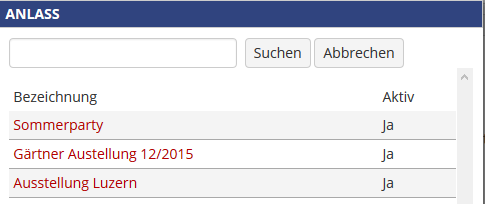
- Wählen Sie aus der Liste den Anlass aus, dessen Anmeldeseite beim Aufruf der FreeText-Seite in der BCigation geöffnet werden soll.
Wählen Sie optional im Bereich „Allgemein“ unter „Header Bild“ pro Sprache ein Bild aus, das in der Anmeldeseite im Header dargestellt werden soll.
Speichern Sie die FreeText-Seite.
Hinweis:
Wenn Sie wie auf die oben beschriebene Art einen Anlass als Fixen Link
in einer FreeText-Seite hinterlegen, erscheint die Anmeldeseite
eingebettet in die angegebene BCigation. Es wird zudem das bei der
FreeText-Seite hinterlegte Header-Bild angezeigt.
Falls Sie den Anlass nicht als Fixen Link in einer FreeText-Seite
hinterlegen, erscheint die Anmeldeseite losgelöst von der BCigation und
mit einem Standard Header-Bild.
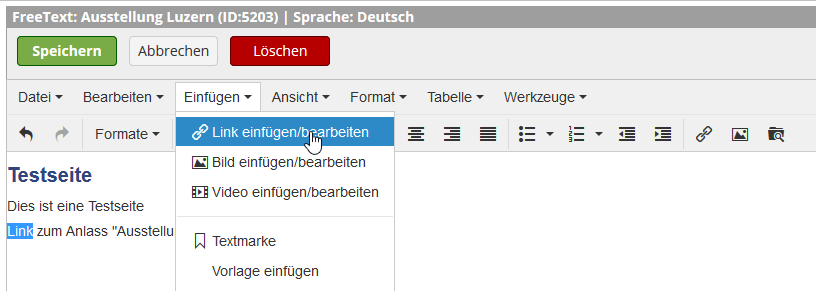
Beispiel: Anlass als Hyperlink einbinden
Öffnen Sie die zu bearbeitende FreeText-Seite im Inhaltsmodus.
Markieren Sie die Textstelle, die als Hyperlink angeklickt werden kann.
- Im Drop-Down-Menü „Link list“ wählen Sie den Anlass aus, zu dessen Anmeldeseite der Hyperlink zeigen soll.
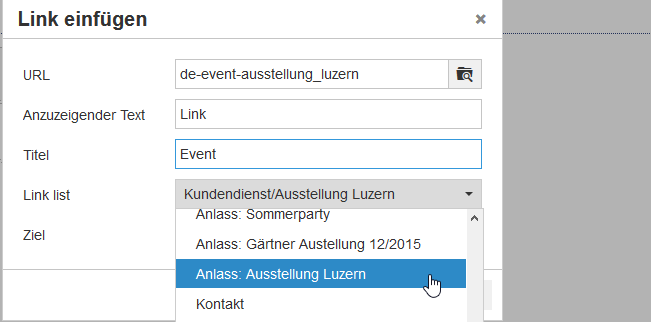
Wählen Sie optional im Feld „Ziel“ den Eintrag „Neues Fenster“ aus, damit der Link in einem neuen Browser-Tab geöffnet wird.
Speichern Sie die FreeText-Seite und geben Sie diese ggf. frei.
Anmeldungen
Aufruf
Wählen Sie den Hyperlink „Anmeldungen“ in der Box „Administration“. Diese Box befindet sich standardmässig in der Login-Box, im rechten Seiten-Bereich sowie im Footer-Bereich.
Beispiel Footer-Bereich:
Überblick
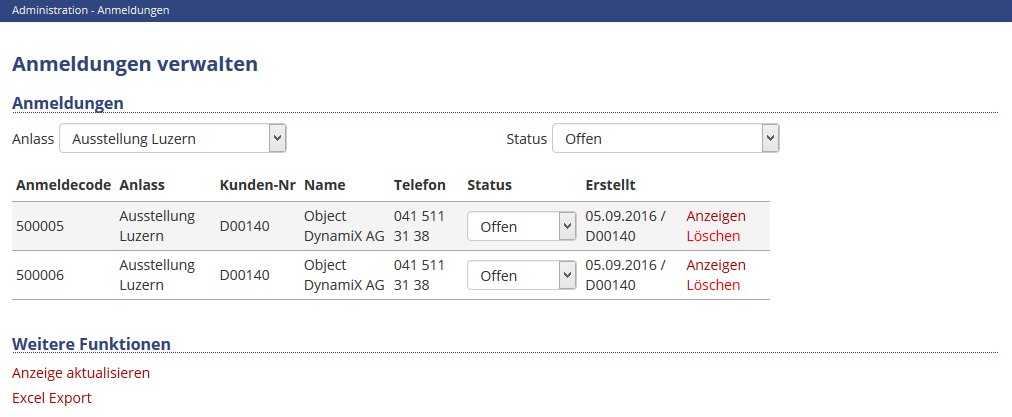
In dieser Seite können sämtliche Anmeldungen zu den vorhandenen Anlässen eingesehen und bearbeitet werden.
Die Liste der Anmeldungen kann nach Anlass und Status sortiert, sowie nach Excel exportiert werden.
| Funktion | Beschreibung |
|---|---|
| Anmeldecode | Eindeutige Nummer über alle Anlässe und Anmeldungen |
| Anlass | Titel des Anlasses |
| Kunden-Nr, Name, Telefon | Angaben zur Person, die sich zum Anlass angemeldet hat |
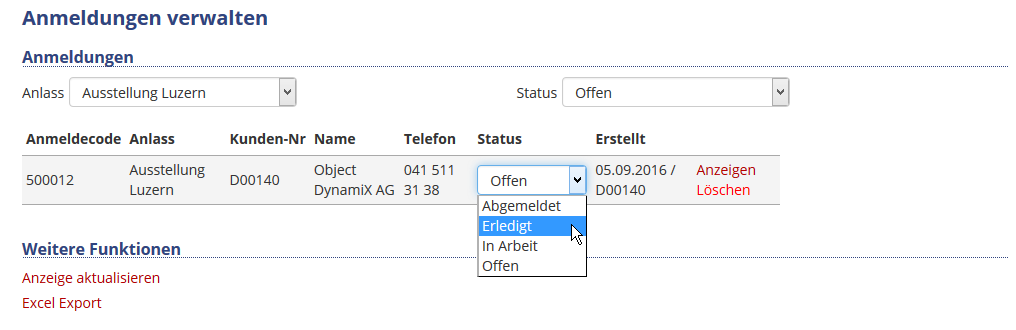
| Status | Status der Anmeldung Standardmässig erhält eine Anmeldung den Status „Offen“. Ordnen Sie einer Anmeldung zur besseren Verwaltung einen weiteren Status zu. Mögliche Status-Angaben:
Eine Änderung des Status führt zu einer Aktualisierung des Feldes „Mutiert am / durch“ (siehe unten). |
| Erstellt | Datum der Anmeldung sowie Kunden-Nr. des angemeldeten Benutzers Falls sich ein nicht-registrierter Benutzer zum Anlass angemeldet hat, erscheint nur das Datum der Anmeldung. |
| Anzeigen | Anzeige der in der Anmeldeseite eingegeben Informationen Es werden diejenigen Eingabefelder angezeigt, die in dem Anlasstyp des zugrundeliegenden Anlasses definiert wurden. Sie sehen zudem die E-Mail Adresse des Benutzers, der sich zum Anlass angemeldet hat. Im Feld „Mutiert am / durch“ sehen Sie das Datum, an dem die Anmeldung zuletzt geändert wurde, sowie die Nr. des Administrators, der die Änderung durchgeführt hat. |
| Löschen | Löscht die Anmeldung nach einer Rückfrage |
Beispiel
Anmeldung
Ein angemeldeter Webshop-Benutzer meldet sich am oben erstellten Anlass
„Ausstellung Luzern“ an.
Der Benutzer kann die Anmeldeseite zum Anlass direkt über die BCigation
auswählen, da der Anlass als Fixer Link in einer FreeText-Seite
hinterlegt wurde.
Es erscheint die Anmeldeseite mit den in der Vorlage „Master“ definierten Eingabefeldern.
Falls ein registrierter Benutzer die Anmeldeseite besucht, werden die passenden Felder bereits vorabgefüllt.
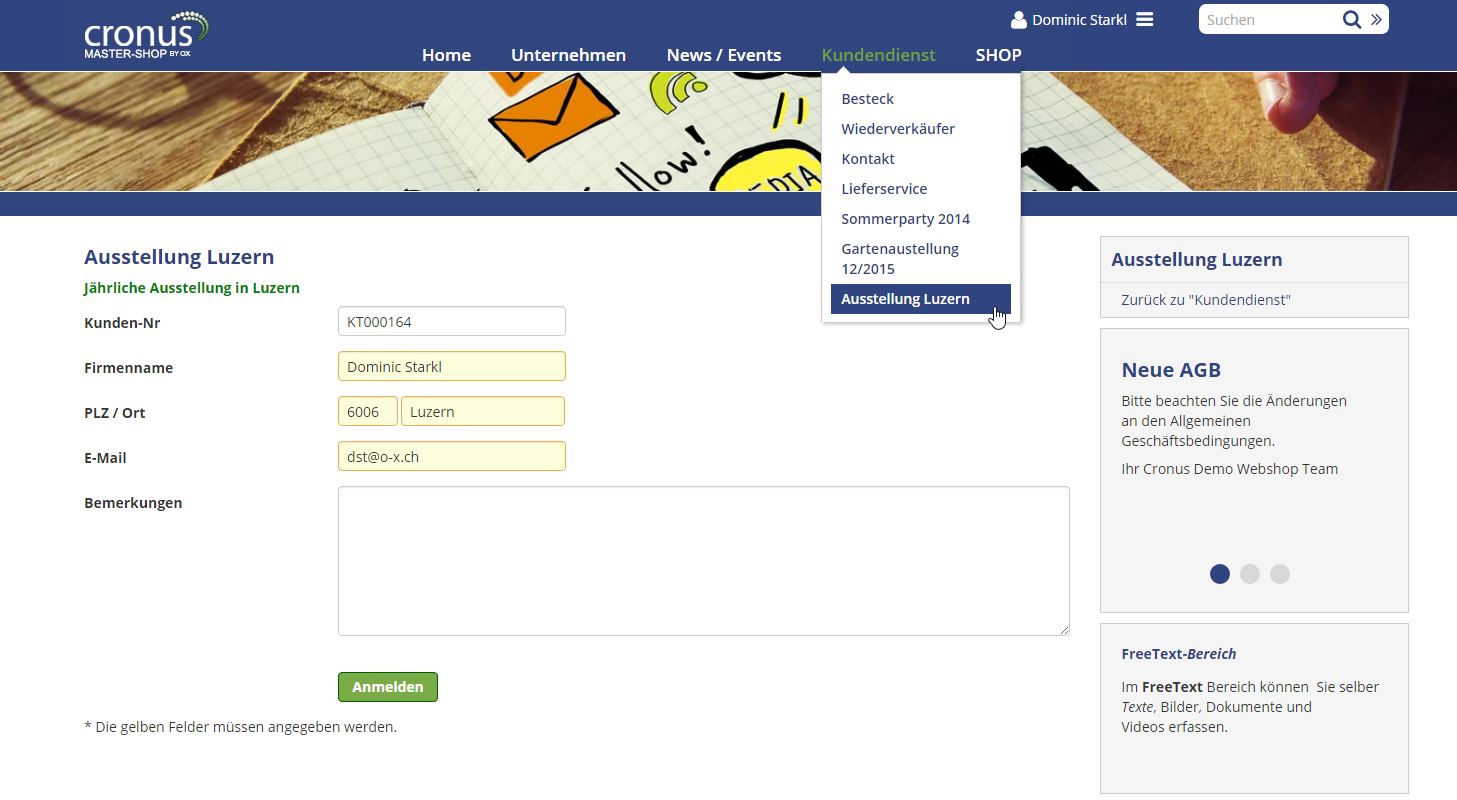
Der Benutzer kann im Feld „Bemerkungen“ der Vorlage „Master“ einen Text von max. 2'000 Zeichen eingeben.
Sicherheitscode
Falls sich ein nicht-registrierter Benutzer zum Anlass anmeldet, muss vor dem Absenden des Formulars ein Sicherheitscode eingegeben werden.

Bestätigungsmail
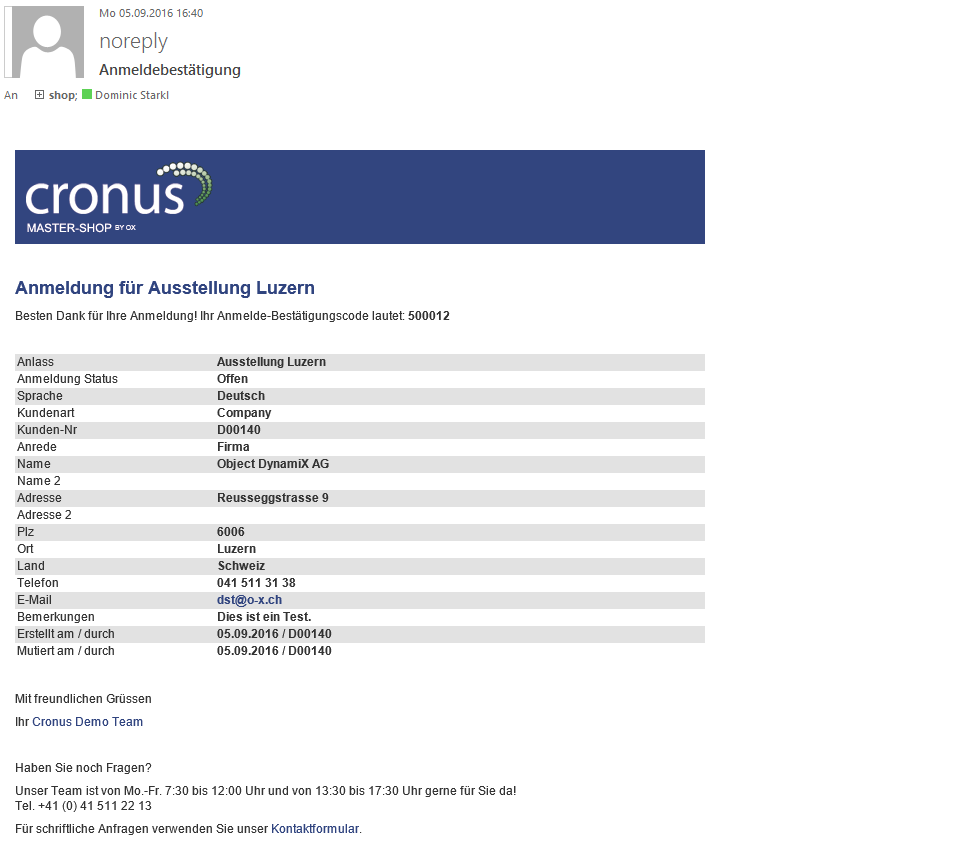
Durch Betätigung des Buttons „Absenden“ werden die Anmeldedaten als Bestätigung per E-Mail an den angemeldeten Benutzer geschickt. Der Anlass-Organisator erhält eine BCC-Kopie (siehe oben).
Der Inhalt des Standard-Bestätigungsmail kann als Systemseite bearbeitet werden (FreeText-Seite „Anlass Anmeldebestätigung“, Code: MAIL_EVENT_CONFIRM_ANL_0). Es kann jeweils pro Anlass ein eigenes Bestätigungsmail definiert werden, dadurch, dass ein entsprechendes FreeText erstellt wird mit dem Code: MAIL_EVENT_CONFIRM_ANL_n wobei n die jeweilige Anlass ID sein muss.
Falls in Ihrem Webshop weitere Anlasstypen mit unterschiedlichen Feldern verwendet werden, muss u.U. für jeden Anlasstyp ein eigenes Bestätigungsmail definiert werden.
Möglicher Aufbau der Bestätigungsmail zum Anlass:
Hinweis:
Die detaillierte Konfiguration der Adressierung von im Webshop
eingesetzten System E-Mails entnehmen Sie bitte der Dokumentation
„Administration und Konfiguration“ unter Kapitel „Konfiguration E-Mail“.
Anmeldung verwalten
Der Webshop-Administrator kann die eingegangene Anmeldung im Menüpunkt „Anmeldungen“ einsehen und bearbeiten.
Die Anmeldung kann beispielsweise als erledigt markiert werden.
Artikel
Dieses Kapitel beschreibt, wie Sie in Ihrem Business Central die Artikel für den Online Webshop verwalten. Artikel, die Sie in einer Webshop Gruppe einteilen oder manuell in die Sortiments-Gruppierung einpflegen, werden danach im Webshop im Sortiments-Baum angezeigt.