Administrationsbereich
Aufruf
Sie müssen als Webshop-Administrator angemeldet sein, um den Bereich „Administration“ im Webshop aufrufen zu können. Der Debitor muss dazu im ERP das Flag „Webshop Administrator“ aktiviert haben (siehe auch Kapitel „Berechtigung“ in der Dokumentation „FreeText CMS“).
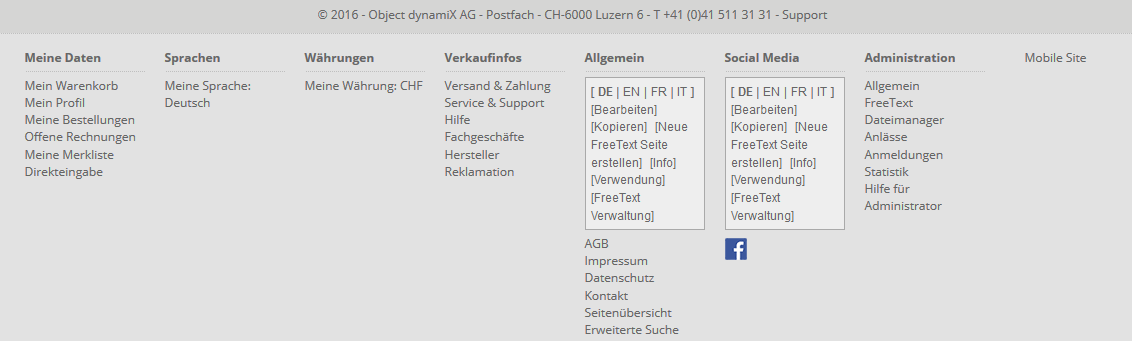
Wählen Sie den Hyperlink „Allgemein“ in der Box „Administration“. Diese Box befindet sich standardmässig in der Login-Box, im rechten Seiten-Bereich sowie im Footer-Bereich.
Beispiel Footer-Bereich:
Überblick
Der Bereich „Administration“ ist in einzelnen Registern nach Thema gruppiert aufgebaut. Von hier aus können Sie sämtliche Administrations-Aufgaben im Webshop, wie z.B. die manuelle Synchronisation Ihres Sortiments, vornehmen.

| Register | Beschreibung |
|---|---|
| Status | Zeigt technische Informationen über den Webserver an, auf welchem der Webshop läuft Diese Informationen sind v.a. für den Support der Firma Object dynamiX relevant. |
| Verbindungen | Auflistung sämtlicher Benutzer-Verbindungen („Sessions“) im Webshop während der letzten 24 Stunden Sehen Sie hier nach, welche Kunden im Moment im Webshop angemeldet sind. |
| Kunden | Zeigt eine Liste sämtlicher Kunden (Webshop-Logins) an Diese Liste gibt Ihnen einen Überblick der Kundendaten im Webshop. Die Kundendaten werden standardmässig im ERP verwaltet (z.B. Deaktivierung eines Kunden). Sie können in diesem Bereich für jedes Webshop-Login u.a. das Passwort ändern sowie die Warenkorb-Informationen löschen. Sie können sich zudem über eine Funktion mit einem beliebigen Webshop-Login anmelden, um z.B. dessen Warenkorb-Positionen zu bearbeiten. |
| UserRatings | Verwaltung der Artikel-Bewertungen Ihres Sortiments Sie können von hier aus Bewertungen löschen und nach Kriterien filtern. Alternativ dazu können Sie Artikel-Bewertungen auch direkt in der jeweiligen Artikel-Karte bearbeiten. |
| Nicht übermittelte Bestellungen | Listet sämtliche Bestellungen auf, die aufgrund einer fehlerhaften Verbindung nicht zum ERP übermittelt werden konnten Sie können diese Bestellungen von hier aus über den Bereich „Bestellungen“ erneut zum ERP übermitteln oder löschen (siehe separate Dokumentation). |
| Synchronisation | Synchronisation von Daten aus dem ERP mit dem Webshop Sie können hier definierte Stammdaten aus dem ERP, wie z.B. die Sortiments-Artikel, manuell zum Webshop laden. Standardmässig werden Artikel, Kategorien sowie Merkmale automatisch täglich über Nacht mit dem Webshop synchronisiert. |
| Konfiguration | Grundlegende Einstellungen zum Webshop Dieser Bereich wird vom Support der Firma Object dynamiX benötigt. Hinweise:
|
| Übersetzungen | Hier können Sie die Programmierten Texte im Shop in Fremdsprachen übersetzen und pflegen. Die Begriffe in der Entwicklungs-Sprache (meist Deutsch) können nicht von Ihnen selbst angepasst werden, da diese Key-Texte direkt in der Programmierung hinterlegt sind. Diese Key-Texte müssen zusammen mit der Programmierung angepasst werden. |
| Wartung | In diesem Bereich können Sie Wartungsarbeiten vornehmen, wie z.B. das Löschen von Warenkorb-Positionen temporärer Benutzer, die vor mehr als 60 Tagen zum letzten Mal online waren. Zudem können Sie hier Statistikdaten sowie die Benutzerablaufverfolgung aufrufen (siehe Kapitel „Statistikdaten“). Die Wartungsaufgaben sind v.a. für den Support der Firma Object dynamiX relevant. |
| Info | Allgemeine Informationen zu Ihrer Webshop-Lösung |
| Hilfe | Hilfe-Seite für Administratoren Der Inhalt entspricht der FreeText Systemseite „Hilfe Administration“ (FTX-1300), welchen Sie frei definieren können. Sie können diese Hilfe auch direkt über den Link „Hilfe für Administrator“ in der Box „Administration“ aufrufen. |
Verbindungen
Hier finden Sie eine Auflistung sämtlicher Benutzerverbindungen in Ihrem Webshop während der letzten 24 Stunden. Falls sich der Benutzer über ein Webshop-Login angemeldet hat, sehen Sie zudem den jeweiligen Kundennamen in der Spalte „Kunde“.
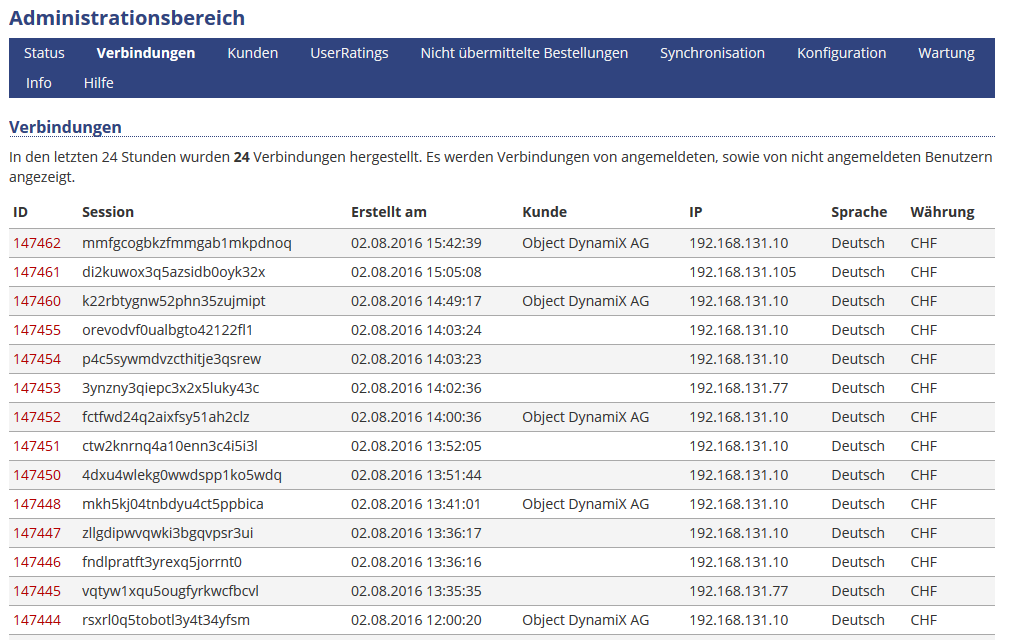
Betätigen Sie den Link in der Spalte „ID“, um eine Auflistung sämtlicher Aktionen des ausgewählten Benutzers einzusehen (Benutzerablaufverfolgung).
Verwenden Sie die Statistikdaten oder das Register „Kunden“, um Benutzerablaufverfolgungen aus früheren Perioden einzusehen (siehe Beispiel unten).
Synchronisation
Neben dem automatischen Abgleich des Sortiments über Nacht (welche über
einen separaten Task auf Ihrem Webserver ausgeführt wird) können Sie in
diesem Bereich Stammdaten manuell aus dem ERP mit dem Webshop
abgleichen.
Dies ist z.B. von Vorteil, wenn Sie einen Artikel sofort für den Verkauf
sperren möchten und nicht die automatische Synchronisation vom Folgetag
abwarten möchten.
Wählen Sie die zu synchronisierenden Bereiche aus und betätigen Sie die
Funktion „Synchronisieren“.
Sie sehen im Feld „Resultat der Synchronisation“, ob der Datenabgleich
erfolgreich war.
Hinweise:
Während die Stammdaten wie z.B. Artikel zeitgesteuert oder manuell vom ERP abgerufen werden, werden andere Daten jeweils bei Bedarf synchronisiert.
Informationen zum angemeldeten Debitor und Artikelreferenznummern werden bei jedem Login mit dem Webshop abgeglichen.
Falls in Ihrem Webshop kundenspezifische Preise eingesetzt werden, wird bei jedem Aufruf eines Artikels im Webshop durch einen Debitor eine sofortige Preis-Abfrage an das ERP geschickt.
Daten zur Bestellung werden während des Bestellprozesses abgeglichen.
Bestimmte Daten sind von dem Abgleich anderer Daten abhängig. Wenn Sie z.B. im ERP ein Attribut zu einem Sortimentsartikel hinzufügen und dieser Artikel noch nicht mit dem Webshop synchronisiert wurde, müssen zuerst die Artikel und erst danach die Attribute synchronisiert werden, damit das Attribut im Webshop angezeigt wird.
Gleich verhält es sich beim Abgleich der Sortimentsgliederung, wenn ein untergeordneter Artikel noch nicht mit dem Webshop synchronisiert wurde.
Synchronisieren Sie deshalb zur Sicherheit Artikel, Attribute und die Sortimentsgliederung gleichzeitig (alle Checkboxen auswählen).Der Abgleich von anderen Stammdaten wie z.B. Zahlungsformen hängt von den in der Webshop-Konfiguration hinterlegten Filtern (z.B. Zahlungsform-Filter) ab.
Wenn Sie neue Zahlungsformen im Webshop hinzufügen möchten, müssen Sie deshalb zunächst die Zahlungsformen und danach die Webshop-Konfiguration synchronisieren.Übersetzungen von Stammdaten werden nur von denjenigen Sprachen abgeglichen, die im Filter „Shop Fremdsprache Filter“ in der Webshop Einrichtung hinterlegt sind.
Kontaktieren Sie für derartige Datenabgleiche ausserhalb der Sortimentsdaten bitte die Firma Object dynamiX.
Sortiments-Synchronisation
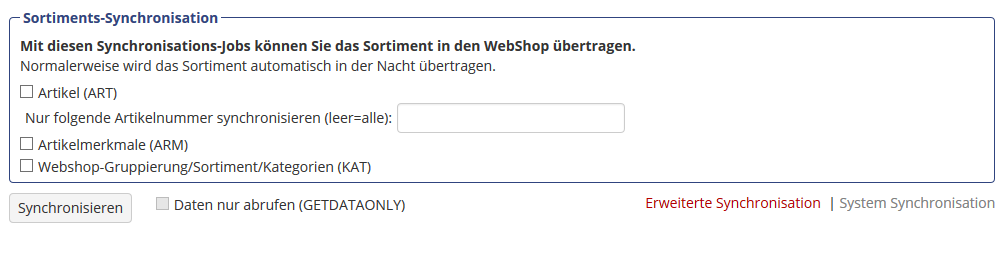
In diesem Bereich können Sie Daten aus dem Sortiment wie Artikel,
Attribute und die Sortimentsgliederung manuell abgleichen.
Die Daten aus diesem Bereich werden standardmässig täglich über Nacht
synchronisiert.
Beachten Sie, dass das der Abgleich des gesamten Sortiments mehrere Minuten dauern kann. Verwenden Sie für den Abgleich eines einzelnen Artikels die entsprechende Funktion (siehe „Einzelner Artikel synchronisieren“).
Betätigen Sie die Links „Erweiterte Synchronisation“ sowie „System Synchronisation“, um weitere Datenbereiche für den Datenabgleich anzuzeigen.
| Kürzel | Bezeichnung | Synchronisierter Datenbereich (Standard) |
|---|---|---|
| ART | Artikel |
|
| ARM | Artikelmerkmale |
|
| KAT | Kategorien |
|
Erweiterte Synchronisation
Die Datenbereiche aus diesem Abschnitt müssen i.d.R. nur zu
Projektbeginn mit dem Webshop abgeglichen werden.
Falls Sie während der Laufzeit des Webshops Daten aus diesem Abschnitt
synchronisieren möchten, kontaktieren Sie idealerweise die Firma Object
dynamiX. Sie kennt die Konfiguration Ihres Webshops und wird Sie
entsprechend unterstützen (siehe auch Hinweise unter „Synchronisation“).
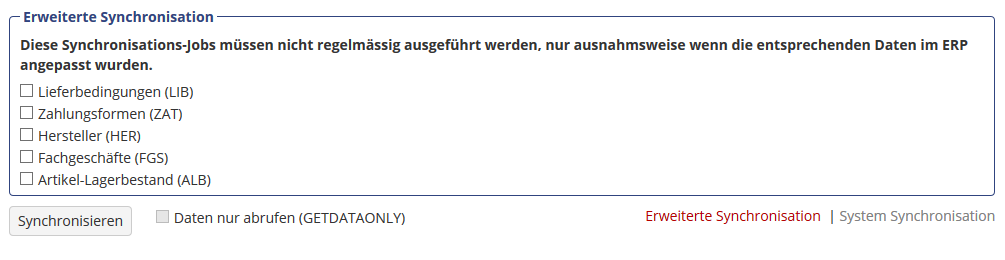
| Kürzel | Bezeichnung | Synchronisierter Datenbereich (Standard) |
|---|---|---|
| LIB | Lieferbedingungen |
Code: ABHOLUNG Beschreibung: Abholung vor Ort Übersetzung ENU: Pick up on site |
| ZAT | Zahlungsformen |
Code: BANK Beschreibung: Banküberweisung Übersetzung ENU: Bank transfer |
| HER | Hersteller |
|
| FGS | Fachgeschäfte |
|
| ALB | Artikel-Lagerbestand |
|
System Synchronisation
Diese Daten werden zu Projektbeginn mit dem Webshop abgeglichen und sollten zur Laufzeit nur zusammen mit der Firma Object dynamiX synchronisiert werden.
Der Vollständigkeit halber werden diese Datenbereiche trotzdem aufgeführt.
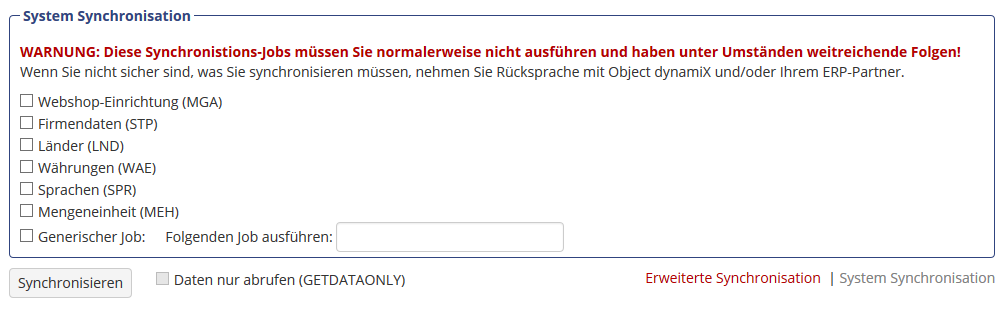
| Kürzel | Bezeichnung | Synchronisierter Datenbereich (Standard) |
|---|---|---|
| MGA | Webshop-Einrichtung |
|
| STP | Firmendaten |
E-Mail: shop@o-x.ch E-Mail Adresse der Firma, an welche standardmässig bestimmte E-Mails vom Webshop versendet werden (siehe „Konfiguration E-Mail“) |
| LND | Länder |
|
| WAE | Währungen |
|
| SPR | Sprachen |
|
| MEH | Mengeneinheit |
Code: STK Beschreibung: Stück Übersetzung ENU: Piece |
Generische Datenbereiche
Generische Datenbereiche werden für Ihr Projekt spezifisch
implementiert.
Damit Sie einen Einblick in diese Datenbereiche erhalten, werden drei
davon aufgeführt.
| Kürzel | Bezeichnung | Synchronisierter Datenbereich (Standard) |
|---|---|---|
| KZU | Kategorie-Zubehör |
|
| ANG | Angebot |
|
| AME | Artikel-Mengeneinheiten |
Artikel-Nr.: OX-10001 Code: PAKET Menge der Basiseinheit pro Einheit: 2 |
Einzelner Artikel synchronisieren
Beim Abgleich der Artikel-Daten ist es möglich, nur die Daten einer
bestimmten Artikel-Nr. zu synchronisieren.
Diese Funktion ist z.B. dann von Vorteil, wenn Sie bei einem Artikel im
BC die Bezeichnung ändern und dies sofort im Webshop anzeigen möchten,
ohne das gesamte Sortiment synchronisieren zu müssen. Die
Synchronisation des Sortiments kann u.U. mehrere Minuten dauern.
Geben Sie dazu im Bereich „Synchronisation“ beim Datenbereich „Artikel
(ART)“ in der daneben stehenden Textbox die Nr. des zu
synchronisierenden Artikels an.
Die Gross-/Kleinschreibung kann vernachlässigt werden.
Es werden dieselben Daten abgeglichen, wie unter „Sortiments-Synchronisation“ beschrieben.
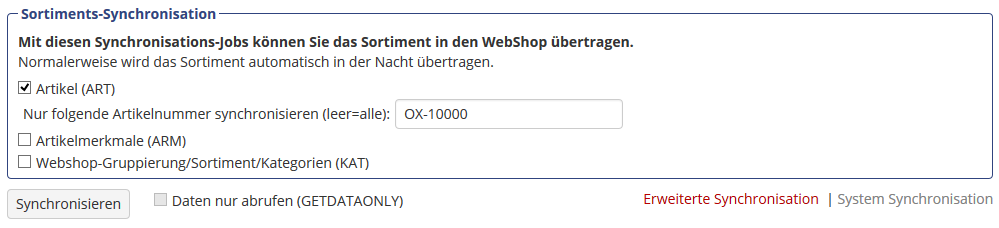
Alternativ steht Ihnen dieselbe Funktion in der Artikel-Karte im Bereich „Administration“ zur Verfügung (siehe Beispiel unten).
Beispiel
Ziel:
Artikel für den Verkauf sperren und im Webshop aktualisieren
Wechseln Sie zur Artikel-Karte des gewünschten Artikels.
Aktivieren Sie die Checkbox „Verkauf gesperrt“.
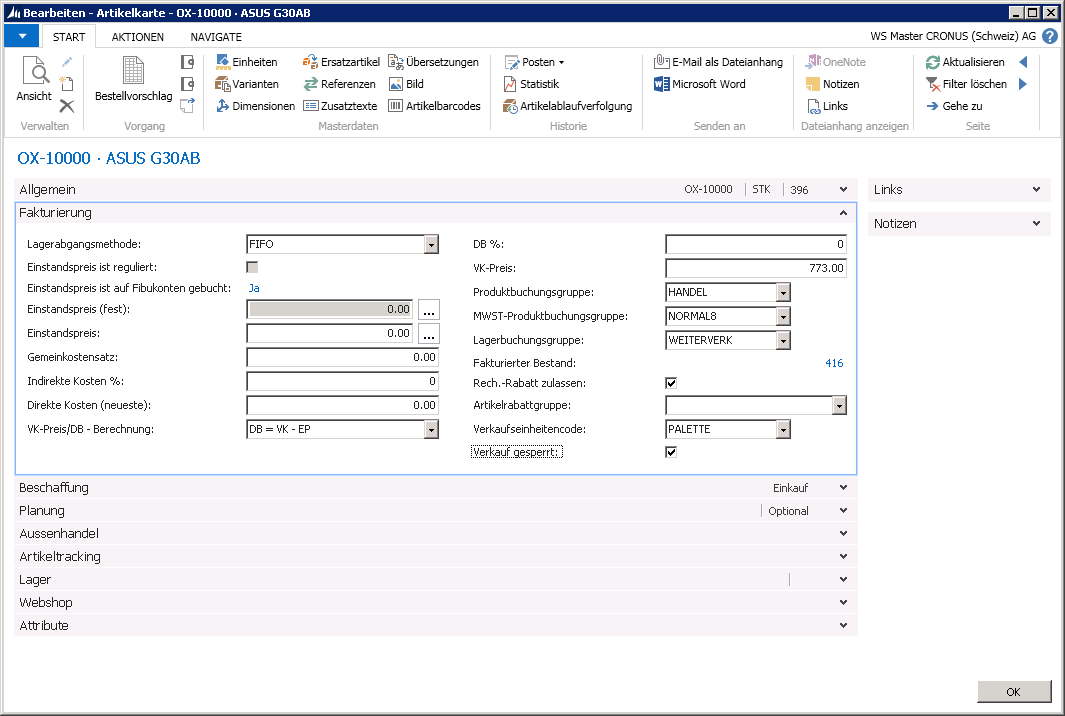
- Rufen Sie im Webshop in der Artikel-Detailansicht die Funktion „Diesen Artikel neu synchronisieren“ auf.

- Anstatt des Artikel-Preises erscheint jetzt die Meldung, dass der Artikel nicht mehr bestellt werden kann.