Serviceplanung Bearbeitungsfunktionen
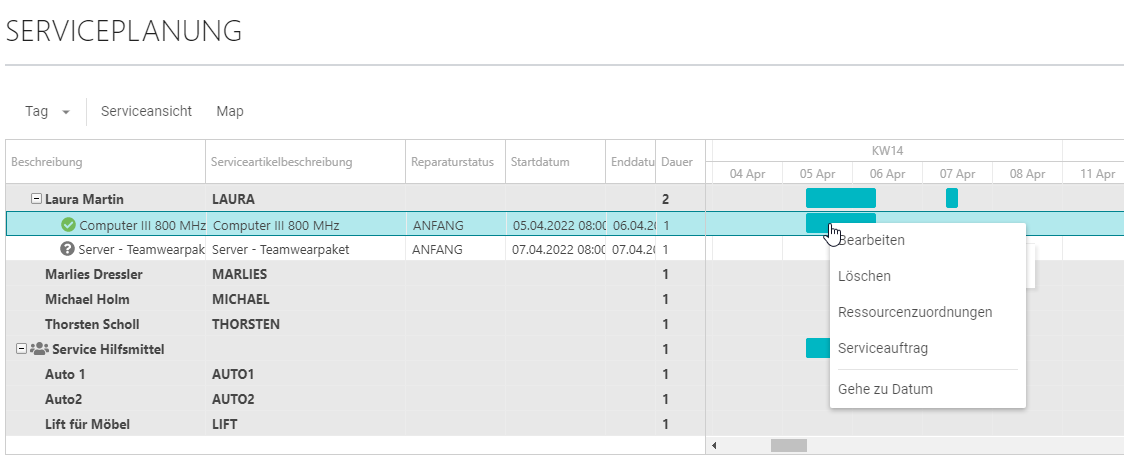
Auf den Planungsansichten können die Vorgänge über Drag & Drop oder über Masken verändert oder verschoben werden. Via Rechtsklick stehen folgende Funktionen zur Verfügung:
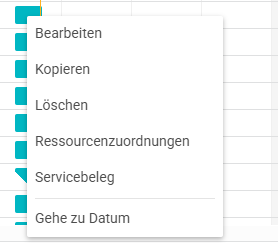
Bearbeiten
Ein Vorgang kann mit der Maus oder über ein Eingabefenster verschoben werden.
Wird der Vorgang mit der Maus verschoben, dann wird der Vorgang mit der Maus angeklickt und bei gehaltener Maustaste verschoben.
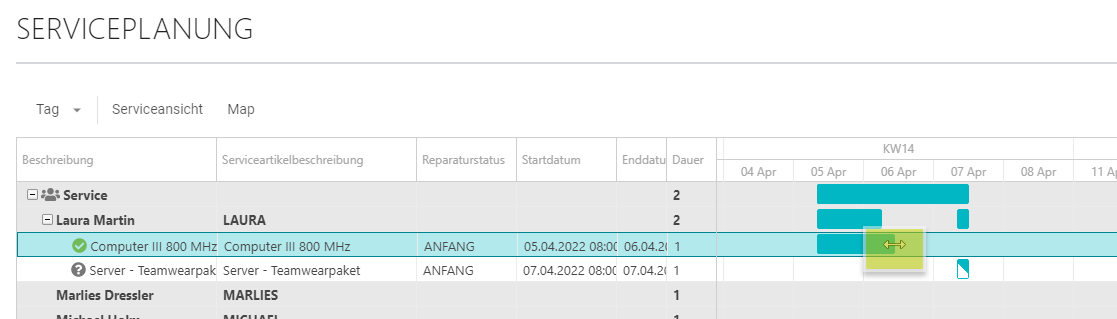
Nachdem der Vorgang an eine entsprechende Stelle verschoben wurde, werden das Startdatum und das Enddatum aktualisiert.
Ein Vorgang kann auch über das Eingabefenster verschoben werden. Dabei wird auf den zu verschiebenden Vorgang mit der rechten Maustaste geklickt und die Funktion „Bearbeiten“ gewählt.
Anschliessend öffnet sich das Bearbeitungsfenster in welchem folgende Felder geändert werden können.
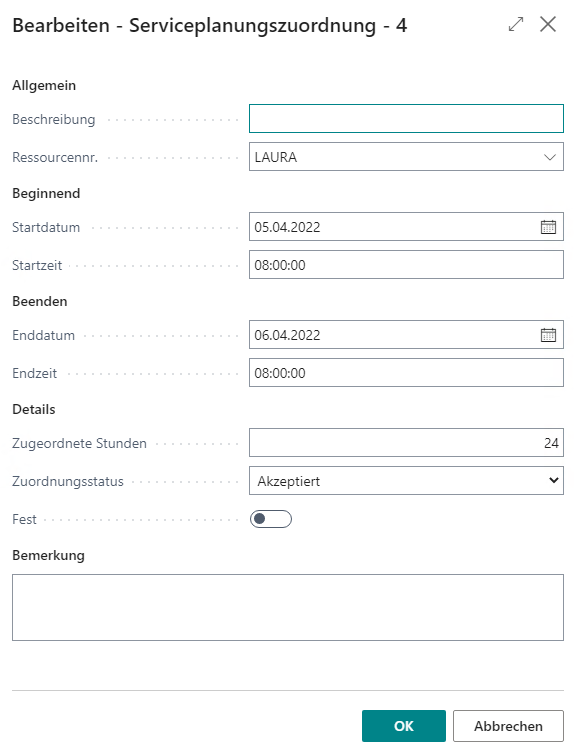
Die Bearbeitung wird mit „OK“ abgeschlossen und gespeichert.
Die Zugeordneten Stunden werden automatisch anhand der Differenz von Start- und Endzeitpunkt berechnet. Es kann auch manuell ein Stundenwert eingetragen werden, dadurch wird der Endzeitpunkt neu berechnet.
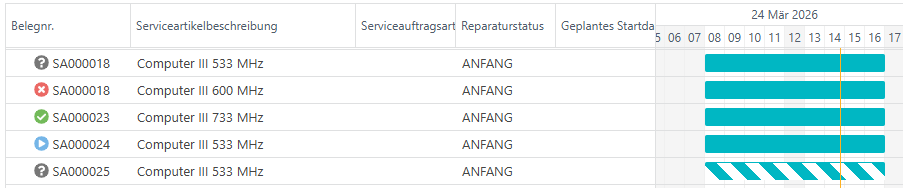
Anhand des Zuordnungsstatus wird das Symbol auf der Planungsansicht definiert:
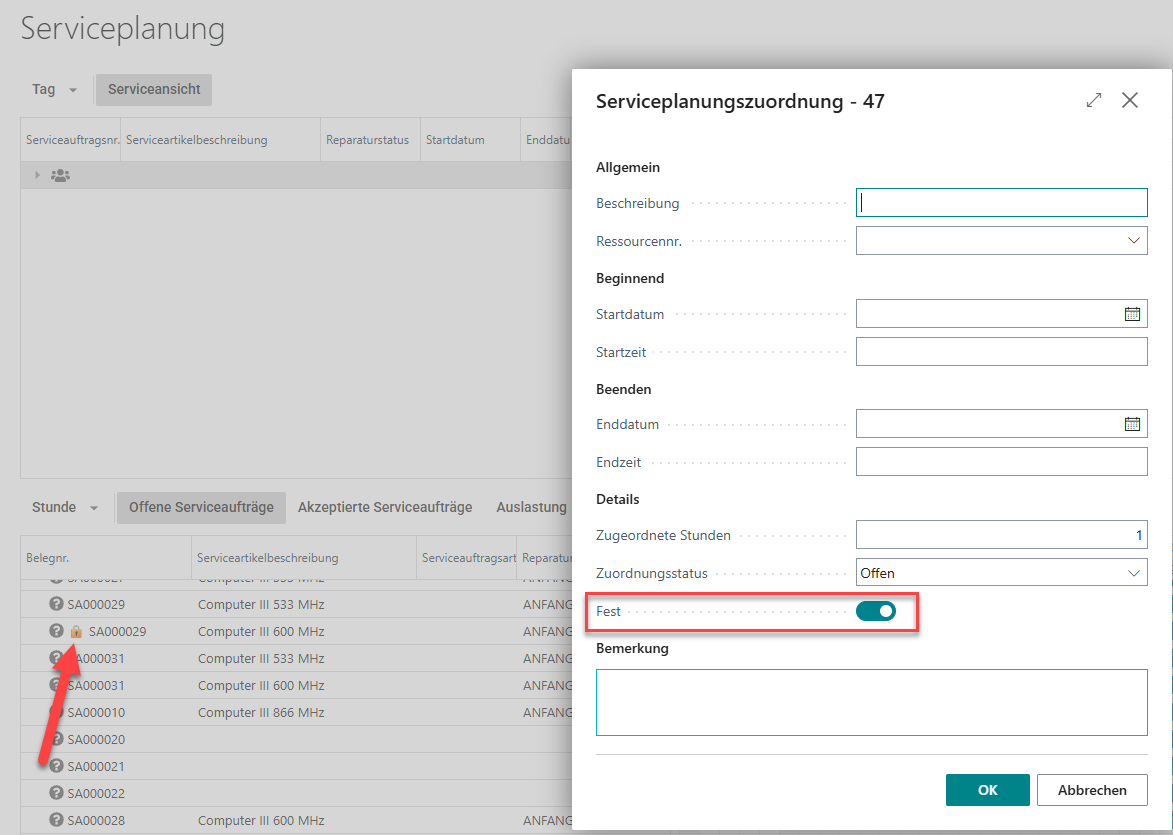
Die Markierung "Fest" bedeutet, dass dieser Einsatz fix mit dem Kunden so abgemacht wurde. Ist das Flag gesetzt erscheint auf der grafischen Serviceplantafel ein Schloss Symbol beim Termin.
Kopieren
Über diese Funktion kann der Vorgang kopiert werden (z.B. gleicher Einsatz für ein 2. Techniker).
Löschen
Die Ressourcenzuordnung wird gelöscht und verschwindet aus der Serviceplanung.
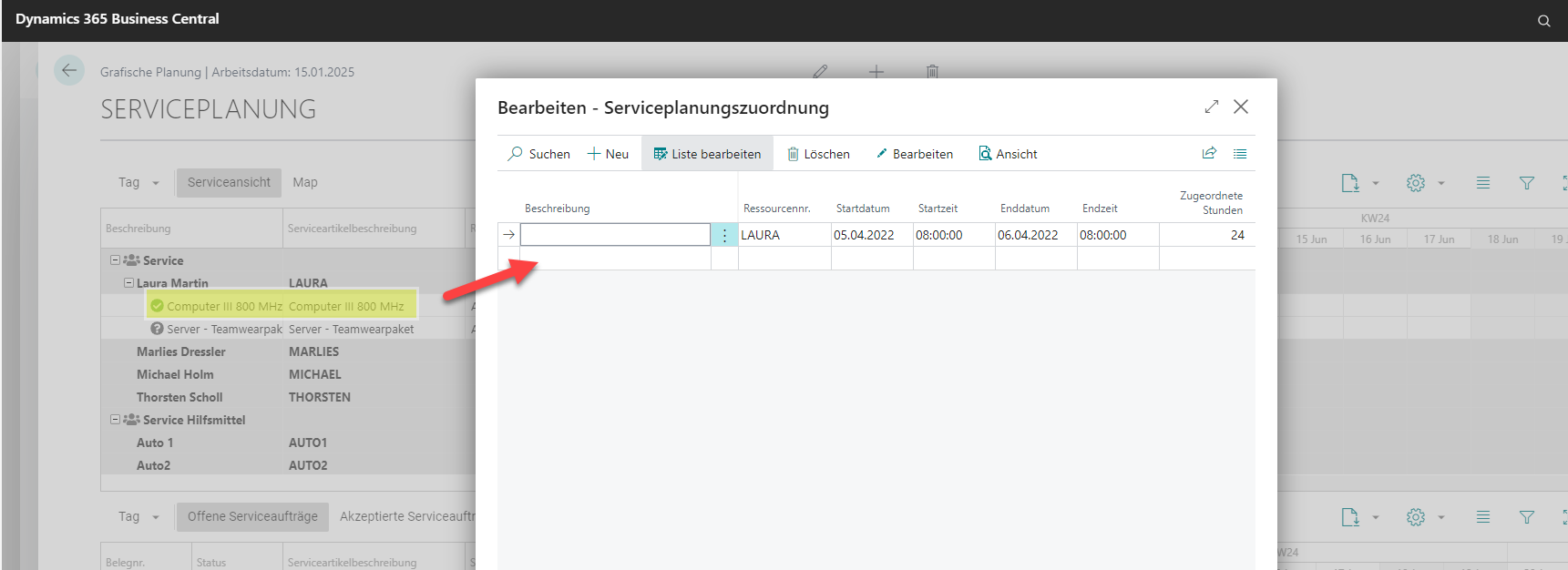
Ressourcenzuordnungen
Die Ressourcenzuordnungen dieses Serviceauftrags werden angezeigt und können direkt bearbeitet werden.
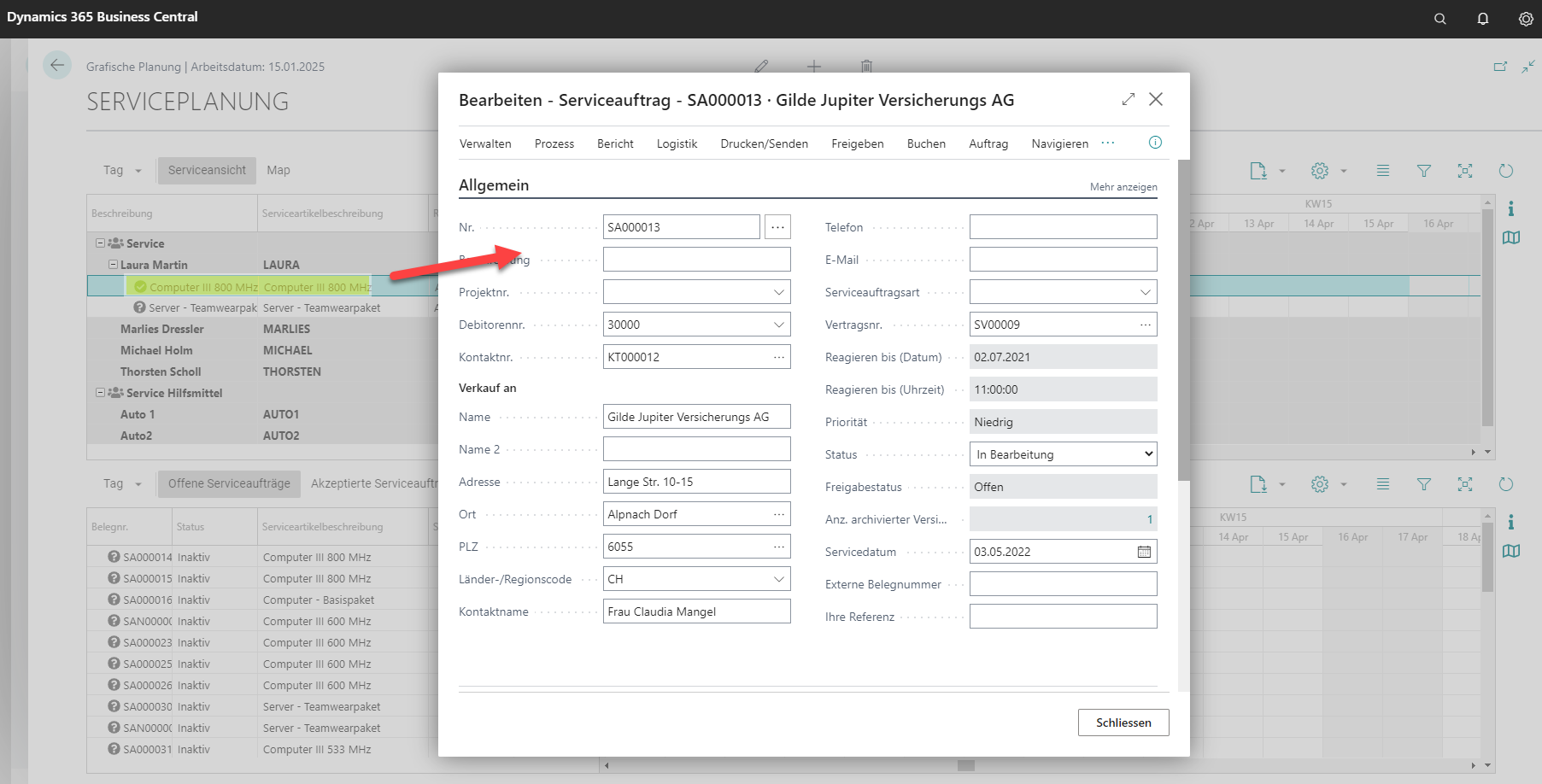
Servicebeleg
Der Serviceauftrag wird angezeigt und kann direkt bearbeitet werden.
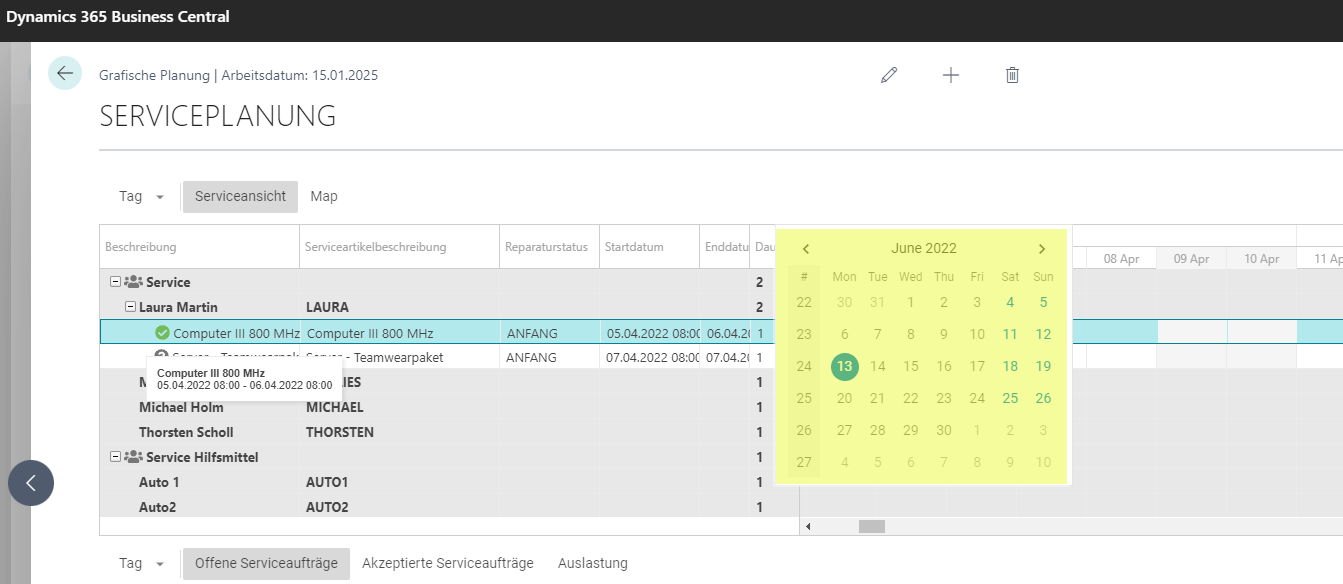
Gehe zu Datum
Über den angezeigten Kalender kann direkt zum gewünschten Datum gesprungen werden. Dies kann je nach Zoom-Faktor (Stunde, Tag, Woche, etc.) praktisch sein.