Projektzeiten Journal
Das Projektzeit Journal ermöglicht die Erfassung der Leistungen in einer Journal Ansicht.
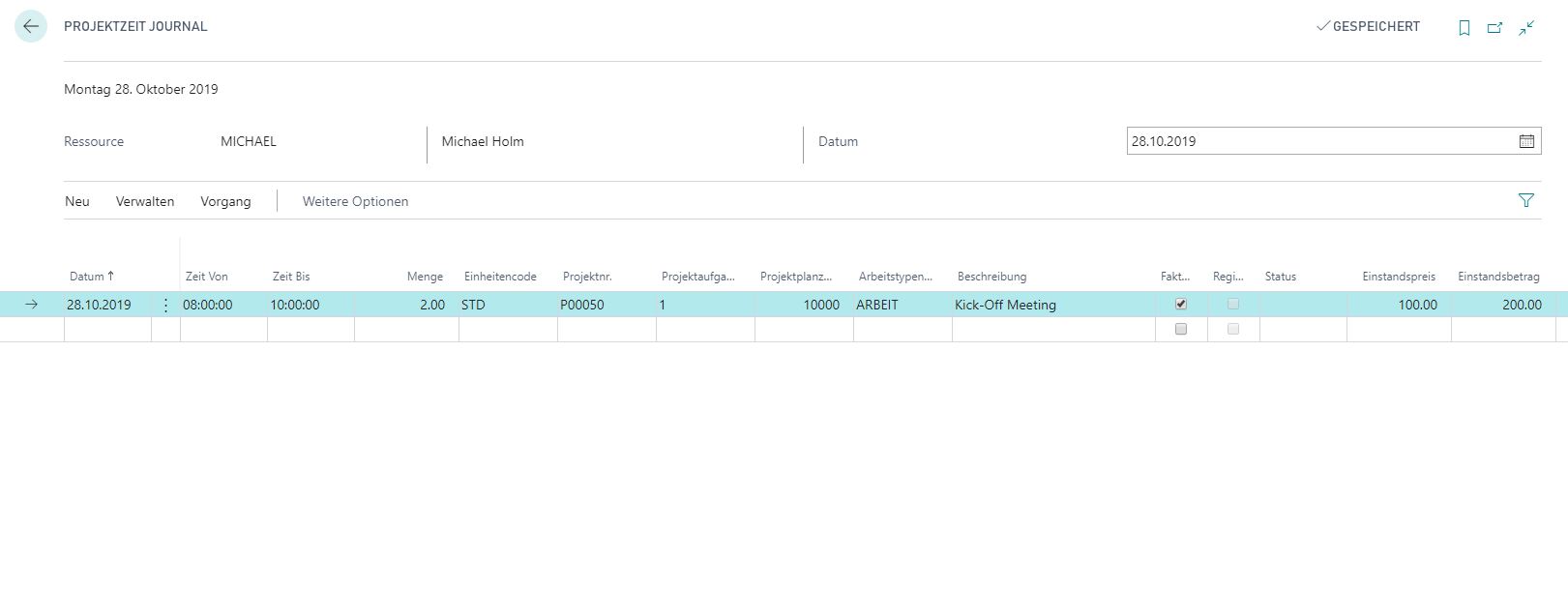
| Feld | Beschreibung |
|---|---|
| Datum | Datum an welchem die Leistung erbracht wurde. |
| Zeit von / Zeit bis | Startzeit und Endzeit der Leistungserbringung |
| Menge | Kann entweder über die Felder „Zeit von“ und „Zeit bis“ oder über das Feld „Menge“ gemacht werden |
| Projekt | Projektnummer des Projekts für welches Leistungen erbracht werden. |
| Projektaufgabennr. | Projektaufgabe (Projektbereich) für welche Leistungen erbracht
wurde. Existiert für die Projektaufgabennr. nur eine Projektplanzeile, dann wird diese automatisch übernommen. Existieren mehrere Projektplanzeilen, dann öffnet sich ein Fenster in welchem die entsprechende ausgewählt werden kann. |
| Projektplanzeile | Projektplanzeile (Projektunterbereich) für welche Leistungen erbracht wurde. Existiert für die Projektaufgabennr. nur eine Projektplanzeile, dann wird diese automatisch übernommen. |
| Arbeitstypencode | Definiert die Tätigkeit |
| Beschreibung | Die Beschreibung wird von der Projektplanzeilenbeschreibung übernommen. Wenn sie Dienstleistungen weiterverrechnen muss für die Kundennachvollziehbarkeit diese Beschreibung präzisiert werden. Dies kann in den "Bemerkungen" (CTRL-D) gemacht werden. |
| Referenz | Hier kann eine Referenz z.B. WorkItem oder Auftragsnummer erfasst werden. |
| Fakturierbar | Zeigt an, ob die Leistung verrechenbar ist oder nicht. Als Vorschlagswert wird der der Projektplanzeile übernommen. |
| Registriert | Zeigt an, ob die Leistung bereits an das Cockpit übertragen und somit registriert ist. |
| Status | Wurde bei der Erfassung z.B. das verfügbare Budget überschritten, dann wird dies im Status angezeigt. |
| Einstandspreis | Der Einstandspreis wird von der aktuelle Ressource ermittelt, ab Ressourcenkarte oder aus der Tabelle Ressourcen Einst.-Pr. (in Abhängigkeit vom Arbeitstypencode) |
| Verkaufspreis | Der Verkaufspreis wird 1:1 von der angegebenen Projektplanzeile übernommen. |
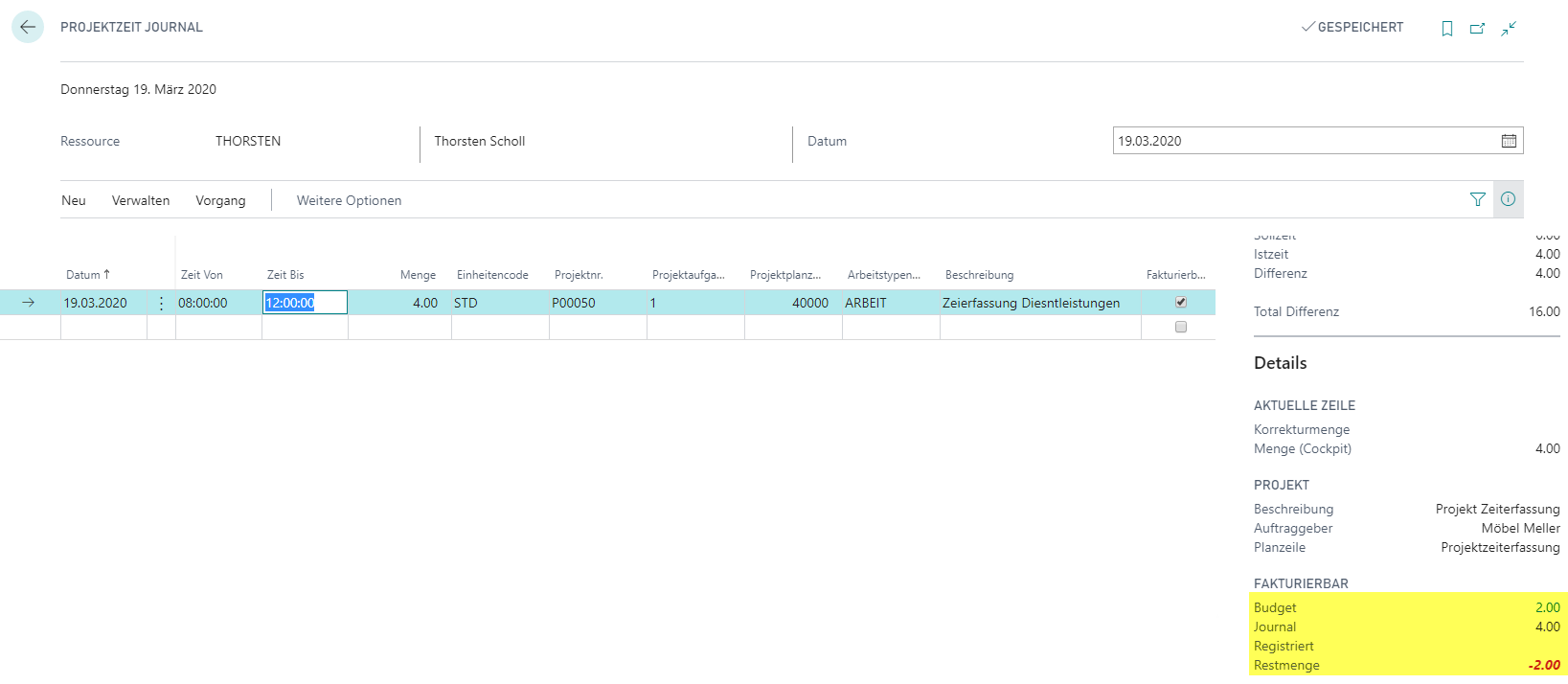
Warnung Budgetüberschreitung
Wurde auf einem Projekt für eine Planzeile ein Budget erfasst, dann wird bei der Leistungserfassung von fakturierbaren Leistungen geprüft, ob das Budget noch nicht aufgebraucht ist. Ist das der Fall, dann wird die Leistungserfassungszeile rot dargestellt und im Feld Status wird eine Statusmeldung eingeblendet.
Menüband

| Verwalten | |
|---|---|
| Löschen | Löschen einer oder der markierten Zeiterfassungszeile(n) |

| Funktion | Beschreibung |
|---|---|
| Neu | |
| Spesenerfassung | Öffnet die Page um Spesen zu erfassen. |
| Vortag kopieren | Kopiert sämtliche erfassten Einträge im Projektzeit Journal vom Vortag |
| Vorheriger Tag | Zeiterfassung um einen Tag rückwärts schalten (Ctrl-Alt-P) |
| Nächster Tag | Zeiterfassung um einen Tag vorwärts schalten (Ctrl-Alt-N) |
| Gehe zu Heute | Zeiterfassung springt auf das heutige Datum |

| Vorgang | |
|---|---|
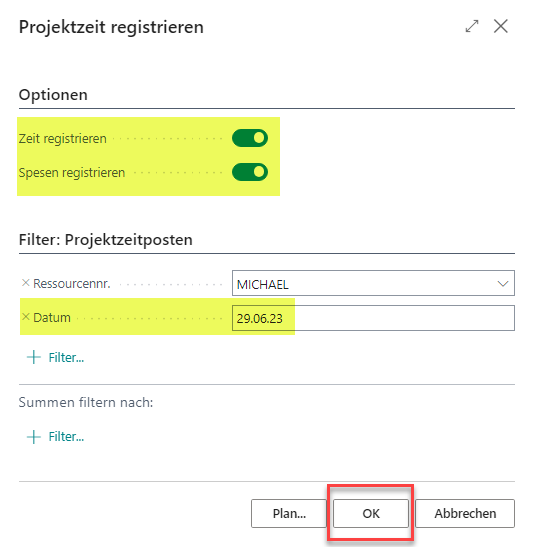
| Zeit registrieren (Ctrl+F9) | Öffnet den Report **Projektzeit registrieren** mit folgenden Vorgabewerten:
Zeit registrieren = Ja Spesen registrieren = Ja Datum = wird aus dem Projektzeit Journal übertragen Die Vorgabewerte können bei Bedarf angepasst werden. |
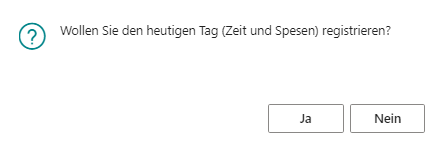
| Tag registrieren (F9) | Registrierung von Zeit- und Spesenzeilen erfolgt für diesen Tag. Es erscheint folgende Abfrage:
Aktion kann mit Ja bestätigt oder mit Nein abgebrochen werden. |
| Zeit zur Kontrolle (F8) | Hat der Mitarbeiter einen Zeitgenehmiger hinterlegt kann er seine Zeit nicht registrieren (Funktionen sind ausgeblendet). Anstelle der Registrierung senden der Mitarbeiter seine **Zeit zur Kontrolle**:
|
| Detaillierte Arbeitszeit | Öffnet den Report mit den detaillierten Arbeitszeiten |
| Schnellerfassung | Öffnet die Schellerfassung - z.B. für Ferienabwesenheiten wenn nicht mit dem Absenzenworkflow gearbeitet wird. |
| Ressource wechseln | Ein Ressourcenwechsel ist nur möglich wenn der Mitarbeiter:
|
| Bemerkungen | Öffnet das Bemerkungsfenster (Ctrl+B) |

Anzeige wenn Absenzenworkflow aktiviert ist:
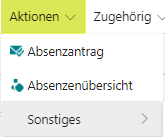
Anzeige wenn Absenzworkflow nicht aktiviert ist:

| Aktionen | |
|---|---|
| Absenzantrag | Über diese Aktion kann ein neuer Absenzantrag erstellt werden |
| Absenzenübersicht | Anzeige der bereits gestellten Absenzanträge |

| Berichte | |
|---|---|
| Spesenbeleg | Öffnet den Report Spesenbeleg |
Factboxes
Ressource
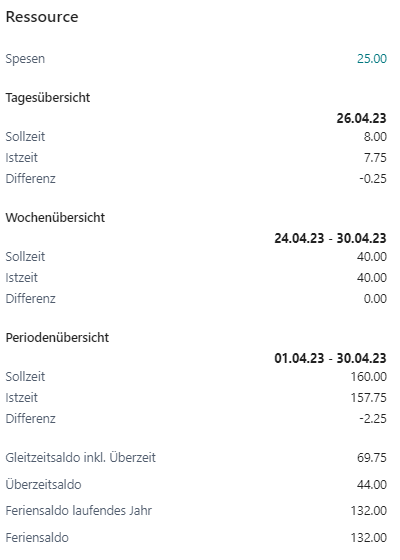 |
Spesen |
|---|---|
| Zeigt die erfassten Spesen für diesen Tag | |
| Tagesübersicht | |
| Zeigt Sollzeit, Istzeit und Differenz am gewählten Tag | |
| Wochenübersicht | |
| Zeigt Sollzeit, Istzeit und Differenz der laufenden Woche | |
| Periodenübersicht | |
| Zeigt Sollzeit, Istzeit und Differenz des Monats | |
| Gleitzeitsaldo inkl. Überzeit | |
| Zeigt die Gleitzeit inkl. der Überzeit bis zum gewählten Tag | |
| Überzeitsaldo | |
| Zeigt den Überzeitsaldo bis zum gewählten Tag gemäss Überzeiteinrichtung | |
| Feriensaldo laufendes Jahr | |
| Zeigt den aktuellen Feriensaldo in Stunden bis Ende des laufenden Jahres an. | |
| Feriensaldo | |
| Zeigt den aktuellen Feriensaldo in Stunden ohne Datumsfilter an (es werden auch in Zukunft geplante Ferien sowie der Ferienvortrag für das Folgejahr berücksichtigt) | |
Details
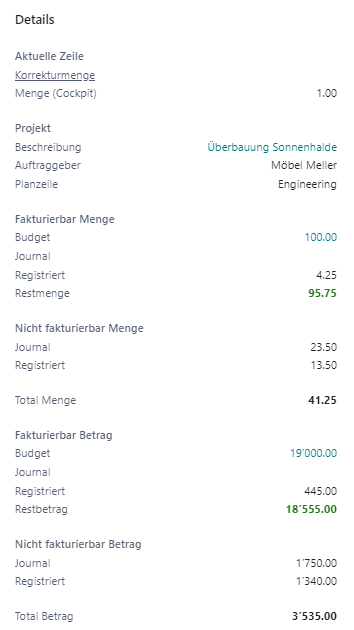 |
Aktuelle Zeile | |
|---|---|---|
| Korrekturmenge | Im Cockpit erfasste Korrektur | |
| Menge (Cockpit): | Menge im Cockpit | |
| Projekt | ||
| Beschreibung | Projektbeschreibung | |
| Auftraggeber | Auftraggeber des Projekts | |
| Planzeile | Beschreibung der Projektplanzeile | |
| Fakturierbar Menge | ||
| Budget | Zeigt die Budgetmenge der Projektplanzeile an | |
| Journal | Zeigt die Summe der im Journal erfassten fakturierbaren Mengen für die Projektplanzeile an (<> registriert) | |
| Registriert | Zeigt die Summe der registrierten fakturierbaren Mengen für die Projektplanzeile an | |
| Abweichung | Zeigt die Differenz aus Budget – Journalmenge – Registrierte Menge | |
| Nicht Fakturierbar Menge | ||
| Journal | Zeigt die Summe der im Journal erfassten nicht fakturierbaren Mengen für die Projektplanzeile an (<> registriert) | |
| Registriert | Zeigt die Summe der registrierten nicht fakturierbaren Mengen für die Projektplanzeile an | |
| Total | Zeigt die Summer der fakturierbaren und nicht fakturierbaren Menge für die Projektplanzeile an. | |
| Fakturierbar Betrag | ||
| Budget, Journal, Registriert, Restbetrag | Zeigt die fakturierbaren Werte | |
| Fakturierbar Betrag | ||
| Journal, Registriert, Total Betrag | Zeigt die nicht fakturierbaren Werte |
Bemerkung
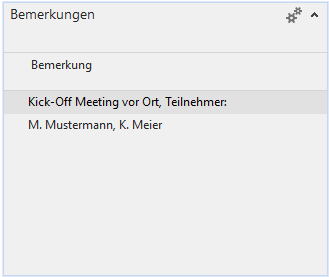 |
Bemerkung | Zeigt die erfassten Bemerkungen (Ctrl-D) auf der Zeiterfassungszeile an (Feld Beschreibung). |
|---|