Eingabeformulare
Tab-Navigation
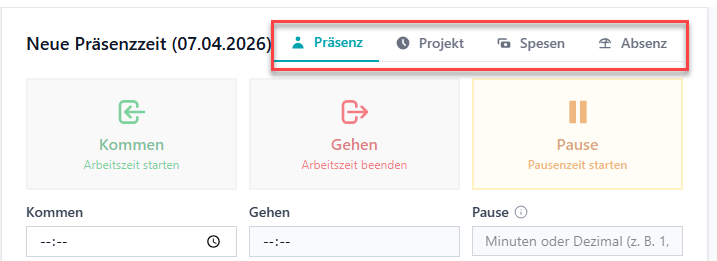
Das Eingabeformular verwendet Tabs zur Umschaltung zwischen Präsenzzeit-, Projektzeit-, Spesen- und Absenzerfassung.
Das Tab Präsenz ist nur verfügbar, wenn die Präsenzzeiterfassung im der Projekt Einrichtung aktiviert oder das TimeSafe Modul eingebunden ist.
Präsenzzeiterfassung (Kommen/Gehen)
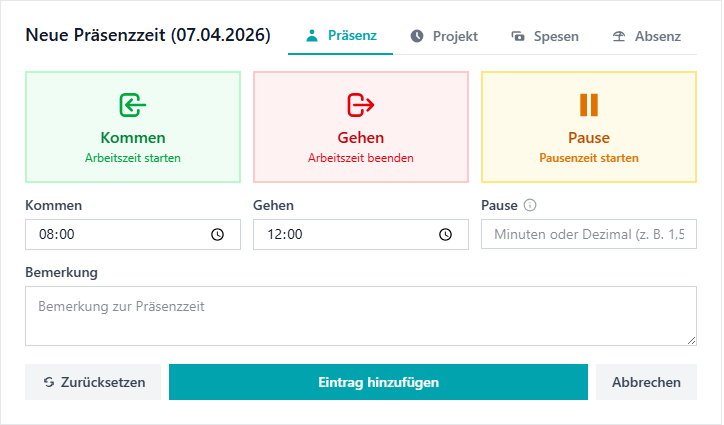
Schaltflächen Kommen / Gehen / Pause
Die Schaltflächen stehen nur am aktuellen Datum zur Verfügung. Präsenzzeit in der Vergangenheit oder Zukunft muss direkt über die Eingabe in den entsprechenden Feldern erfolgen.
| Schaltfläche | Beschreibung | Visual |
|---|---|---|
| Kommen | Wird die Schaltfläche Kommen betätigt, dann wird die aktuelle Zeit in das Feld Kommen abgefüllt. |  |
| Gehen | Wird die Schaltfläche Gehen betätigt, dann wird die aktuelle Zeit in das Feld Gehen abgefüllt. |  |
| Pause | Wird die Schaltfläche Pause betätigt, dann läuft der Pausen-Timer bis er wieder mit dem Betätigen der Schaltfläche gestoppt wird. Die Pausenzeit wird in das Feld Pause abgefüllt. |  |
Eingabefelder
| Feld | Beschreibung |
|---|---|
| Kommen | Erfassung der Kommen Zeit |
| Gehen | Erfassung der Gehen Zeit |
| Pause | Pausenzeiterfassung in Minuten oder Dezimal. Minuteneingaben werden in Dezimal umgerechnet. |
| Bemerkung | Ermöglicht die Erfassung einer Bemerkung zu der Präsenzzeit |
Schaltflächen
| Schaltfläche | Beschreibung |
|---|---|
| Zurücksetzen | Setzt die erfassten Werte in den Felder Kommen, Gehen und Pause zurück |
| Eintrag hinzufügen | Überträgt die erfassten Wert auf die Zeiteintragsliste |
| Abbrechen | Wurde ein Präsenzzeit über Bearbeiten geöffnet, kann über Abbrechen die Überarbeitung abgebrochen werden. |
Projektzeiterfassung
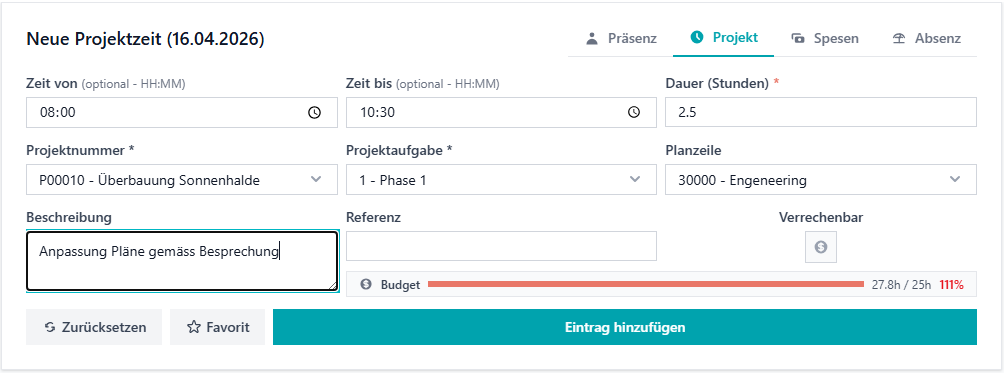
Eingabefelder
| Feld | Beschreibung |
|---|---|
| Zeit von | Erfassung der von Zeit |
| Zeit bis | Erfassung der bis Zeit |
| Dauer | Erfassung der Dauer, wenn nicht mit **von-bis** Zeit gearbeitet wird. Wurde die Zeit von und Zeit bis erfasst, dann wird die Dauer automatisch berechnet. |
| Projektnummer | Erfassung der Projektnummer, auf welches die Zeit rapportiert werden soll. Anstelle der Projektnummer kann auch die Projektbeschreibung erfasst werden. |
| Projektaufgabe | Projektaufgabe (Projektbereich) für welche Leistungen erbracht
wurde. Abhängig von der Projekteinrichtung wird die erste gefunden Projektaufgabe direkt vorgeschlagen oder es muss eine Projektaufgabe ausgewählt werden. |
| Projektplanzeile / Arbeitstyp | Projektplanzeile (Projektunterbereich) für welche Leistungen erbracht wurde. Existiert für die Projektaufgabennr. nur eine Projektplanzeile, dann wird diese automatisch übernommen. Existiert keine Projektplanzeile, dann wird anstelle des Felder Projektplanzeile das Feld Arbeitstyp angezeigt. |
| Beschreibung | Die Beschreibung wird von der Projektplanzeilenbeschreibung übernommen. Wenn Sie Dienstleistungen weiterverrechnen, muss für die Kundennachvollziehbarkeit diese Beschreibung präzisiert werden. |
| Referenz | Hier kann eine Referenz z.B. WorkItem oder Auftragsnummer erfasst werden. |
| Verrechenbar | Zeigt an, ob die Leistung verrechenbar ist oder nicht. Als Vorschlagswert wird der der Projektplanzeile übernommen. |
| Budget Fortschritt | Zeigt grafisch das Budget und die rapportierten Leistungen an. (verrechenbare rapportierte Leistungen / Budget)  |
Schaltflächen
| Schaltfläche | Beschreibung |
|---|---|
| Zurücksetzen | Setzt die erfassten Werte in den Felder Kommen, Gehen und Pause zurück |
| Favorit | Speichert den erfassten Projektzeiteintrag in den Favoriten |
| Eintrag hinzufügen | Überträgt die erfassten Werte auf die Zeiteintragsliste |
Spesenerfassung
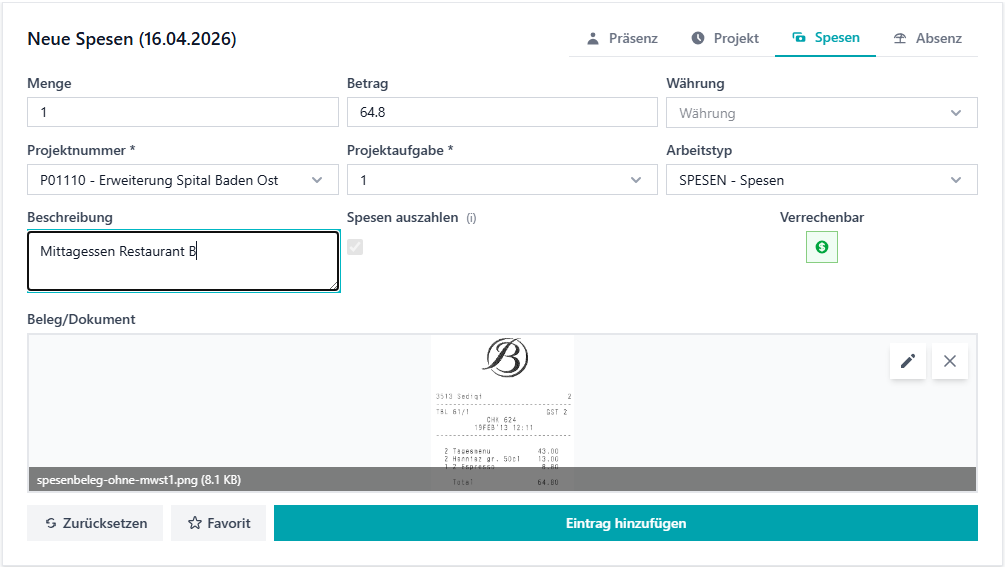
Eingabefelder
| Feld | Beschreibung |
|---|---|
| Menge | Erfassung der Anzahl |
| Betrag | Spesenbetrag |
| Währung | Währung, falls die Währung nicht gleich Mandantenwährung ist. |
| Projektnummer | Erfassung der Projektnummer, auf welches die Spesen rapportiert werden sollen. Anstelle der Projektnummer kann auch die Projektbeschreibung erfasst werden. |
| Projektaufgabe | Projektaufgabe (Projektbereich) für welche die Spesen rapportiert
werden. Abhängig von der Projekteinrichtung wird die erste gefunden Projektaufgabe direkt vorgeschlagen oder es muss eine Projektaufgabe ausgewählt werden. |
| Projektplanzeile/ Arbeitstyp | Projektplanzeile (Projektunterbereich) für welche die Spesen rapportiert werden. Existiert für die Projektaufgabennr. nur eine Projektplanzeile, dann wird diese automatisch übernommen. Existiert keine Projektplanzeile, dann wird anstelle des Felder Projektplanzeile das Feld Arbeitstyp angezeigt. |
| Beschreibung | Die Beschreibung wird von der Projektplanzeilenbeschreibung übernommen. Wenn Sie die Spesen weiterverrechnen, muss für die Kundennachvollziehbarkeit diese Beschreibung präzisiert werden. |
| Spesen auszahlen | Zeigt an, ob diese Spesen dem Mitarbeiter ausbezahlt werden. |
| Verrechenbar | Zeigt an, ob die Spesen verrechenbar sind oder nicht. Als Vorschlagswert wird der der Projektplanzeile übernommen. |
| Dokument | Ermöglicht es das Spesendokument hochzuladen. Ist diese im Format jpg, jpeg oder pdf wird diese als Vorschau angezeigt. |
Schaltflächen
| Schaltfläche | Beschreibung |
|---|---|
| Zurücksetzen | Setzt die erfassten Werte in den Feldern zurück |
| Favorit | Speichert den erfassten Speseneitrag in den Favoriten |
| Eintrag hinzufügen | Überträgt die erfassten Werte auf die Speseneintragsliste |
Absenzerfassung
In der Absenzerfassung können Absenzanträge erfasst werden. Absenzen, welche nicht genehmigt werden müssen wie z.B. Ausbildung, Krank … können direkt in der Projektzeiterfassung erfasst werden.
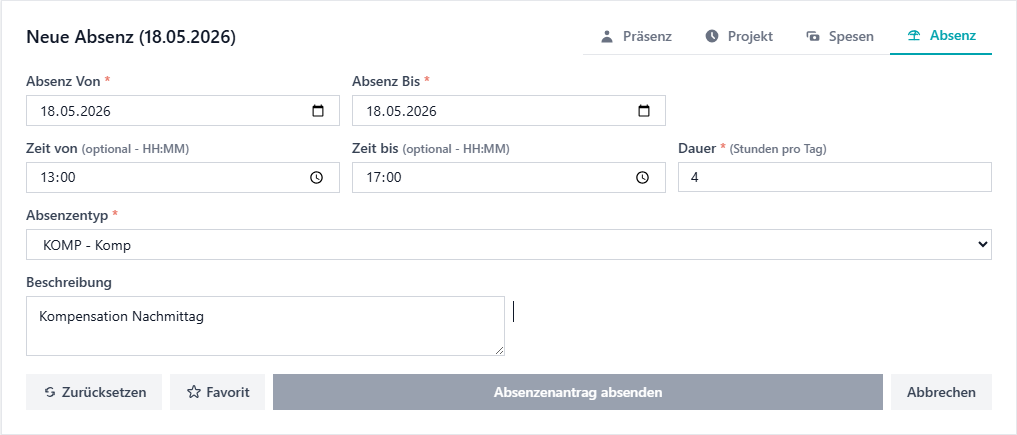
Eingabefelder
| Feld | Beschreibung |
|---|---|
| Absenztyp | Auswahl des entsprechenden Absenztyps. Es stehen nur Absenzentypen vom Typ **Antrag** zur Auswahl: |
| Absenz von | Startdatum der Absenz |
| Absenz bis | Enddatum der Absenz |
| Zeit von | Muss nur ausgefüllt werden, wenn es sich nicht um eine Tagesabsenz handelt (Startzeit). Das Feld wird nur angezeigt, wenn eine Teilabsenz auf dem entsprechenden Arbeitstyp zulässig ist. |
| Zeit bis | Muss nur ausgefüllt werden, wenn es sich nicht um eine Tagesabsenz handelt (Endzeit). Das Feld wird nur angezeigt, wenn eine Teilabsenz auf dem entsprechenden Arbeitstyp zulässig ist. |
| Dauer | Wird berechnet aus Zeit von und Zeit bis |
| Beschreibung | Kann als zusätzliche Information zum Antrag mitgegeben werden (optional) |
Eingabefelder
| Schaltfläche | Beschreibung |
|---|---|
| Zurücksetzen | Setzt die erfassten Werte in den Felder zurück |
| Favorit | Speichert den erfassten Absenz in den Favoriten |
| Absenzenantrag absenden | Erstellt einen Absenzgenehmigungsantrag und fügt die Absenz in die Zeiteintragsliste |
| Abbrechen | Wurde ein Präsenzzeit über Bearbeiten geöffnet, kann über Abbrechen die Überarbeitung abgebrochen werden. |