Ressourcen Planung (Detailplanung)
Mit der Ressourcen Planung steht eine Ansicht bereit, welche es ermöglicht mittels Drag und Drop Ressourceneinsätze von einzelnen Ressourcen zu planen.
Projekt Vorgänge werden oft in einem ersten Schritt einer Abteilung oder einem Team zugewiesen. Steht die Arbeit in absehbarer Zeit davor, dann werden die Projektvorgänge auf die einzelnen Mitarbeiter geplant. Dabei ist es möglich, dass bei einem Arbeitseinsatz für ein Woche mehrere Personen in unterschiedlichen Konstellationen gleichzeitig arbeiten.
Ressourcen Detailplanung Ansicht
Die Ressourcen Detailplanung zeigt in den ersten Zeilen die Abteilungs- oder Planungs-Ressourcen und unterhalt die Mitarbeiter-Ressourcen.
Auf der Ansicht werden die Projekt Vorgänge Arbeit pro Tag je Ressource angezeigt sowie Absenzen.
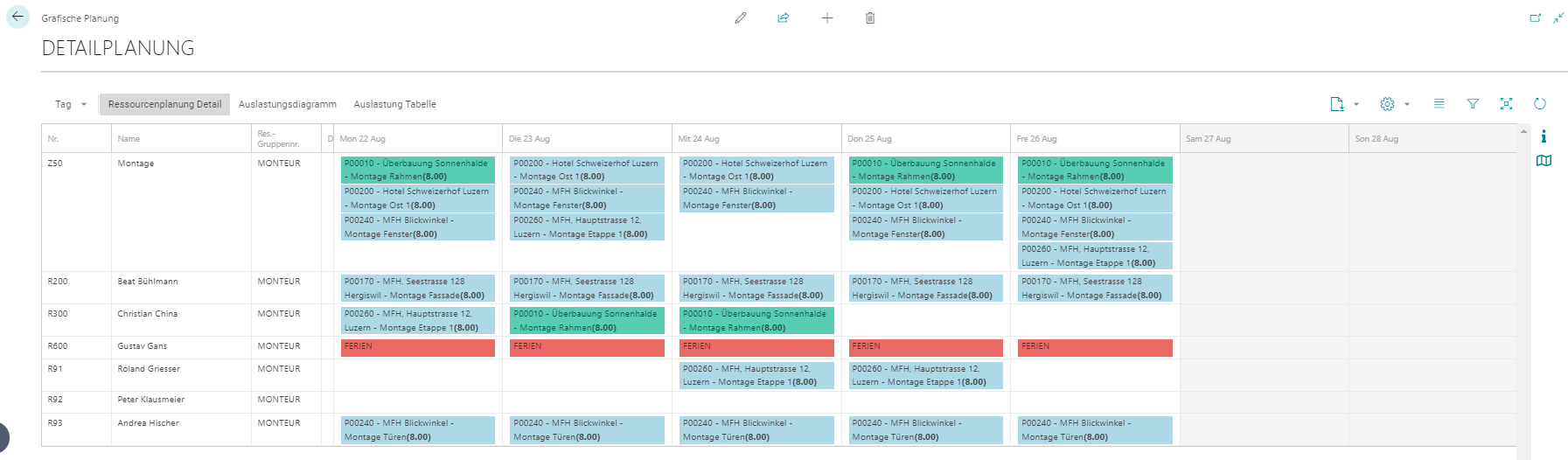
Wird eine Ressourcenzuordnung in der Ressourcen Detailplanung einem Mitarbeiter zugeordnet, dann wird der Projektvorgang im Hintergrund der Projektvorgang als detailliert geplant markiert.
Einrichtung Ressourcen Detailplanung Ansicht
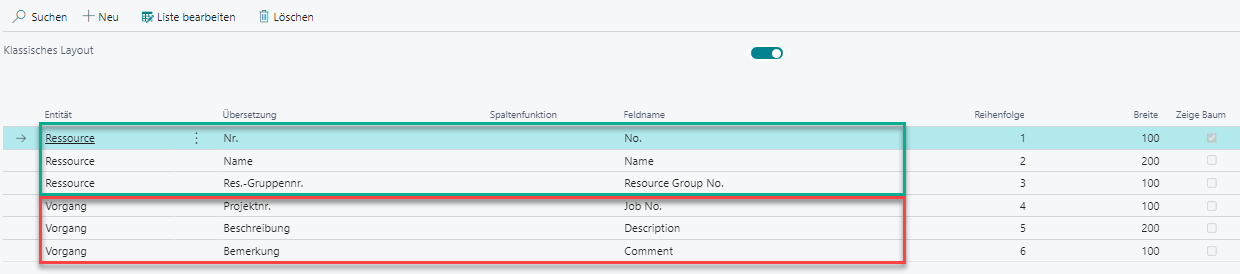
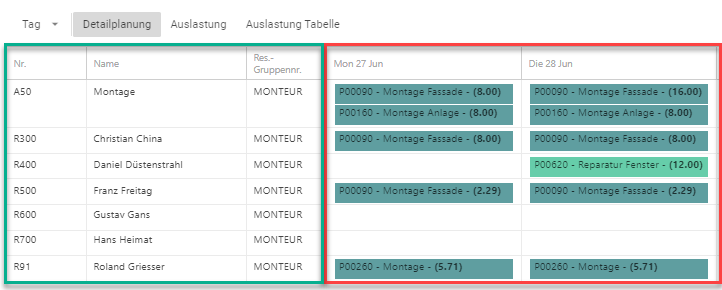
Die angezeigten Werte in Spalten und auch in den Balken lassen sich in der Ansicht definieren. Die Spalten vom Typ Ressource (grün) werden dabei in der Tabelle angezeigt und die Werte vom Typ Vorgang (rot) werden in den Balken angezeigt.
Ressourcenzuordnung
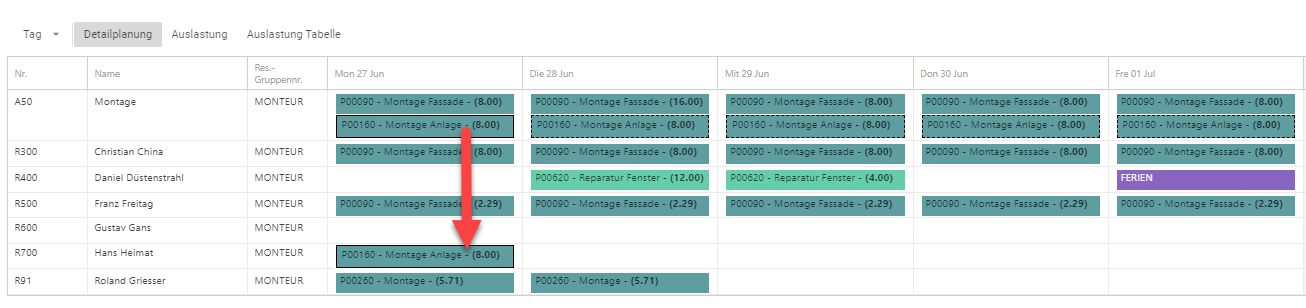
Die Ressourcenzuordnung von einer Planungs-Ressource auf einen Mitarbeiter kann mittels Drag und Drop gemachte werden.
Arbeitszeit verändern
Die geplante Arbeitszeit kann auf dem zugeordneten Balken angepasst werden. Über einen Rechtsklick auf den Balken und der Funktion Arbeitszeit anpassen oder über die Tastenkombination F2 kann der Bearbeitungsmodus geöffnet werden.
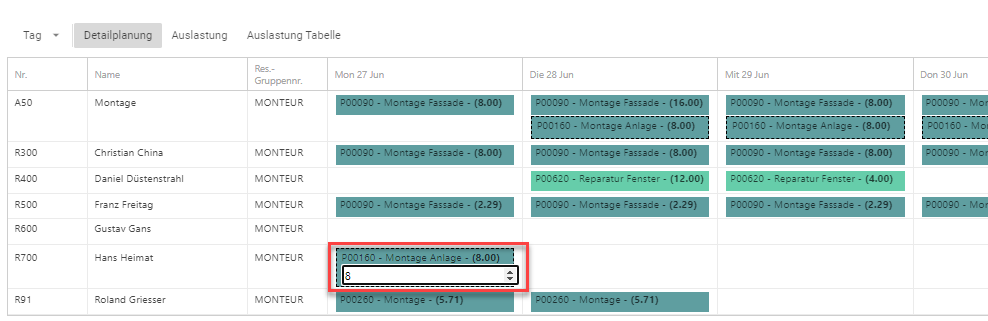
Anschliessend kann die Arbeit für den gewählten Tag und Ressource angepasst werden. Wird die Zeit dabei reduziert, dann wird der Restwert wieder zurück auf die Planungsressource geschrieben. In der Grafischen Planung Einrichtung kann dieses Verhalten unterbunden werden, wenn die Option ‘Deaktivieren
Beispiel:
Die geplante Arbeitszeit von 8 Stunden bei Hans Heimat wird reduziert auf 5 Stunden.
In diesem Fall werden die reduzierten 3 Stunden wieder zurück auf die Planungsressource Montage geplant.
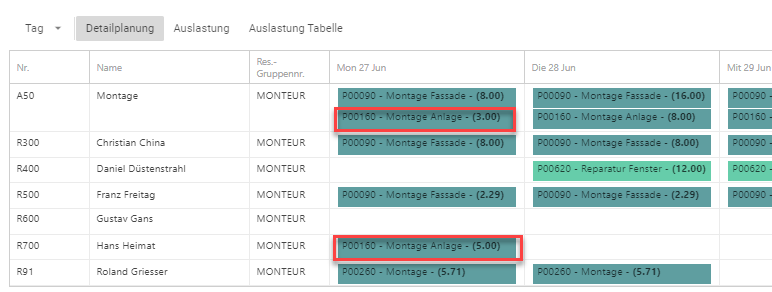
Arbeitszeitanpassungen können nicht auf Planungs-Ressourcen gemacht werden.
Ressourcenzuordnung verschieben
Ressourcenzuordnungen können von einer Mitarbeiterressource auf eine andere verschoben werden oder sie können von einem Tag auf einen anderen Tag verschoben werden.
Verschiebung von Mitarbeiter zu Mitarbeiter
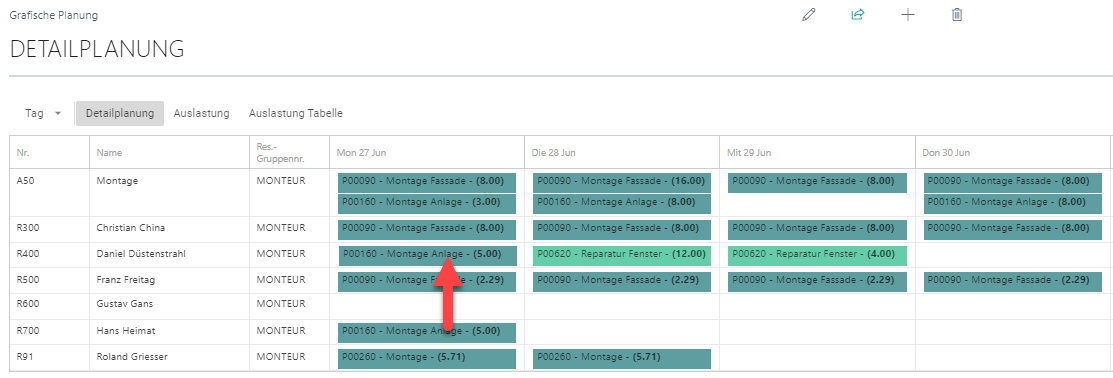
Die Verschiebung kann mittels Drag und Drop gemachte werden.
Beispiel:
Die Arbeitszuordnung von Hans Heimat wird auf Daniel Düsenstrahl verschoben.
Verschiebung von einem Tag auf einen anderen
Eine Verschiebung kann auch von einem Tag auf einen anderen erfolgen.
Beispiel:
Die Reparatur des Fensters vom 29.06.2022 kann erst am 30.06.2022 fertig gestellt werden.
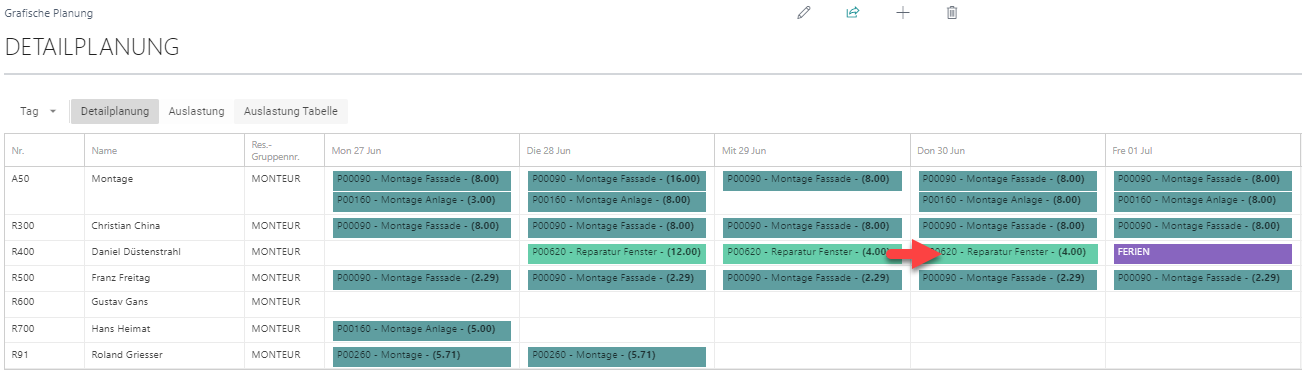
Mit der Verschiebung des Einsatzes auf den 30.06.2022 wird im Hintergrund auch der Projektvorgang angepasst.
Vor der Verschiebung:

Nach der Verschiebung:

Wenn eine Verschiebung über einen längeren Zeitraum gemacht werden soll,
kann die Ansicht der Feinplanung auf bis zu 4 Wochen erweitert werden:
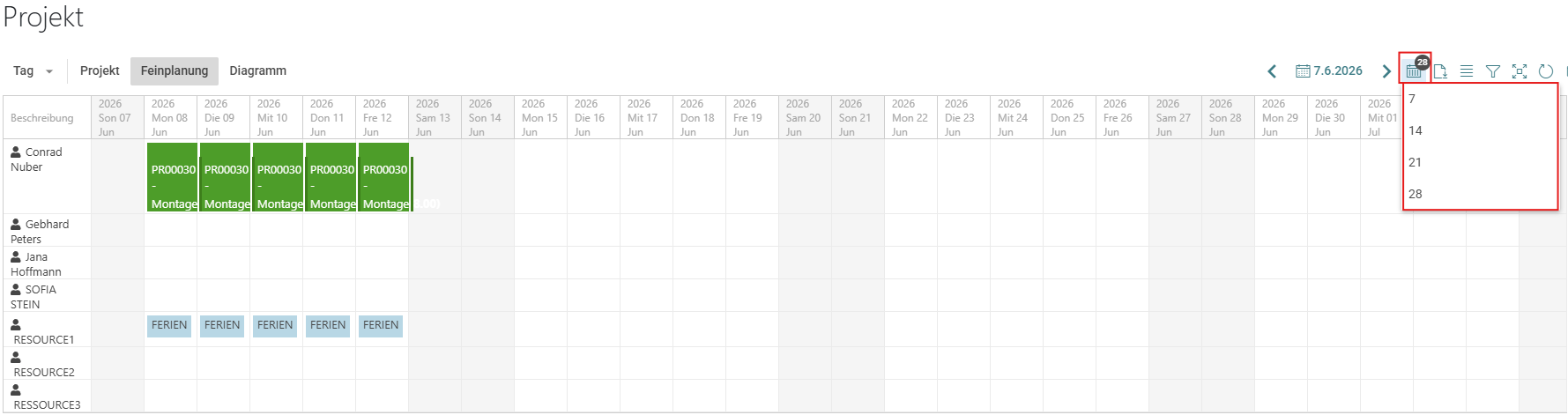
Für eine Verschiebung über mehr als 4 Wochen bietet sich die Funktion
‘Verschieben bis zum Datum’ an, welche auf dem Vorgang via rechter
Maustaste gefunden werden kann in der Ressourcen Planung:
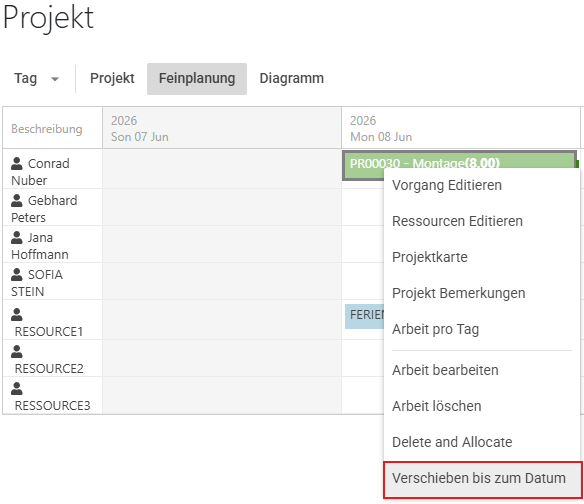
Dabei können auch mehrere Arbeiten mit der Control Taste und Mausklick
ausgewählt werden, und dann mit Verschieben bis zum Datum verschoben
werden.
Ressourcenzuordnung auflösen / behalten machen
Eine Ressourcenzuordnung kann rückgängig macht werden. Über einen Rechtsklick auf den Balken und der Funktion Vorgang neu einplanen.
Zuordnung rückgängig
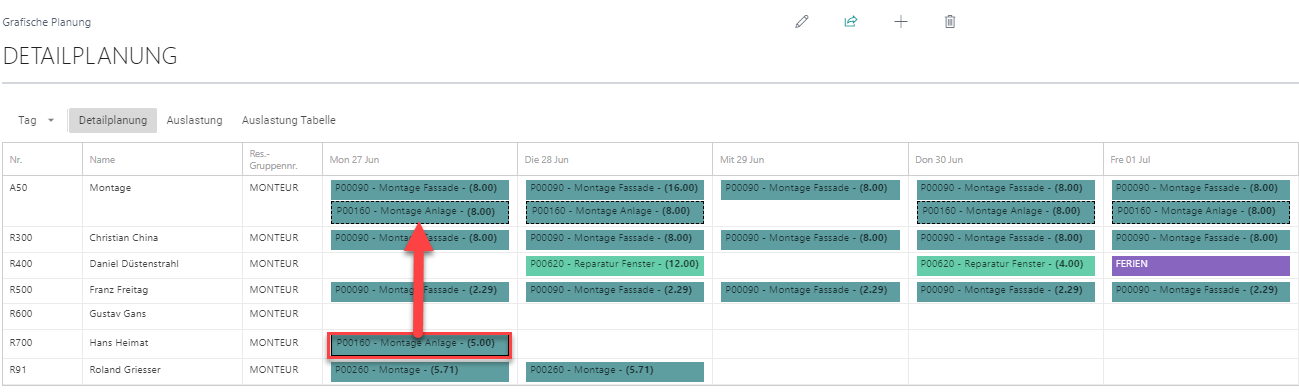
Wird die Funktion auf einer Mitarbeiter-Zuordnung ausgeführt, dann wird die Zuordnung gelöscht und zurück auf die Planungsressource verschoben.
Beispiel:
Die Ressourcenzuordnung von Hans Heimat soll zurückgesetzt werden. Mit der Funktion wird die Zuordnung bei Hans Heimat gelöscht und die Arbeit zurück auf die Planungsressource übertragen.
Zuordnung löschen
Wird die Funktion Zuordnung löschen auf einer Planungsressource ausgeführt, dann wird die Ressourcenzuordnung gelöscht d.h. im Hintergrund wird die Arbeit auf 0 gestellt.
Beispiel:
Die Ressourcenzuordnung – Montage Anlage auf der Planungsressource Montage wird gelöscht.
Vor dem Löschen:
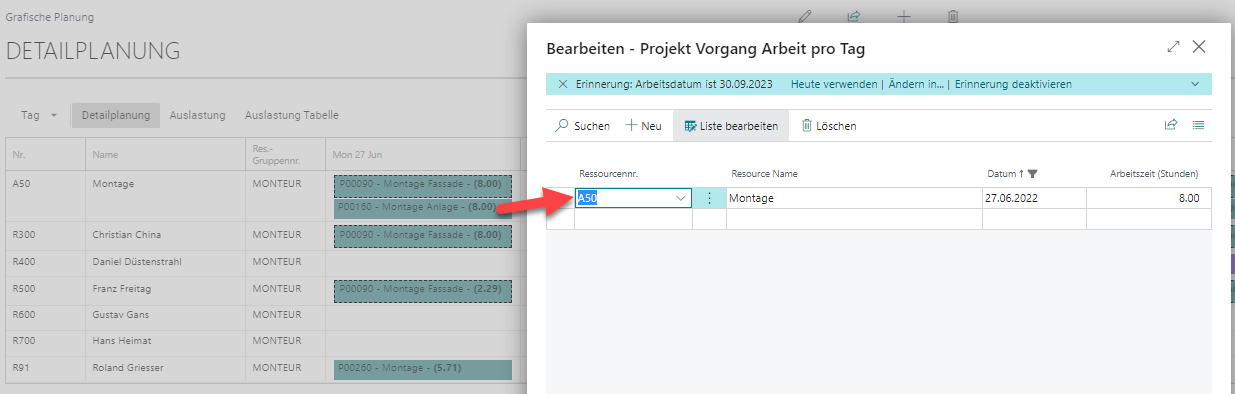
Nach dem Löschen
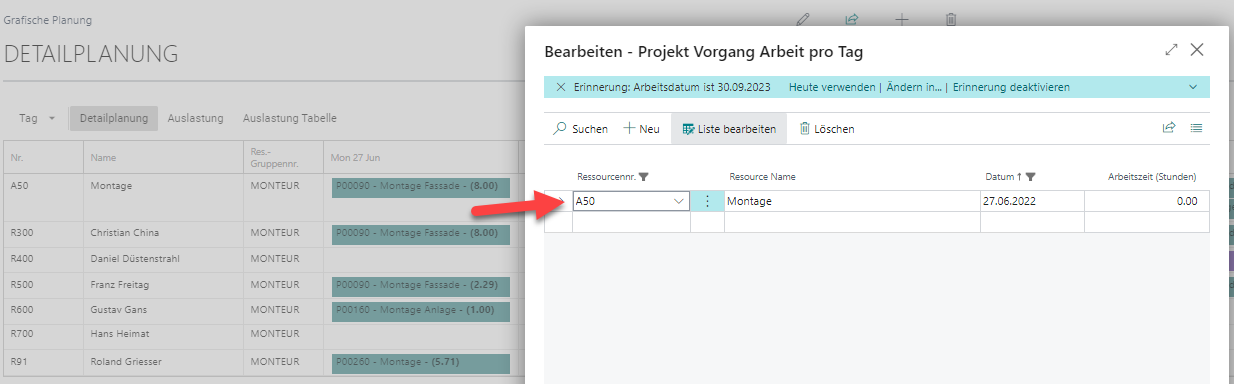
Alle offenen Ressourcenzuordnungen verschieben
Können an einem Tag nicht alle Arbeiten einer Planungsressource verteilt werden, dann können die noch offenen Arbeiten mittels Funktion «Offene Arbeiten verschieben» auf einen anderen Tag verschoben werden.
Die Funktion wird auf einer Ressource mittels Rechtsklick ausgeführt.
Beispiel:
Die offenen Arbeiten der Montage vom 27.06.2022 sollen auf den 28.06.2022 verschoben werden.
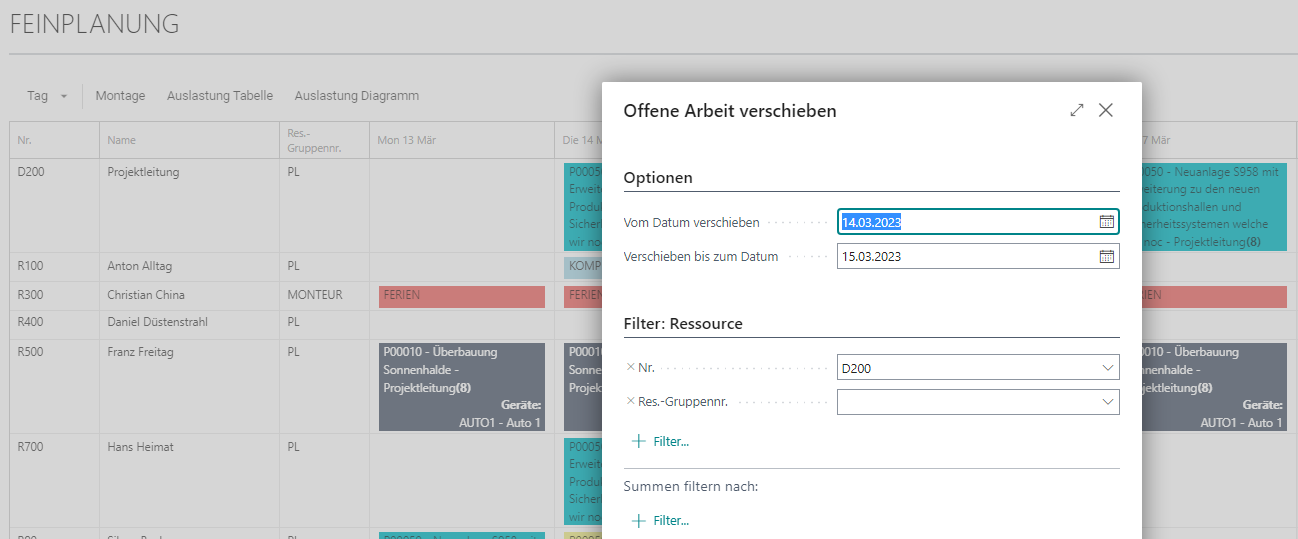
Beim Starten der Funktion öffnet sich eine Abfrage:
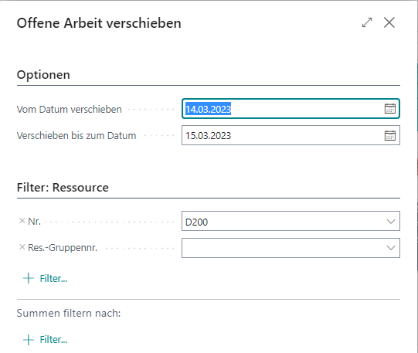
Von Datum verschieben: Definiert den Tag von welchem die Arbeit verschoeben werden soll
Verscheiben bis zum Datum: Definiert auf welchen Tag die Arbeit verschoben werden soll.
Ressource: Ermöglicht die Filterung auf eine Ressouce
Projekt Vorgang Arbeit pro Tag: Ermöglicht das Filtern der Arbeiten, welche verschoben werden sollen. Sollen z.B. die Arbeiten vom 14.03.2023 verschoben werden auf 15.03.2023 ,dann ist die Abfrage gemäss Abbildung zu erfassen.
Mit der Ausführung des Reports, werden die gefilterten Arbeiten verschoben.
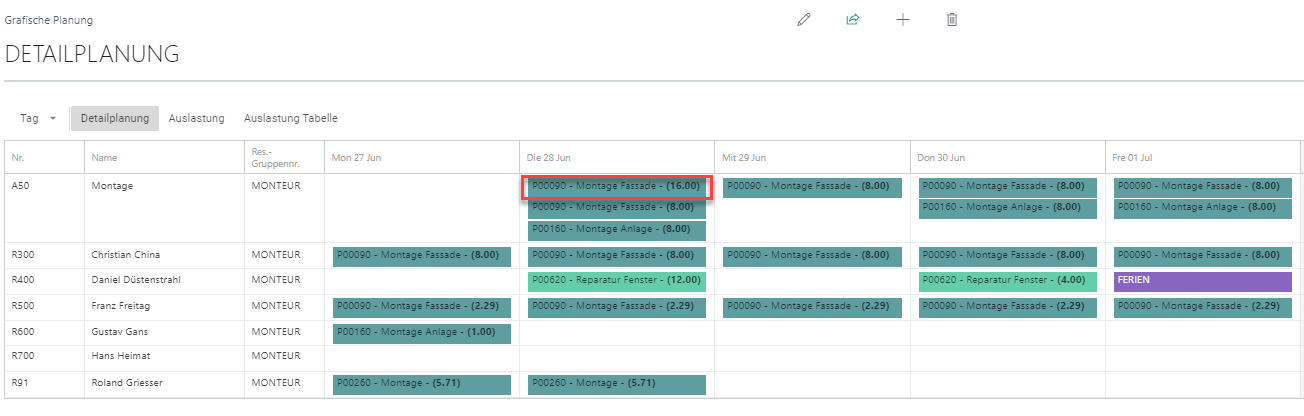
Ist auf dem Tag bereits eine Arbeit für das Projekt und die Ressource eingeplant, dann wird die geplant Arbeit entsprechen erhöht.
Im Beispiel war am 28.06.22 bereits die Arbeit von 8 Stunden eingeplant. Mit der Verschiebung wird diese um weitere 8 Stunden erhöht.