Projektplanung
Auf den Planungsansichten können die Vorgänge über Drag & Drop oder über Masken verändert oder verschoben.
Verschiebung
Ein Vorgang kann mit der Maus oder über ein Eingabefenster verschoben werden.
Wird der Vorgang mit der Maus verschoben, dann wird der Vorgang mit der Maus angeklickt und bei gehaltener Maustaste verschoben.

Nachdem der Vorgang an eine entsprechende Stelle verschoben wurde, werden das Startdatum und das Enddatum aktualisiert.
Ein Vorgang kann auch über das Eingabefenster verschoben werden. Dabei wird auf den zu verschiebenden Vorgang mit der rechten Maustaste geklickt und die Funktion „Editieren“ gewählt.
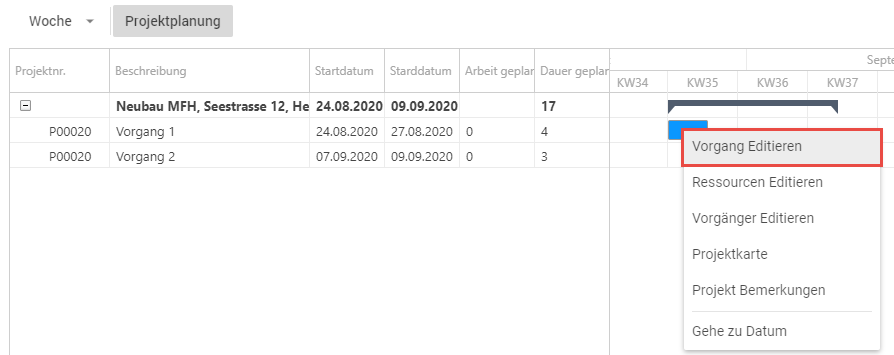
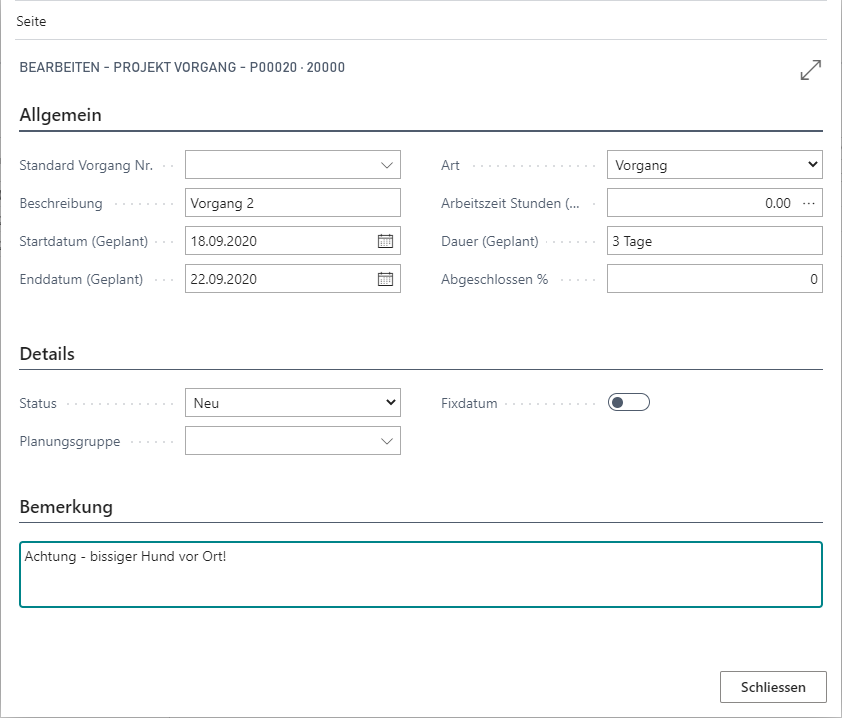
Anschliessend öffnet sich das Bearbeitungsfenster in welchem das Startdatum geändert werden kann.
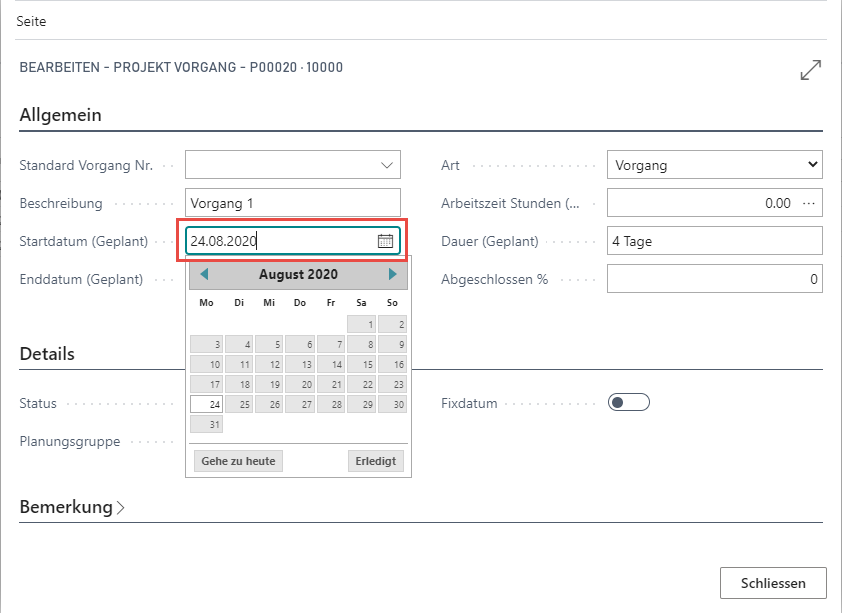
Der verschiebe Vorgang wird mit „Schliessen“ beendet.
Vorgang mit Verknüpfungen verschieben
Wird ein Vorgang verschoben, welcher mit einem anderen Vorgang verknüpft ist, dann wird auch der verknüpfte Vorgang verschoben.
Beispiel: Vorgang 1 wird vom 24.08.2020 auf den 14.09.2020 verschoben (+ 3 Wochen). Da der „Vorgang 1“ mit dem „Vorgang 2“ verknüpft ist, wird auch der „Vorgang 2“ um drei Wochen verschoben.

Dauer verändern
Die Dauer eines Vorgangs kann mit der Maus oder über ein Eingabefenster verändert werden.
Soll die Dauer des Vorgangs 1 mit der Maus verändert werden, dann muss
mit der Maus auf das Ende des Vorgangs gefahren werden. Dabei verändert
sich der Maus Cursor  . Mit gedruckter Maustaste
kann die Dauer des Vorgangs verlängert werden.
. Mit gedruckter Maustaste
kann die Dauer des Vorgangs verlängert werden.
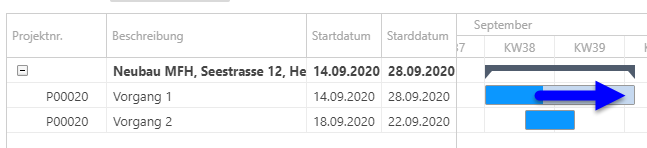
Nachdem der Vorgang verlängert wurde, wird das Enddatum aktualisiert.
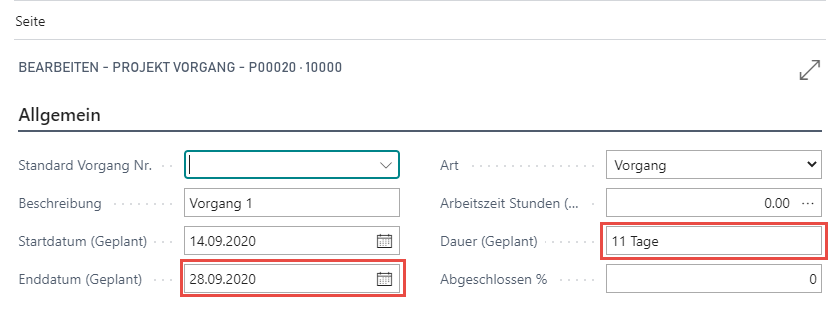
Ein Vorgang kann auch über das Eingabefenster verschoben werden. Dabei wird auf den zu verlängernden Vorgang mit der rechten Maustaste geklickt und die Funktion „Editieren“ gewählt.
Anschliessend öffnet sich das Bearbeitungsfenster in welchem das Enddatum oder die Dauer geändert werden kann.
Fortschritt und Status
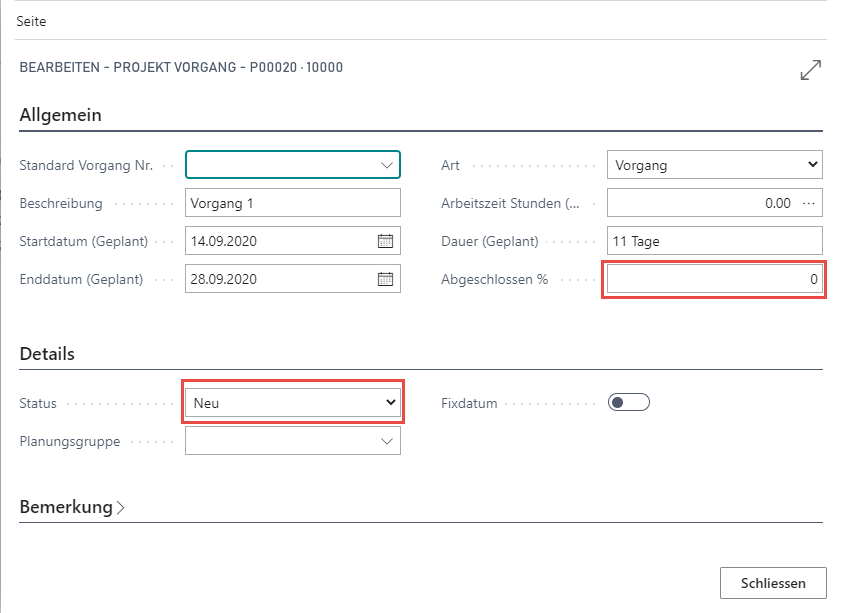
Jeder neu erstellte Vorgang wird in Business Central mit dem Status „Neu“ und einem Fortschritt von „0 %“ erstellt. Im Eingabefenster kann sowohl der Status als auch der Fortschritt des Vorgangs angepasst werden. Dabei wird auf den Vorgang mit der rechten Maustaste geklickt und die Funktion „Editieren“ gewählt.
Anschliessend öffnet sich das Bearbeitungsfenster in welchem das Feld „Abgeschlossen %“ oder der Status geändert werden kann.
Neuer Projektvorgang
Auf der Projektvorgangsansicht gibt es den Menüpunkt „Neuer Projektvorgang“. Dies ermöglicht einen neuen Projektvorgang direkt aus der grafischen Ansicht zu erstellen. Dies beispielsweise, wenn z.B. ein Vorgang nicht vollständig ausgeführt werden kann und zusätzliche Arbeiten eingeplant werden müssen.
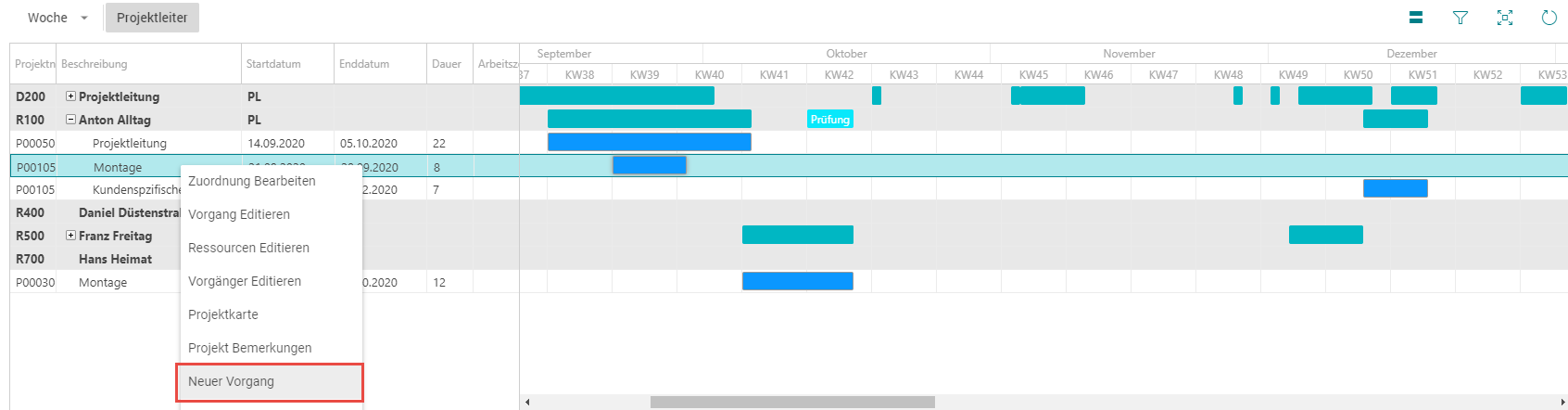
Wird die Funktion betätigt, dann erstellt Business Central einen neuen Vorgang auf dem Projekt, auf welchem die Funktion ausgelöst wurde. Der Benutzer kann anschliessend im sich öffnenden "Vorgang editieren" Fenster die Projektvorgangsnummer, eine Beschreibung, das Stardatum und das Enddatum, die Ressourcen sowie die Arbeitszeit und die Dauer erfassen.
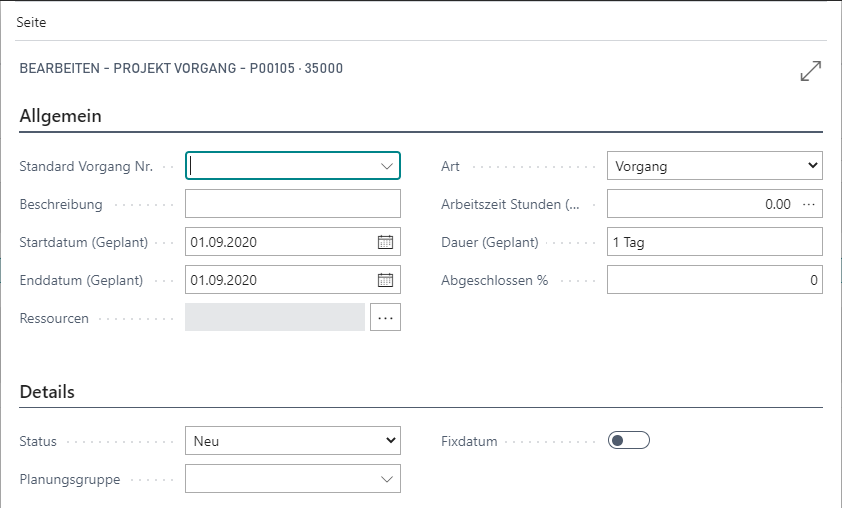
Der neu erstellte Vorgang wird mit keiner Verbindung an einen anderen Vorgang erstellt. Die Verbindung muss bei Bedarf manuell gemacht werden.
Vorgang Informationen
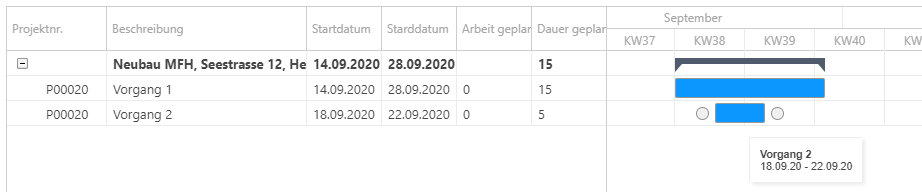
Wird mit der Maus auf einen Vorgang gefahren, dann werden verschiede Informationen des Vorgangs über den Tooltip angezeigt.
Bemerkung Planung
Auf der Projektplanungsansicht kann über Vorgang Editieren eine Planungsbemerkung erfasst werden z.B. "Achtung – kein Lift" vorhanden. Diese Bemerkung kann anschliessend direkt auf der Planungsansicht angezeigt werden.
Zugriff Projekt
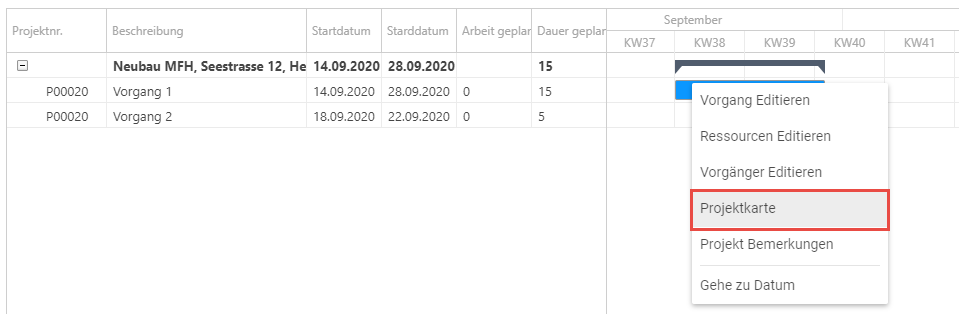
Über den Menüeintrag „Projekt Karte“ kann direkt die Projektkarte des Projektvorgangs geöffnet werden.