Ressource
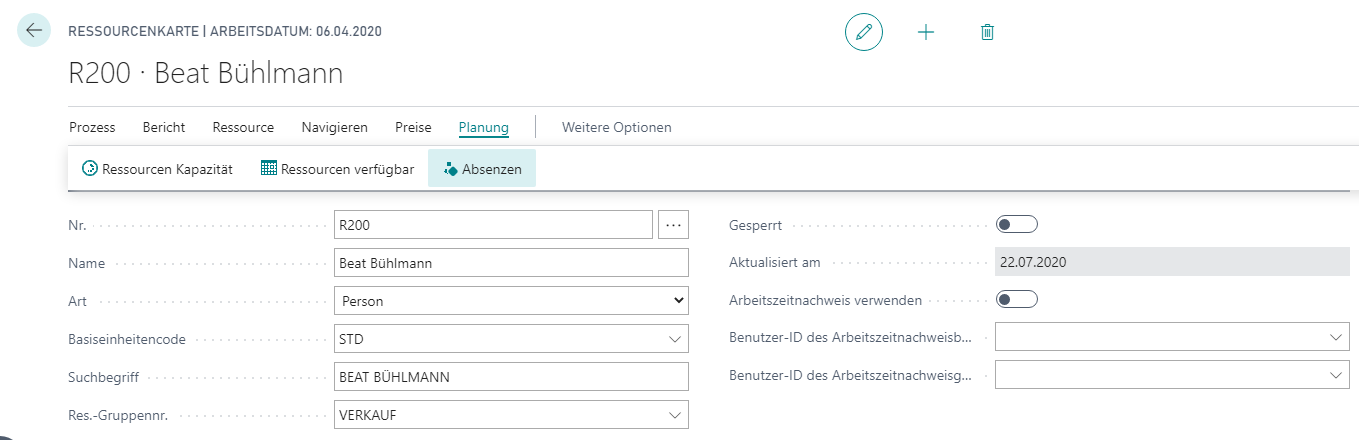
Für jeden Mitarbeiter, jede Abteilung, jedes Fahrzeug, jedes Gerät welche geplant werden soll, muss in Business Central eine Ressource erstellt werden.
Ressourcenkarte
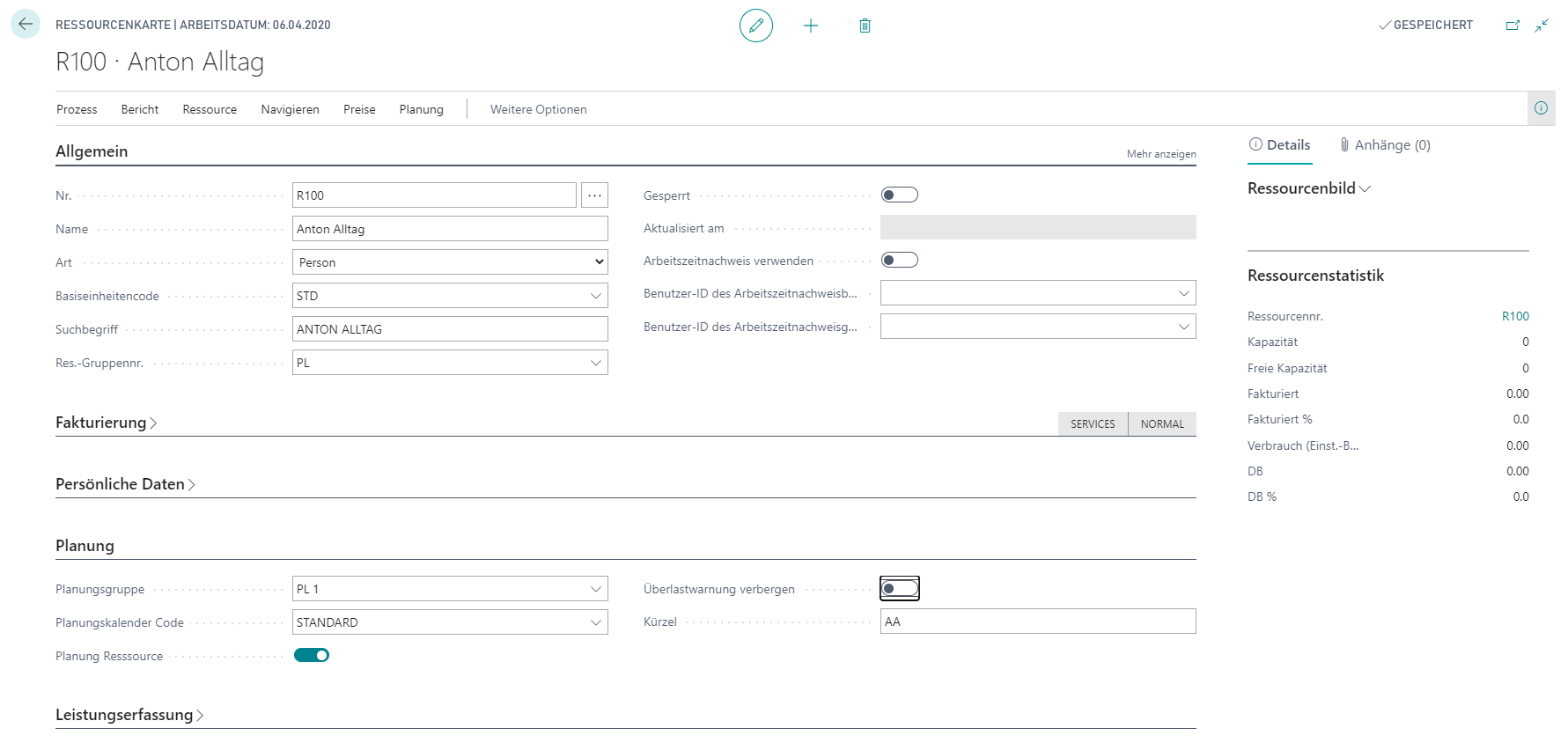
Register Allgemein
| Feld | Beschreibung/Inhalt |
|---|---|
| Nr. | Die Nummer kann frei vergeben oder eine Nummernserie eingerichtet werden, damit die Ressourcen automatisch nummeriert werden. Drücken Sie bei der Neuerfassung in diesem Feld Enter und die nächste freie Nummer wird vorgeschlagen |
| Name | Bezeichnung der definierten Ressource |
| Art | Person oder Maschine |
| Basiseinheitscode | In der Regel werden Stunden (Std.) definiert. |
| Suchbegriff | Übernahme aus dem Namen |
| Ress.-Gruppennr. | Gruppenzuteilung der Ressourcen |
| Gesperrt | Wenn gesperrt kann diese Ressource nicht mehr verwendet werden. |
| Aktualisiert am | Letztes Speicherdatum. |
Register Planung
| Feld | Beschreibung/Inhalt |
|---|---|
| Planungsgruppe | Gruppenzuteilen, auf welche in der Ressourcenplanung gefiltert werden kann. |
| Planungskalender Code | Kalender, welcher für die Ressourcenplanung dieser Ressource verwendet werden soll. |
| Planung Ressource | Ermöglicht die Kennzeichnung der Ressourcen für die Planung. Das Feld dient als Filterfeld und kann beispielsweise zur Kennzeichnung von Dummy-Ressourcen verwendet werden. |
| Überlastungswarnung verbergen | Wird dieses Feld aktiviert, dann wird für die Ressource keine Überlastprüfung ausgeführt, wenn Projektvorgänge mehrfach dieser Ressource an einem Tag zugeordnet werden. |
| Kürzel | Ressourcenkürzel z.B. interne Ressourcenbezeichnung, welche in der Planungsansicht angezeigt werden kann. |
| Standard Vorgang Nr. | ??? |
Die restlichen Register der Ressourcenkarte werden für die Planung nicht benötigt.
Ressourcenkapazitäten
Die Ressourcenkapazität definiert die Anzahl Stunden, welche eine Ressource pro Tag eingeplant werden kann.
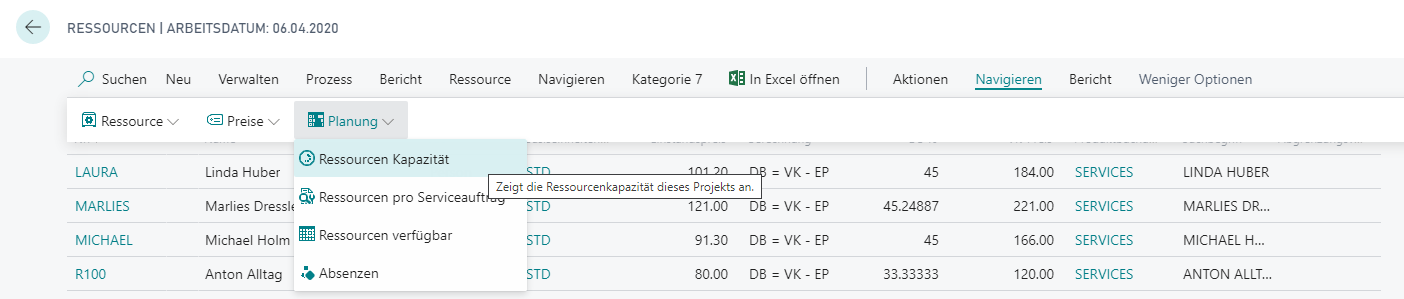
Die Ressourcenkapazität einer Ressource wird in der Ressourcenliste oder der Ressourcenkarte über Planung – „Ressourcen Kapazität“ aufgerufen und definiert.
Ressourcenkapazität erstellen
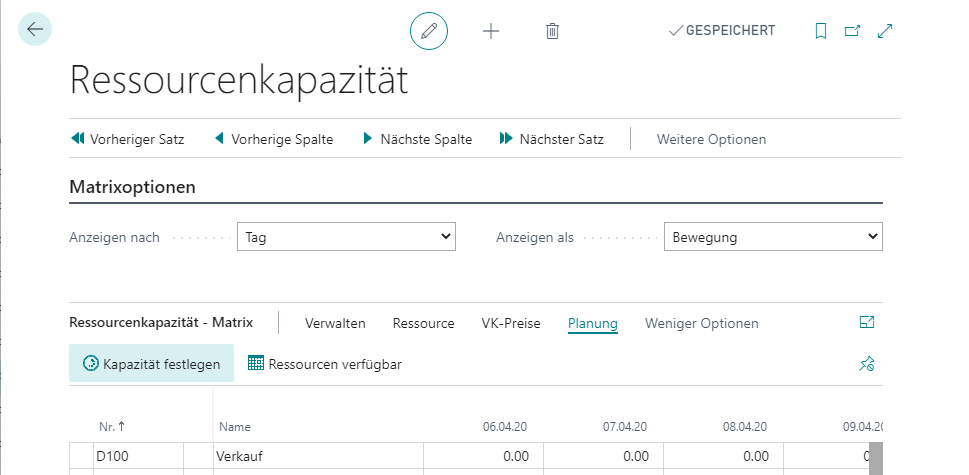
In der Ressourcenkapazitätsansicht kann die Kapazität über die Funktion „Planung – Kapazität festlegen“ definiert werden.
Im Fenster „Ressourcenkapazität aktualisieren“ können für einen oder mehrere Mitarbeiter für eine definierte Periode pro Wochentag die Kapazität festgelegt werden.
Im Register „Optionen“ wird der Zeitraum durch das Setzen des Startdatums und des Enddatums gewählt.
Wird die Option „Verwende spezifische Wochenstunden“ nicht angekreuzt, dann werden die Standard Arbeitsstunden pro Tag der Ressource zugewiesen, welche im Kalender definiert sind, welche auf der Ressource im Feld „Planungskalender Code“ hinterlegt ist. Wurde kein Kalender hinterlegt, dann wird der Kalender mit der „Standard“ Kennzeichnung verwendet.
Sollen der Ressourcen spezielle Wochenstunden hinterlegt werden, dann muss die Option „Verwende spezifische Wochenstunden“ angekreuzt werden. Anschliessend können spezielle Wochenstunden pro Wochentag definiert werden.
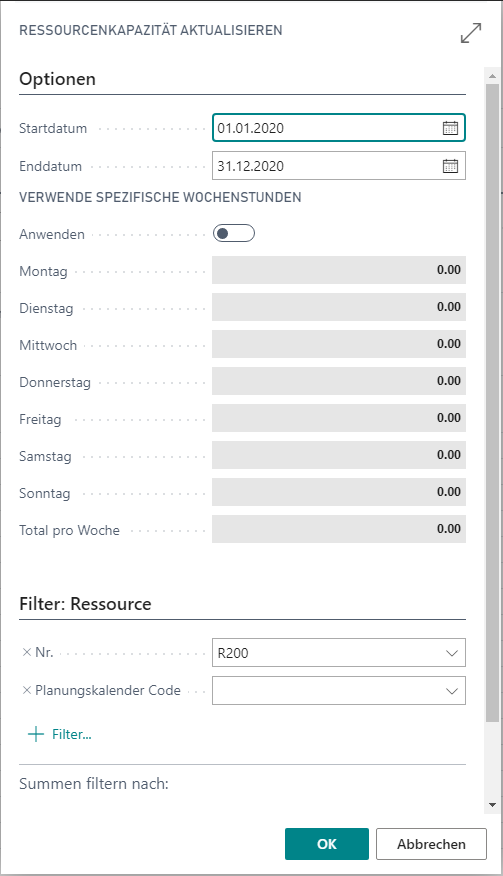
Im Register „Ressource“ können die Ressourcen gefiltert werden für welche die Kapazitäten erstellt werden sollen.
Über die Schaltfläche „OK“ werden die erfassten Kapazitäten erstellt.
Ressourcenkapazität ändern
Müssen Kapazitäten einer Ressource geändert werden, dann kann diese wiederum über das Fenster „Ressourcen Kapazität“ gemacht werden. Dazu wird die Funktion „Kapazität festlegen“ erneut ausgeführt mit der neuen Ressourcenkapazität.
Ressourcenabwesenheiten
Auf der Ressourcenkarte kann über die Schaltfläche „Absenzen“ die Abwesenheiten der Ressource direkt erfasst werden, wenn die Absenzenerfassung nicht über das Antragswesen in der Zeiterfassung erfolgt (Siehe dazu Dokumentation Leistungserfassung)
In der Tabelle „Ressourcen Absenzen“ werden diese für die gewählte Ressource erfasst.
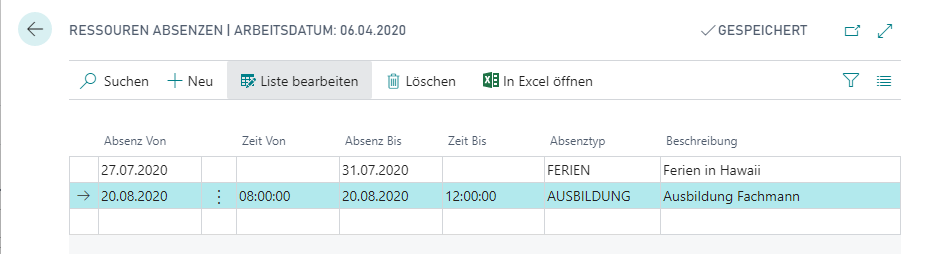
| Feld | Beschreibung/Inhalt |
|---|---|
| Absenz Von | Startdatum der Absenz |
| Zeit von | Startzeit der Absenz Handelt es sich um eine ganztägige Absenz, dann muss die "Zeit von" leer gelassen werden. |
| Absenz Bis | Enddatum der Absenz |
| Zeit bis | Endzeit der Absenz Handelt es sich um eine ganztägige Absenz, dann muss die "Zeit bis" leer gelassen werden. |
| Absenztyp | Auswahl aus der Liste Absenztypen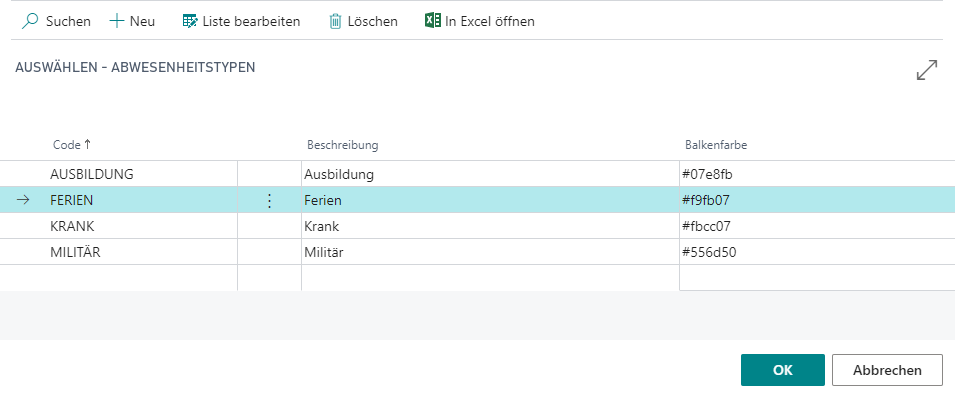 Der Absenztyp kann mit einer Farbe definiert werden, in den Absenzentypen, welcher in der Plantafel verwendet werden soll. Diese muss als HEX Wert erfasst werden. Die HEX Farbtafel kann direkt über das Feld "Balkenfarbe" geöffnet werden. |
| Beschreibung | Beschreibung der Absenz |
Die Ressourcenabwesenheitseinträge werden in der Ressourcenplanung angezeigt.
