Projektplanung Ansichtsgruppen
Bei den Ansichtsgruppen in Business Central handelt es sich um vordefinierte Projekt- und Ressourcenplanungsansichten welche den Benutzern zur Verfügung gestellt werden können.
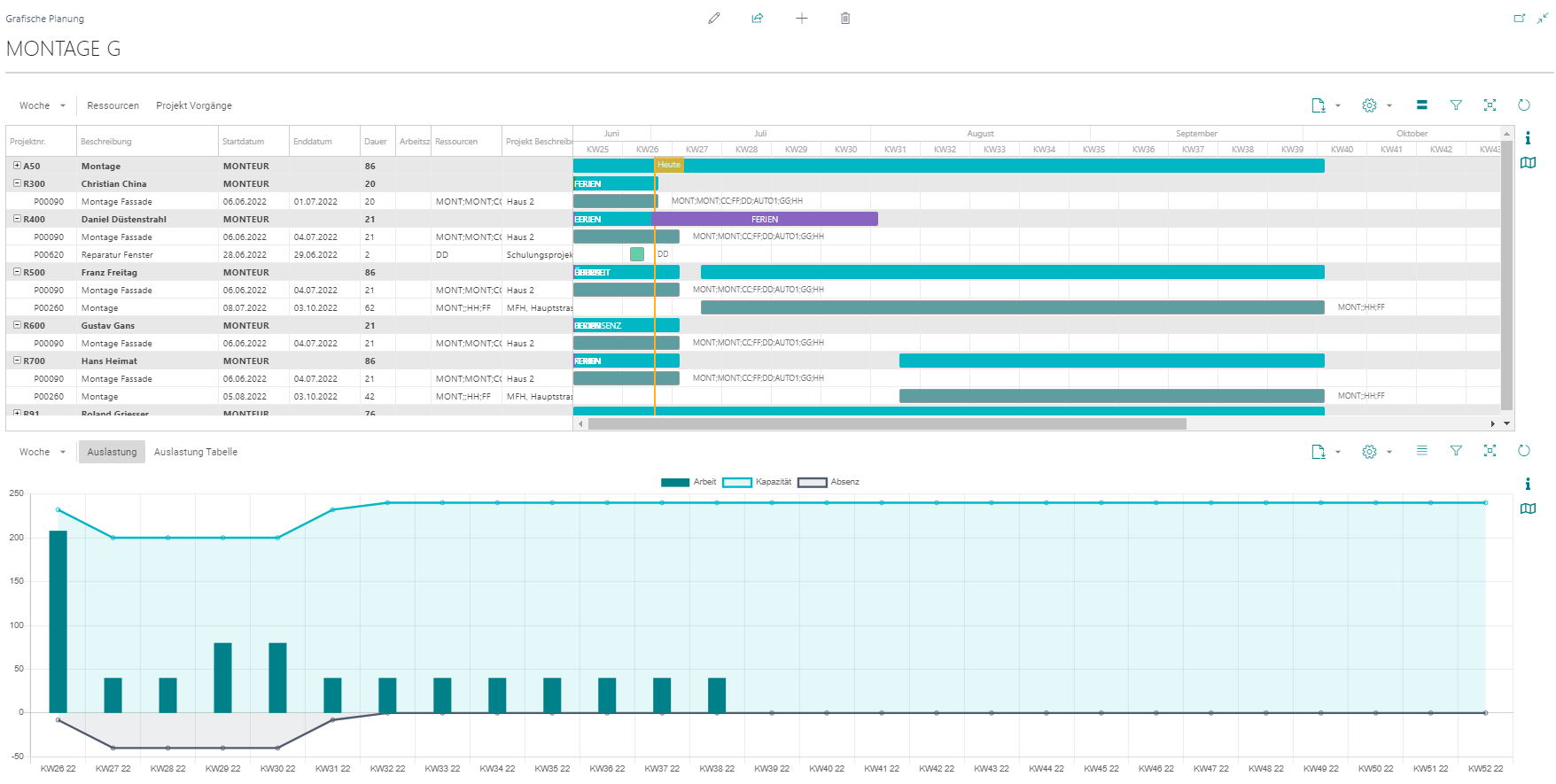
Planung Ansichtsgruppen
In der Projektplanungs-Ansichtsgruppe wird die Projektplanungsansicht mittels Parametrisierung definiert in der Grafischen Planung Ansichtsgruppen.
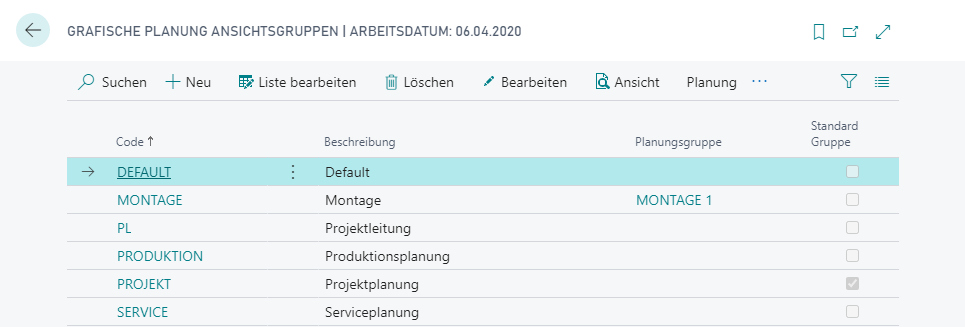
Eine neue Projektplanungsansicht kann über die Funktion „Neu" erstellt werden.

In der Projektplanungsansicht müssen zuerst folgende Wert definiert werden:

| Feldname | Beschreibung |
|---|---|
| Code | Code der Projektplanungsansicht |
| Beschreibung | Beschreibung der Projektplanungsansicht |
| Quelle | Definiert die Datenherkunft für die Anischtsgruppe |
| Planungsgruppe | Definierte Planungsgruppenfilter, welcher angewandt wird, wenn die Ansicht geöffnet wird. |
| Standard Gruppe | Die Ansichtsgruppe mit einem Häkchen in diesem Feld wird verwendet, wenn auf dem Projekt die Projektplanung gestartet wird. |
| Meine Planungsgruppe | Wird eine Ansicht als **Meine Planungsgruppe** definiert und diese Ansicht ab dem Rollencenter geöffnet, dann wird auf der Planungsansicht automatisch die Ressource des Benutzers gefiltert. |
| Zugriffsgruppe | Ermöglicht die Ansicht einer Zugriffsgruppe zuzuteilen. Nur Benutzer mit den entsprechenden Zugriffsgruppen, können die Ansicht öffnen. |
Projektplanung Fenster
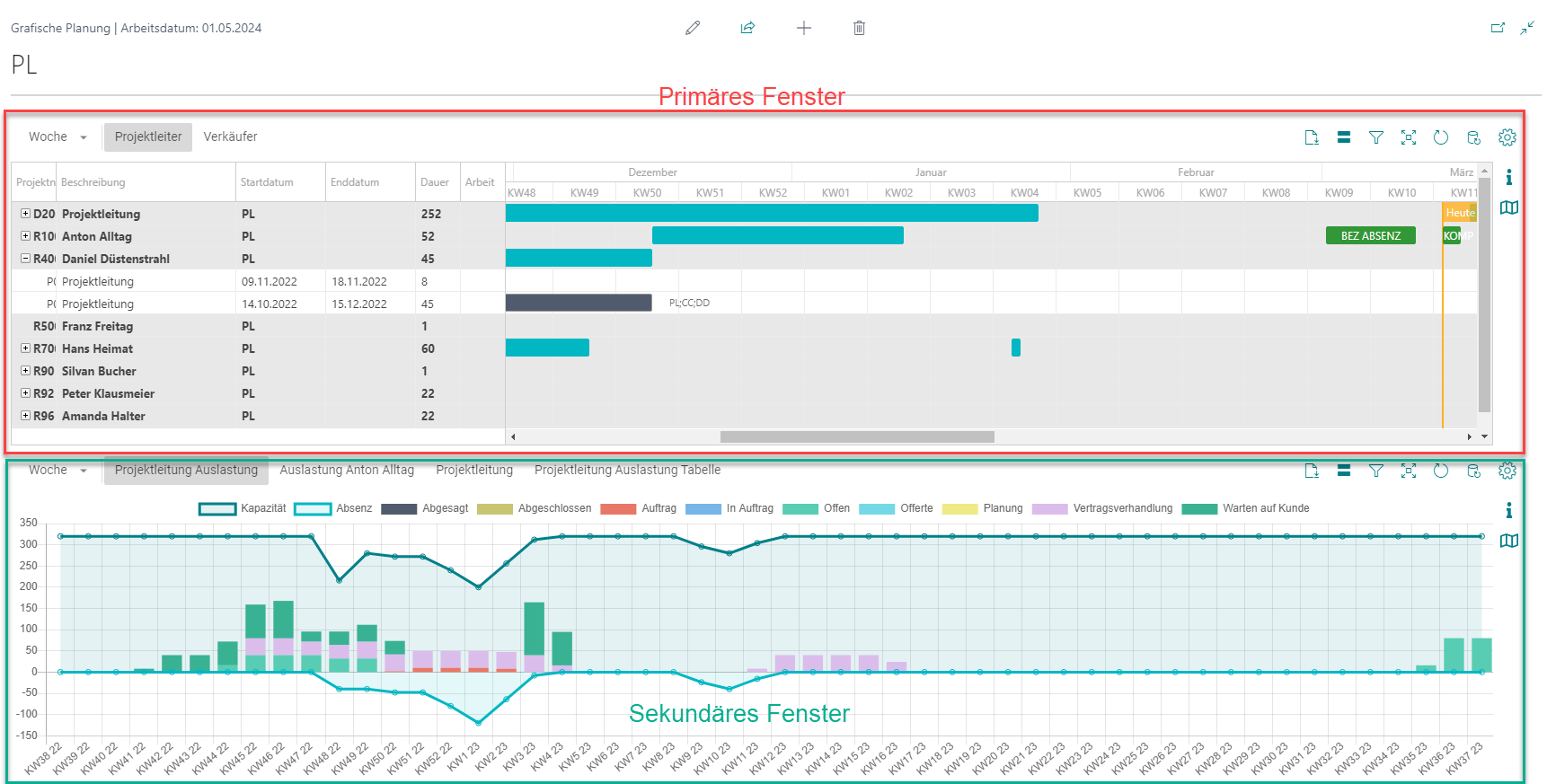
In der Projektplanungsansicht können zwei Fenster definiert werden:
Primäres Fenster
Sekundäres Fenster
Wird nur das primäre Fenster definiert, dann wird die Projektplanungsansicht auf dem ganzen Bildschirm angezeigt, wird noch zusätzlich ein sekundäres Fenster definiert, dann wird der Bildschirm in zwei Hälften unterteilt.
In jedem Fenster können anschliessend wiederum beliebig viele Ansichten definiert werden.
Projektplanung Ansicht
Eine Projektplanungsansicht setzt sich immer aus einer Diagramm-Art, Spalten und Filter zusammen.

Diagramm Art
In Business Central gibt es die folgenden Diagramm Arten:
| Diagramm Art | Beschreibung |
|---|---|
| Projekt-Gantt | Bei der Diagrammart „Projekt Gantt“ sind die Projekt die Basis für das Diagramm |
| Projekt-Vorgänge | Bei der Diagrammart „Projekt Vorgänge“ sind die Projekt Vorgänge die Basis für das Diagramm |
| Ressourcen-Gantt | Bei der Diagrammart „Ressourcen Gantt“ sind die Ressourcen die Basis für das Diagramm |
| Ressourcen-Auslastung (Diagramm) | Bei der Diagrammart „Ressourcen Auslastung (Diagramm)“ werden die Auslastungen der Ressourcen in einer Diagrammansicht dargestellt. |
| Ressourcen-Auslastung (Tabelle) | Bei der Diagrammart „Ressourcen Auslastung (Tabelle)“ werden die Auslastungen der Ressourcen in einer Tabellenansicht dargestellt. |
| Ressourcen Planung | Bei der Diagrammart **Ressourcenplanung** werden die Arbeitseinsätze pro Tag einer Ressource dargestellt. |
| Hilfsgeräteplanung | Bei der Diagrammart **Hilfsgeräteplanung** werden Ressourcen vom Typ **Maschine** und deren Zuordnung zu Vorgängen dargestellt. |
Ansicht Spalten
In den Ansicht Spalten wird definiert, welche Felder in den Spalten des Diagramms dargestellt werden.
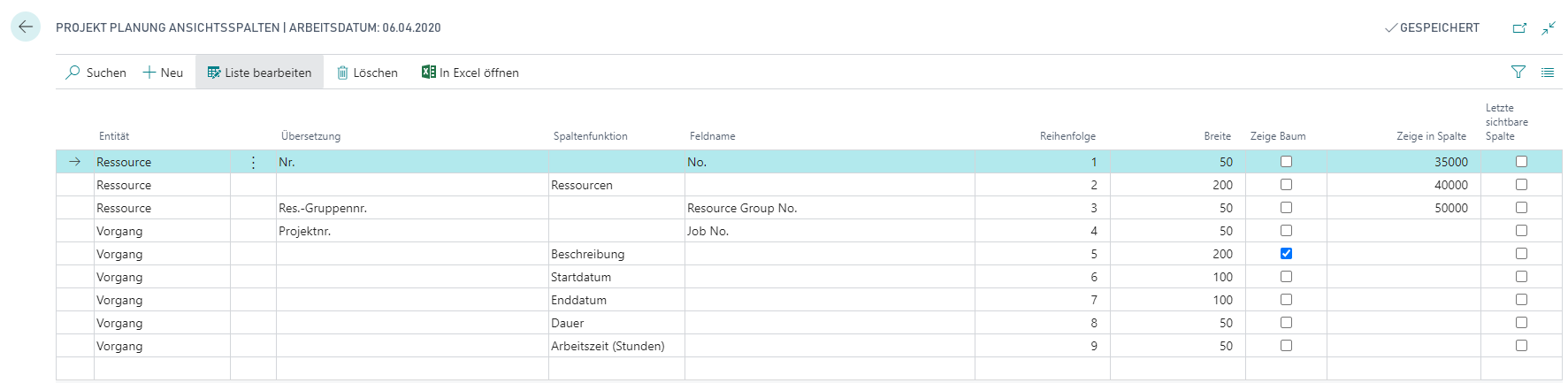
| Feldname | Beschreibung |
|---|---|
| Entität | Definiert woher die angezeigten Daten stammen. Es sind folgende Optionen möglich: Ressource oder Vorgang |
| Feldname | Business Central Feldname. Das Feld kann aus der Datenfeldliste ausgewählt werden. Handelt es sich um ein Spaltenfunktionsfeld, dann muss kein Feldname ausgewählt werden. |
| Übersetzung | Beschreibung der Spalte im Diagramm |
| Reihenfolge | Feldreihenfolge in der Planungsansicht |
| Sortierung | Definiert die Sortierung der Felder in der Ansicht |
| Sortierreihenfolge | Definiert die Reihenfolge der Sortierung (Aufsteigende oder Absteigend), wenn mehrfach sortiert wird. |
| Breite | Definiert die Breite die die Spalte im Diagramm einnimmt. |
| Letzte sichbare Spalte | Definiert, wo die Trennung zwischen Felder und grafischer Ansicht gemacht wird. |
| Spaltenfunktionen | Handelt es sich beim Feld um ein Startdatum, Enddatum, Dauer, Ressourcen oder Vorgangsfeld, dann muss hier die Funktions-Verbindung erfasst werden. Nur mit dieser Verbindung ist sichergestellt, dass die Aktualisierung in der Projektplanungsansicht funktioniert. Wird eine Funktionsverbindung hergestellt, dann wird der Feldname nicht mehr benötigt. |
| Zeige in Spalte | Ermöglich das Anzeigen von Informationen in einer Gruppierungszeile. So können z.B. vor den Vorgängen Projektinformationen angezeigt werden.
|
| Zeige Baum | Definiert in welcher Spalte im Falle einer Gruppierung die Baustruktur geöffnet bzw. geschlossen werden kann. |
| Kann bearbeitet werden | Definiert in der Grafischen Ansicht, ob das Feld bearbeitbar sein soll oder nicht. |
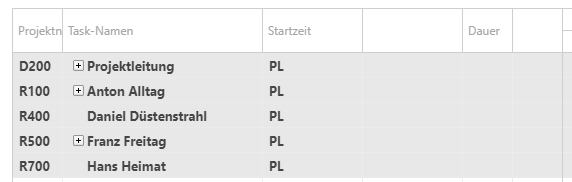
Ansicht Filter
In den Ansicht Filter kann für die Ressourcen und den Vorgang ein fixer Filter definiert werden, welcher angewandt wird wenn das Diagramm geöffnet wird.

Als Filterfelder stehen sämtliche Felder zur Verfügung aus der Ressourcen und Projekt-Vorgangstabelle.
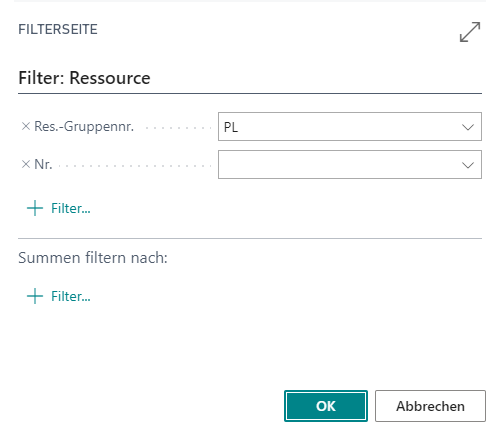
Konfiguration
Durch die Konfiguration kann für jede Ansicht eigene Anzeigeeinrichtungen vorgenommen werden, welche die Darstellung der Information beeinflusst.
Im Business Central gibt es folgende Konfigurationen pro Ansicht:
| Konfiguration | Beschreibung |
|---|---|
| ShowResourceGroupGrouping | |
| ResourceLoadChartDimension | |
| ShowDeadline | |
| TaskTooltip | Definiert die Anzeige, wenn mit dem Maus über einen Vorgang gefahren wird. Dadurch erscheint ein Pop-Up mit Informationen, welche in dieser Konfiguration eingerichtet werden können. Im Bereich HTML-Vorlage wird das Layout der Information definiert durch Platzhalter in der Form von {field.1}. Im Bereich Felder wird die Information, die in den Platzhaltern angezeigt werden soll, eingerichtet. |
| BarLabelLeft | Konfiguriert die Information, welche Links vom Vorgangsbalken im Diagramm Projekt GANTT angezeigt wird. Verfügbar Optionen sind ‘None (Nichts), Description (Beschreibung), Resources (Ressourcen) und Custom (Benutzerdefiniert) |
| BarLabelRight | Konfiguriert die Information, welche Rechts vom Vorgangsbalken im Diagramm Projekt GANTT angezeigt wird. Verfügbar Optionen sind ‘None (Nichts), Description (Beschreibung), Resources (Ressourcen) und Custom (Benutzerdefiniert) |
| CustomBarLabelLeft | Wenn in der Konfiguration BarLabelLeft die Option ‘Custom’
(Benutzerdefiniert) gewählt wurde, wird in CustomBarLabelLeft
konfiguriert welche benutzerdefinierte Information links vom Balken
angezeigt werden sollte. Dies geschieht in der gleichen Form wie die Konfiguration ‘TaskTooltip’, in der die Information in einem HTML als Layout definiert wird und danach die Platzhalter als Information eingerichtet werden. |
| CustomBarLabelRight | Wenn in der Konfiguration BarLabelRight die Option ‘Custom’
(Benutzerdefiniert) gewählt wurde, wird in CustomBarLabelRight
konfiguriert, welche benutzerdefinierte Information rechts vom Balken
angezeigt werden sollte. Dies geschieht in der gleichen Form wie die Konfiguration ‘TaskTooltip’, in der die Information in einem HTML als Layout definiert wird und danach die Platzhalter als Information eingerichtet werden. |
Standard zusammenklappen / Detail anzeigen
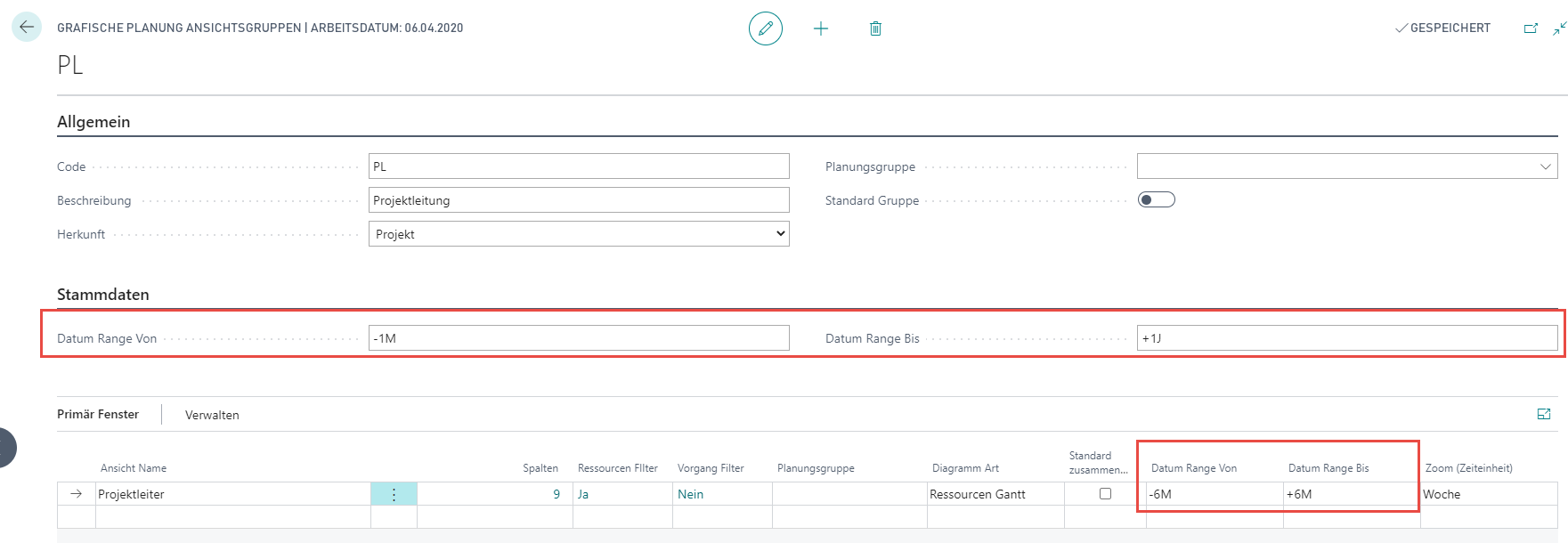
Datumsbeschränkung für Ansicht
In den Projekt Ansichtsfilter kann auch dynamisch definiert werden, wie weit zurück Projektvorgänge angezeigt werden sollen. So ist es z.B. nicht mehr interessant die Projektvorgänge zu sehen, welche älter als 1 Jahr sind.
Die Filterung kann über die ganze Ansicht gemacht werden oder pro Fensterdefinition