Register Allgemein
| Feld | Beschreibung/Inhalt |
|---|---|
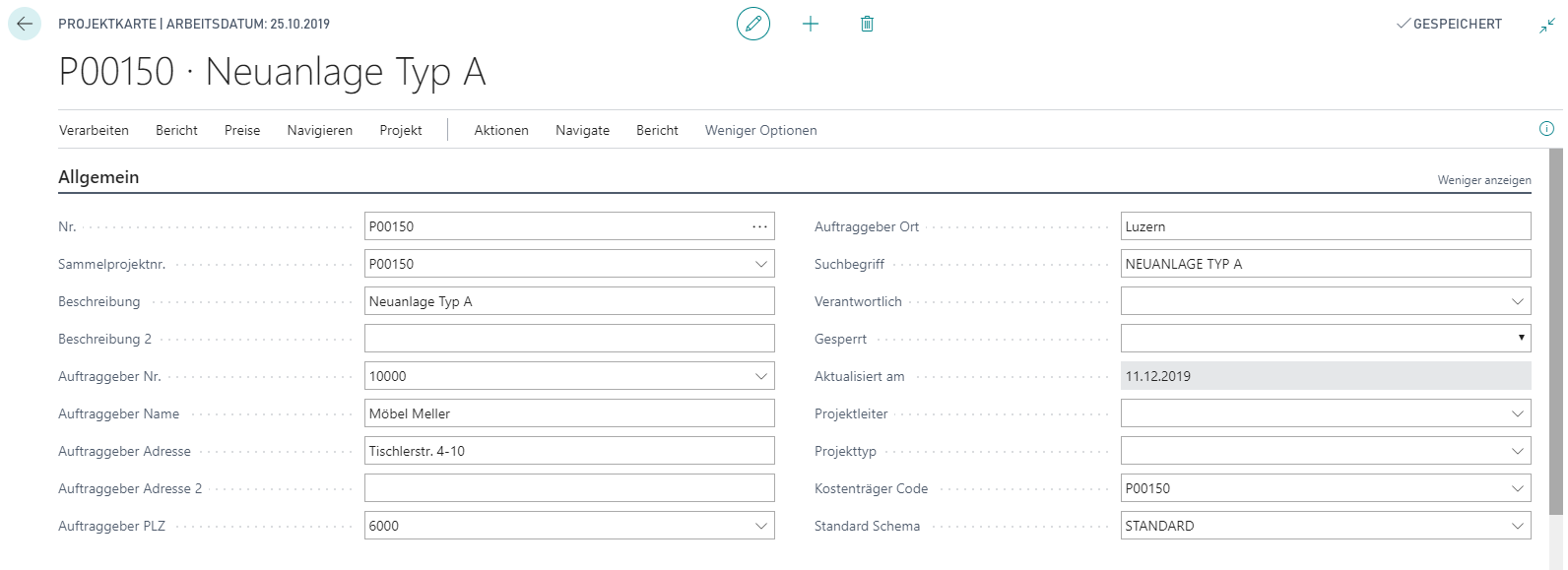
| Nr. | Die Projektnummer wird anhand einer hinterlegten Nummernserie automatisch generiert oder kann manuell erfasst werden. Drücken Sie Neu (Ctrl+N) für ein neues Projekt und anschliessend die Taste Enter bzw. geben Sie die gewünschte Projektnummer ein. |
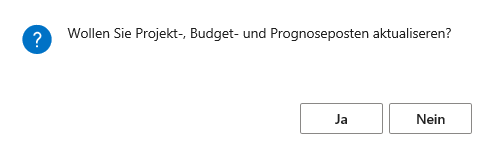
| Sammelprojektnr. | In diesem Feld können Sie die Projektnummer des Sammelprojektes eintragen (Lookup auf die Projektliste). Alle Projekte mit der gleichen Sammelprojektnummer können anschliessend gefiltert / ausgewertet werden. Hinweis: Wird eine Sammelprojektnummer nach bereits erfolgten Buchungen auf einer Projektkarte hinterlegt oder angepasst, werden sämtliche Projekt-, Budget- und Prognoseposten aktualisiert. Es erscheint folgende Meldung:
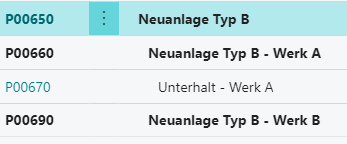
Über das Feld „Sammelprojektnr.“ können auch Projektstrukturen gebildet werden. Beispiel:
|
| Beschreibung / Beschreibung 2 | Das Feld Beschreibung erscheint auf mehreren Listen und Reports und dient der Erfassung des Projektnamens. Das Feld Beschreibung 2 wird nirgends angedruckt und dient als Zusatzinformation. |
Auftraggeber Nr. Name, Name 2, Adressfelder, Ort, Telefon/Email |
Dieses Feld verzweigt auf die Liste der Debitoren ihres Systems. Wählen Sie einen Debitor aus. Dieser wird später als Auftraggeberadresse auf die Verkaufsaufträge übertragen. |
| Suchbegriff | Der Suchbegriff ist ein vereinfachtes Filterfeld. Da der Text immer in Grossbuchstaben erscheint, muss bei der Filterung die Gross-/ Kleinschreibung nicht beachtet werden. Der Wert wird initial mit der Beschreibung abgefüllt. |
| Verantwortlich | Erfassung einer verantwortlichen Ressource (Auswahl aus der Tabelle **Ressource**) |
| Gesperrt | Sobald ein Projekt gesperrt wird, ist es nicht mehr möglich, Lieferungen oder Rechnungen auf dieses Projekt zu buchen. |
| Aktualisiert am | Hält das letzte Aktualisierungsdatum der zentralen Projektwerte fest |
| Projektleiter | Erfassung des zuständigen Projektleileiters, Auswahl aus der Tabelle **Verkäufer/Einkäufer** |
| Projekttyp | Mussfeld Dieses Feld dient zur Klassifizierung der Projekte. Wählen Sie einen vordefinierten Projekttyp aus der Tabelle Projekttypen aus. Hinweis: Wird ein Projekttyp nach bereits erfolgten Buchungen auf einer Projektkarte angepasst, werden sämtliche Projekt-, Budget- und Prognoseposten aktualisiert. Es erscheint folgende Meldung:
|
| Kostenträger Code | Dieses Feld enthält den Code des Kostenträgers. Je nach Projekteinrichtungen wird der Kostenträger:
oder
Die Option "Kostenträger automatisch anlegen" kann nur aktiviert werden, wenn das Modul „Kostenrechnung“ eingesetzt wird. |
| Standard Schema Name | Grundsätzlich wird ein Basis-Schema für alle Projekte definiert und als Vorlage pro Projekt eingesetzt. Bei Bedarf kann pro Projekt ein eigenes Schema erstellt und über dieses Feld zugeordnet werden. Wird für die Darstellung der Kalkulation verwendet (siehe Kapitel Projekt Kalkulation) |
| Verkäufercode | Erfassung des zuständigen Verkäufers (optional), Auswahl aus der Tabelle Verkäufer/Einkäufer. Wird falls gesetzt, auf Verkaufsbelege übertragen |