Microsoft Teams Integration
Einrichtung
MS Graph Einrichtung
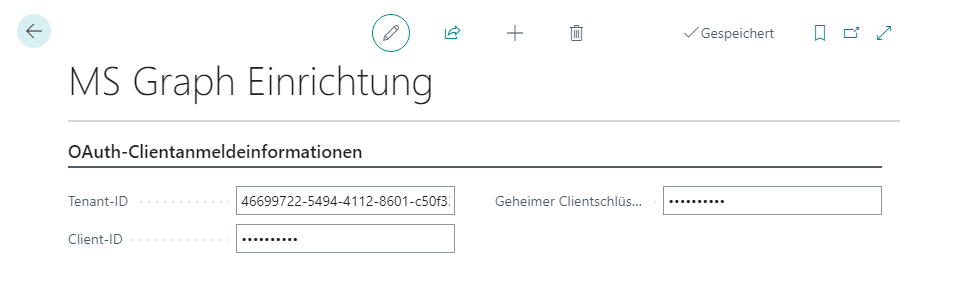
Die Teams-Integration erfolgt über die Graph API. In der «MS Graph Einrichtung» müssen die Grundeinrichtungen erfasst werden.
| Feld | Beschreibung |
|---|---|
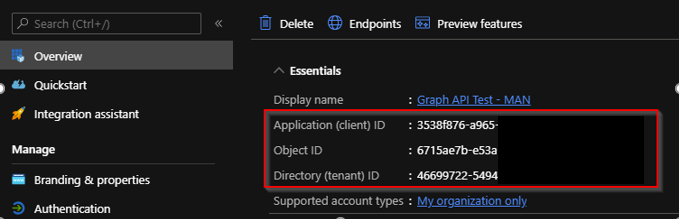
| Tenant-ID | Aus Azure Portal – Azure Active Directory - Overview |
| Client-ID | Aus Azure Portal – Azure Active Directory - Overview |
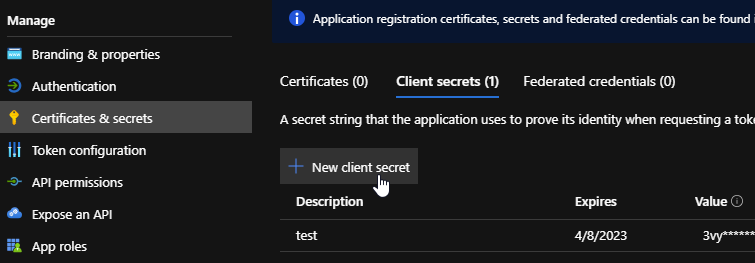
| Geheimer Clientschlüssel | Aus Azure Portal – Azure Active Directory - Certificates & sercret |
Die nötigen Credentials erhält man im Azure Portal:
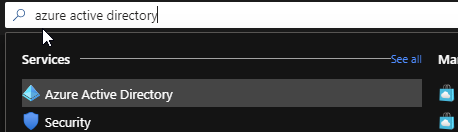
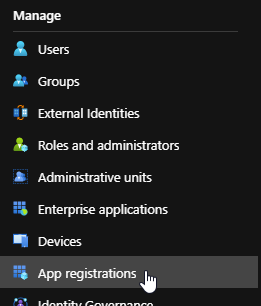
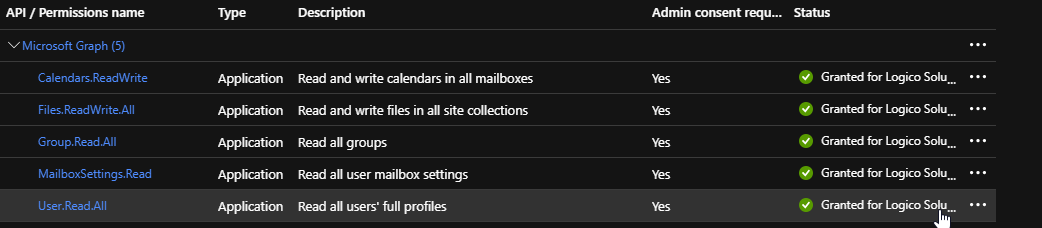
Hier muss eine neue Registration durchführt werden mit den nötigen API Permissions:
Group.Read.All
Mailbox.Settings.Read
User.Read.All
Client & Tenant Id erhält man in der "Overview":
Den geheimen Clientschlüssel erhält man unter "Certificates & sercret" - ACHTUNG Muss mind. alle 2 Jahre erneuert werden!
Projekt Einrichtung
Zusätzlich zu der MS Graph-Einrichtung müssen auch in der der Projekt Einrichtung einige Einrichtungen vorgenommen werden.
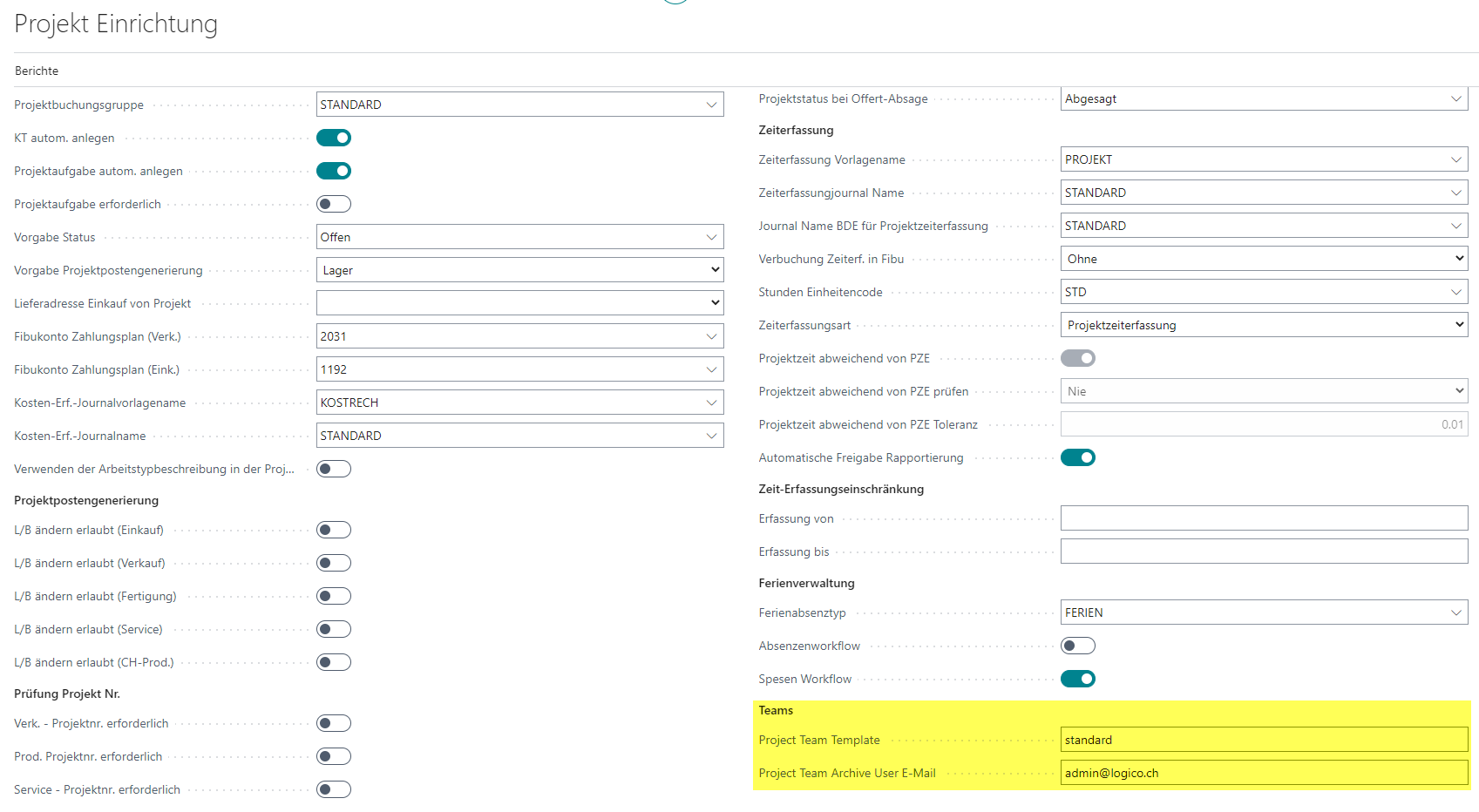
| Feld | Beschreibung |
|---|---|
| Projekt Teams Vorlage | Definiert die Teams-Vorlage welche beim Neuanlegen vom Team ab Projekt verwendet wird. Sofern keine speziellen Vorlagen existieren bzw. verwendet werden sollen, tragen Sie hier **standard** ein. |
| Projekt Teams Archiv-User Email | Wenn ausgefüllt, wird wenn ein Projekt abgeschlossen wird (siehe Kapitel 3.2 Feld **Status**), dieser definierte Benutzer als alleiniger Besitzer hinterlegt. Somit haben die Benutzer keinen Zugriff mehr auf das Team. Wenn die User weiterhin Zugriff auf das archivierte Team haben dürfen, lassen Sie dieses Feld leer. Somit bleiben die Benutzer bei Archivieren erhalten. |
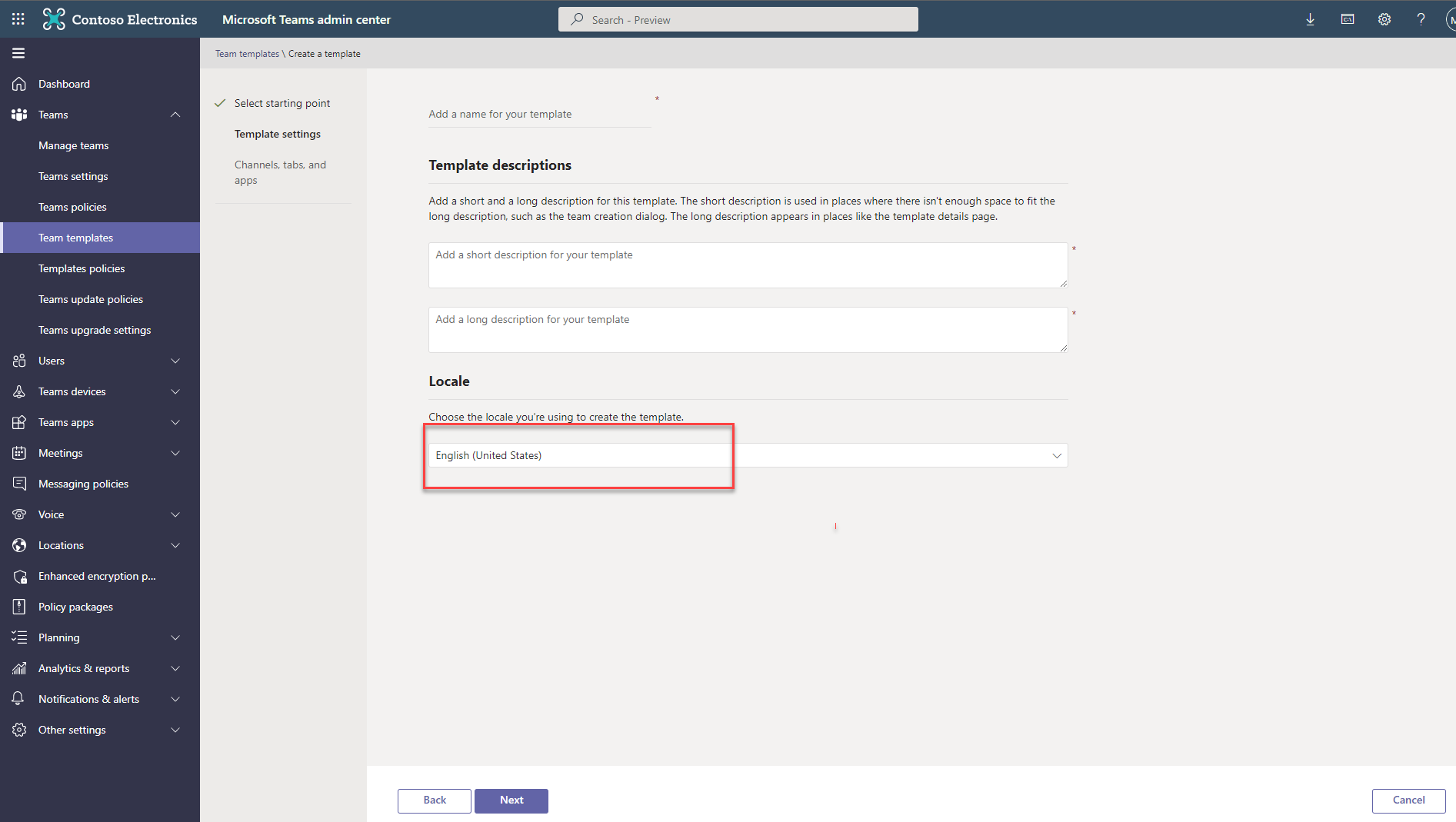
Hinweis zur Teams-Vorlage: Sprache der Vorlage muss zwingend auf Englisch sein. Dies kann man beim Erstellen der Vorlage hinterlegen.
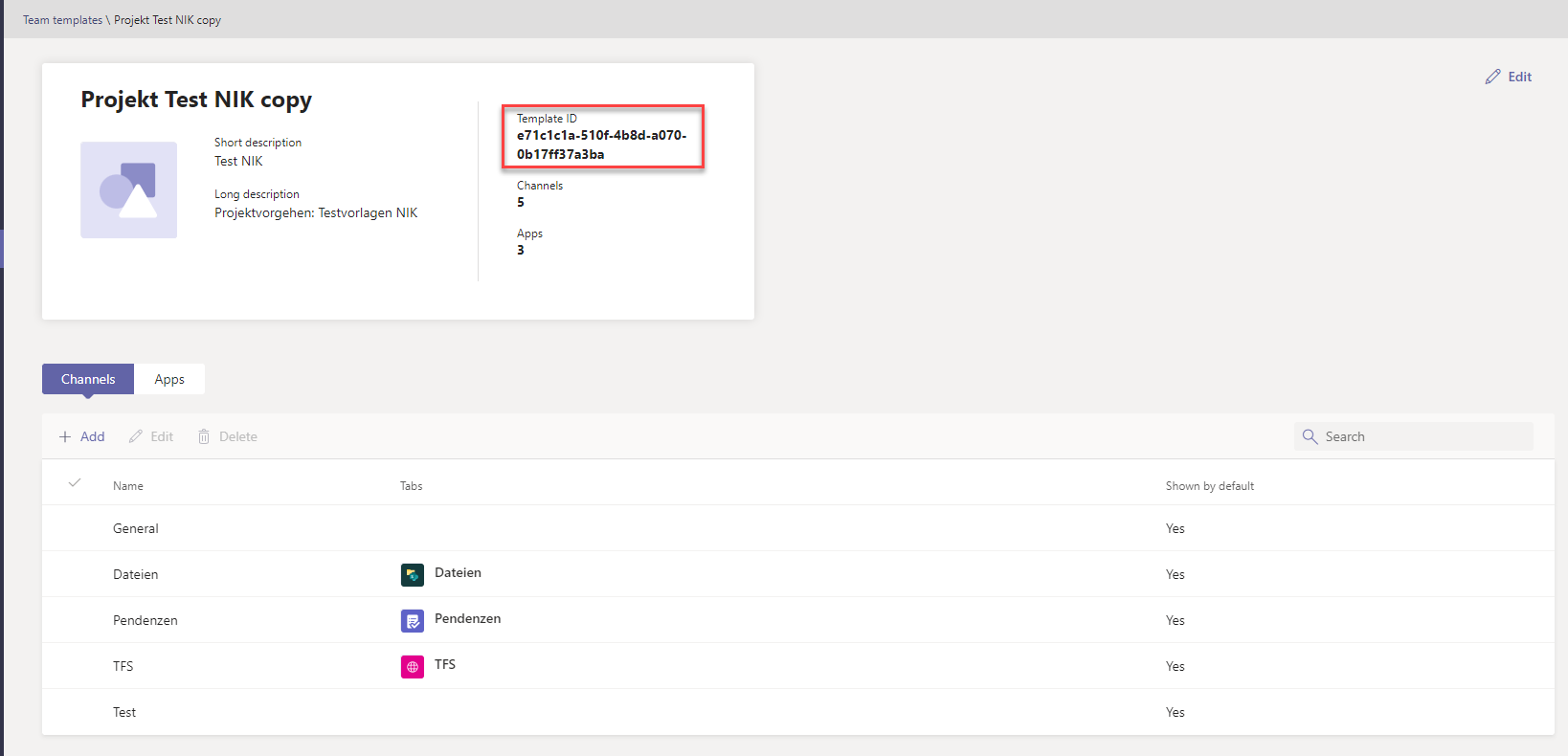
Auf Projekt Einrichtung muss Template ID gemäss Admin Center eingetragen werden, nicht der Vorlage Name!
Team ab Projekt erstellen
Auf der Projektkarte hat der Benutzer die Möglichkeit manuell über einen Button, ein neues Team in Microsoft Teams zu erstellten.
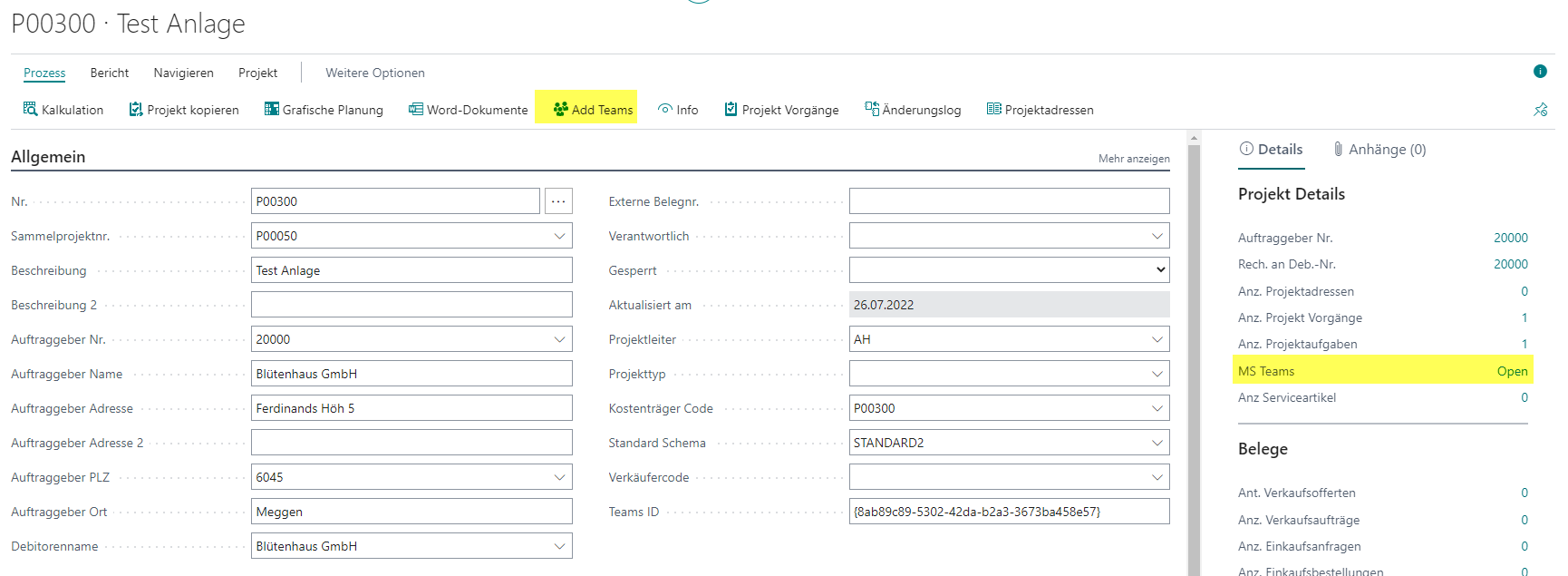
Das neue Team wird gemäss hinterlegter Vorlage aus Projekteinrichtung angelegt.
Der Anzeigename des neuen Teams ergibt sich dabei ausfolgenden Informationen auf der Projektkarte:
Nr._Beschreibung
Nach dem Erstellen des Teams wird im Hintergrund auf der Projektkarte die ID des Teams abgelegt. Klickt ein Benutzer erneut auf die Funktion MS Teams erstellen erscheint ein Hinweis, dass bereits ein Team besteht für dieses Projekt.
Folgende Benutzer auf der Projektkarte werden als Benutzer/Besitzer dem Team hinzugefügt werden.
Feld Verantwortlich auf Projektkarte -> Rolle Besitzer
Feld Projektleiter auf Projektkarte -> Rolle Besitzer
Verkäufer auf Projektkarte -> Rolle Besitzer
Die Verlinkung basiert über die E-Mail welche aus der Ressourcen oder Verkäufer Tabelle kommt.
Die Benutzer auf der Projektkarte werden in Teams zugewiesen, sobald das Feld auf der Projektkarte ausgefüllt wird.
Da ein neues Team zwingend einen Besitzer benötigt muss mindestens eines der oben genannten Felder abgefüllt sei. Die weiteren Benutzer müssen in Teams manuell ergänzt werden.
Besteht schon ein Team und eines der oben genannten Felder wird durch eine neue Person ersetzt, so wird diese Person automatisch auch im Team als Besitzer hinzugefügt. Die ersetzte Person wird jedoch nicht aus dem Team entfernt wird. Dies muss manuell gemacht werden.
Registerkarte
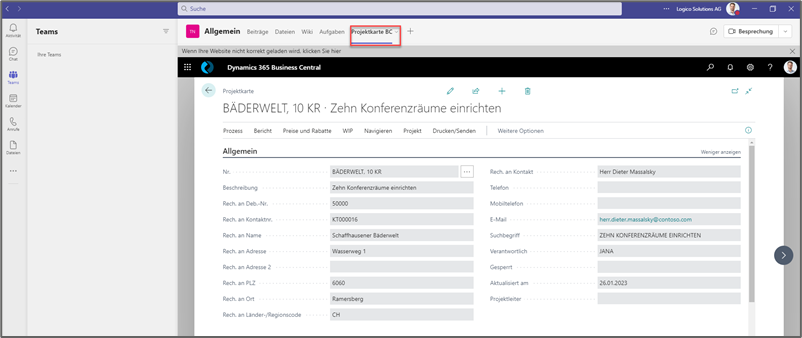
Zusätzlich wird eine weiteres Register durch Logico Solutions AG erstellt. Das Register enthält die App Website mit einem Link auf die BC Projektkarte:
(Hinweis ist nur mit https möglich)
Klickt ein Benutzer auf das Register Projektkarte BC, wird somit automatisch die Projektkarte in MS Teams geöffnet: