Zahlungsplan
Die Funktionalität Zahlungsplan erlaubt die (halb-)automatische Verrechnung von Teilzahlungen (Tranchen) für einen Auftrag oder pro Auftragszeilen. Die Beträge der daraus erzeugten Teilrechnungen (Akontorechnungen) werden im Auftrag wiederum abgezogen.
Zeitpunkt Erstellung von Zahlungsplänen
Bevor ein Zahlungsplan erfasst werden kann, müssen folgende Schritte ausgeführt werden:
- Projekteröffnung
- Auftrag erfassen
Anschliessend kann der Zahlungsplan im Auftrag über „Prozess/Zahlungsplan“ erfasst werden.
Note
Bei Bedarf kann der Zahlungsplan bereit in der Verkaufsoffert erfasst werden. Beim Anlegen eines Auftrages werden die Zeilen übertragen.
Zahlungspläne
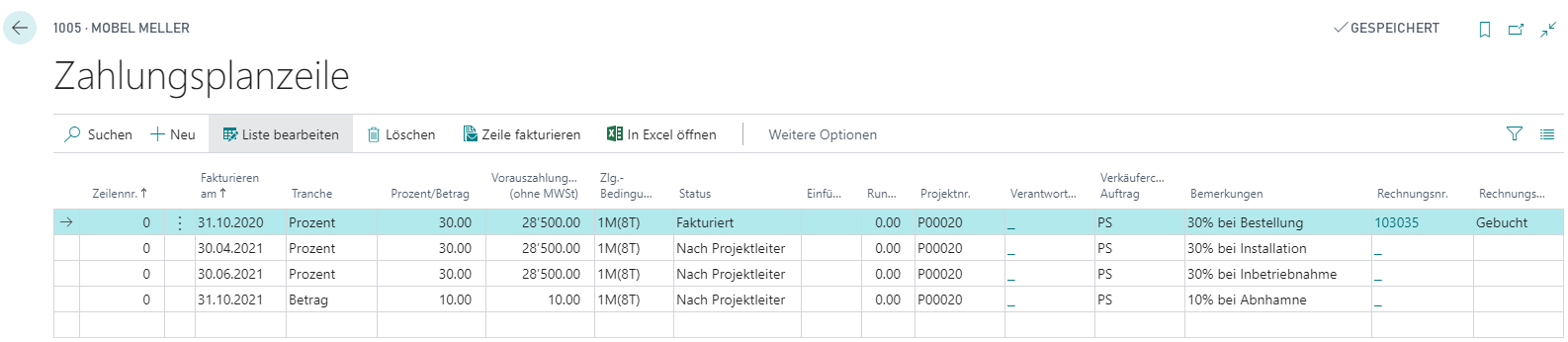
Die Zahlungsplanzeilen werden über die Funktion Zahlungsplan ab Verkaufskopf aufgerufen.
| Feld | Beschreibung | ||||||||||||
|---|---|---|---|---|---|---|---|---|---|---|---|---|---|
| Zeilennr. | Auswahl der entsprechenden Verkaufszeile, sofern Zahlungspläne pro Verkaufszeile erfasst werden. Feld bleibt leer, wenn der Zahlungsplan für den ganzen Auftrag gilt. |
||||||||||||
| Fakturieren am | Dieses Datum bestimmt, wann die Tranche fakturiert werden soll. | ||||||||||||
| Tranche | Option: Betrag oder Prozent | ||||||||||||
| Prozent/Betrag | Die Felder „Tranche“ und „Prozent/Betrag“ legen fest, welcher Betrag fakturiert werden soll. Beispiel:
|
||||||||||||
| Vorauszahlungsbetrag (ohne MWSt) | Zeigt den erfassten (bei Option **Betrag**) oder den berechneten (bei Option **Prozent**) Vorauszahlungsbetrag ohne MWSt pro Zahlungsplanzeile an. | ||||||||||||
| Zahlungsbedingungscode | Mit dem Feld „Zahlungsbedingungscode“ kann bei der Verrechnung der Tranche der Zahlungsbedingungscode des Auftrags übersteuert werden. Bei leerem Feld wird die Zahlungsbedingung des Auftrags übernommen. | ||||||||||||
| Status | Im Status wird einerseits festgelegt, ob die Verrechnung erfolgen kann und andererseits ist in diesem Feld auch ersichtlich, ob die Verrechnung schon erfolgt ist.
|
||||||||||||
| Einführungstext | Der Einführungstext wird bei der automatisch erzeugten Rechnung eingefügt (z.B. „erste Teilrechnung gem. Werkvertrag“). Als Basis für den Einführungstext dienen die Standardtexte von Business Central . Auswahl des Einführungstextes via Lookup. | ||||||||||||
| Rundungspräzision | Für die berechnete Tranche kann eine Rundungspräzision erfasst werden. Beispiele:
|
||||||||||||
| Projektnr., Verantwortlich, Verkäufercode Auftrag | Informationsfelder zum Projekt bzw. Auftrag – Inhalt der Felder kann auf der Zahlungsplanzeile nicht angepasst werden. | ||||||||||||
| Bemerkungen | Hier können zu den einzelnen Zahlungsplanzeilen Bemerkungen hinterlegt werden. Diese dienen zur reinen Information. | ||||||||||||
| Rechnungsstatus | Wird von Business Central automatisch abgefüllt. Mögliche Optionen:
|
||||||||||||
| Rechnungsnr. | Rechnungsnummer – via Lookup kann die Rechnung direkt geöffnet werden. |
Bericht Zahlungsplanzeilen
Der Bericht „Zahlungsplanzeilen“ (über die Suche zu finden), hilft bei der Planung und Kontrolle der Verrechnung. Damit kann eine Liste mit den fälligen Teilzahlungen erstellt werden.
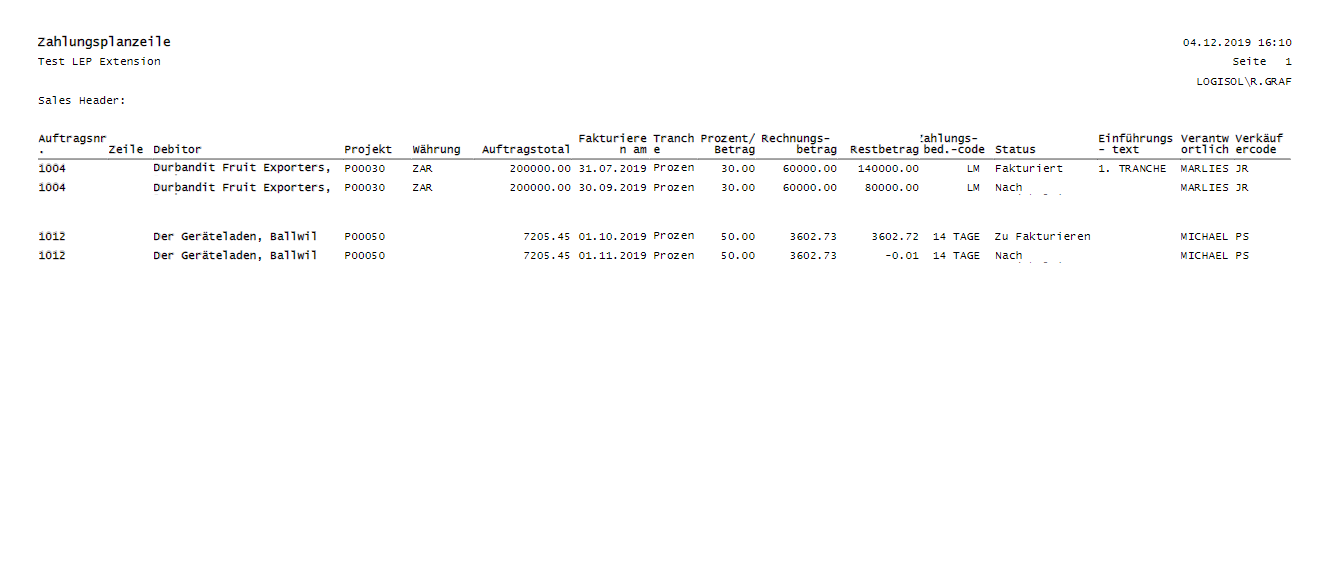
Die Beträge auf dem Report verstehen sich exkl. MWST.
Zahlungsplan-Rechnung erstellen und fakturieren
Der Zahlungsplan-Rechnung/en können entweder direkt ab den Zahlungsplanzeilen oder mittels Stapel-Report über mehrere Aufträge erstellt werden.
Fakturierung auslösen: ab Zahlungsplan
Die Fakturierung kann direkt ab den Zahlungsplanzeilen gestartet werden. Wählen Sie dazu „Zeile fakturieren“:
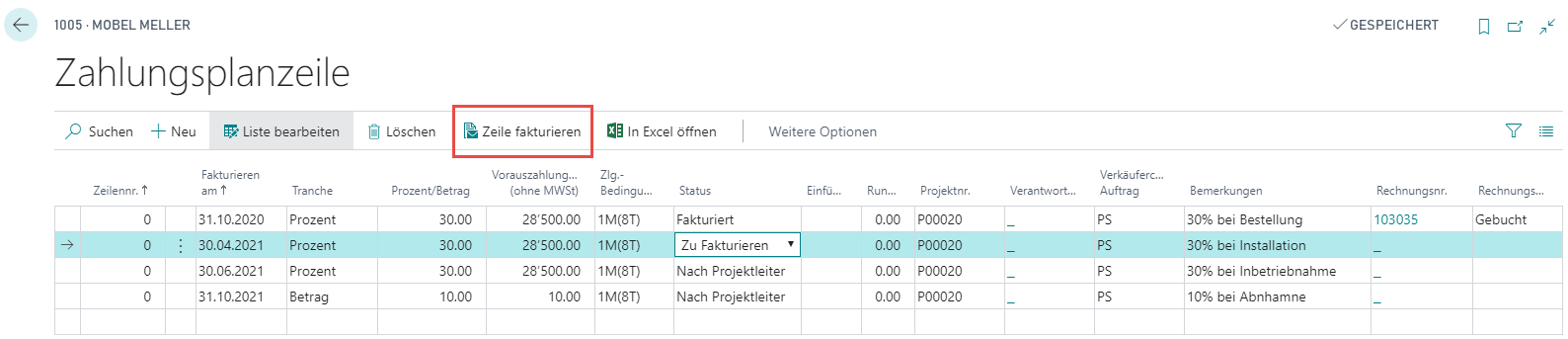
Mit dem Ausführen der Funktion werden die Werte der markierten Zeile (auf welcher der Cursor steht) in den Report übertragen.
Note
Der Status muss auf „Zu Fakturieren“ stehen. Ansonsten kann die Zeile nicht „fakturiert“ werden.
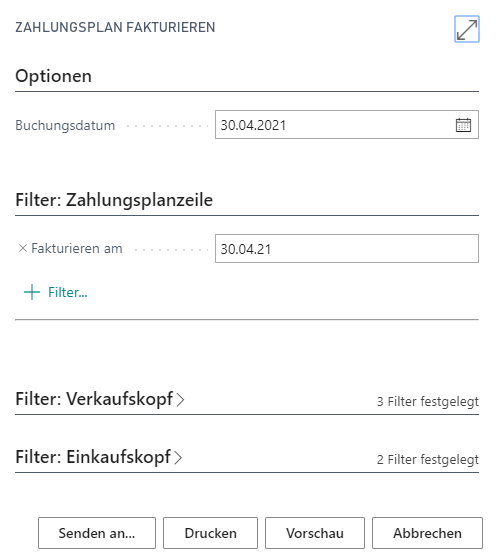
Ergänzen Sie falls notwendig auf dem Register Optionen das Buchungsdatum. Beim Starten der Funktion wird automatisch das Arbeitsdatum übertragen.
Fakturierung auslösen: via Report
Die Fakturierung durch den Report „Zahlungsplan fakturieren“ ausgelöst werden. Diesen finden Sie via Suchfunktion:
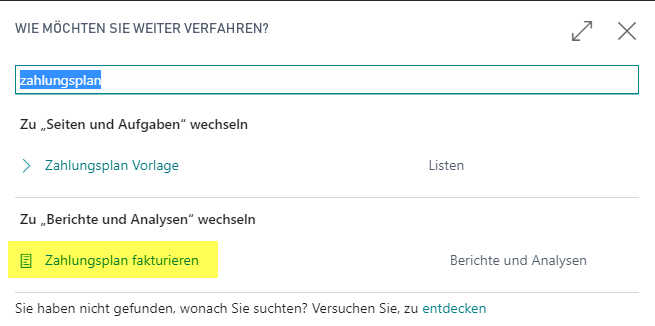
Es werden nur Tranchen in Zahlungsplänen berücksichtigt, welche sich im Status „Zu fakturieren“ befinden.
Important
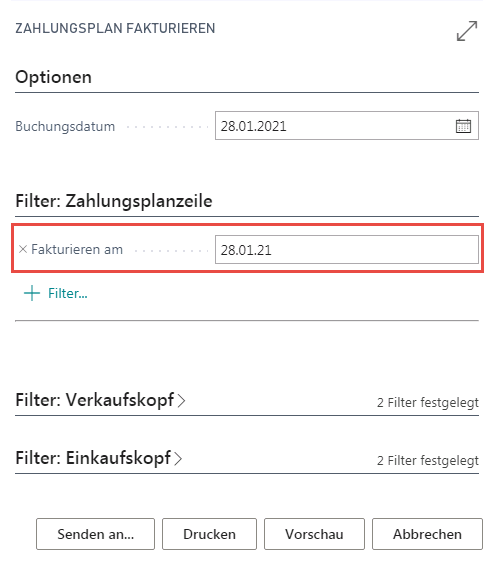
Register Zahlungsplan: „Fakturieren am“ Dieser Filter schränkt die zu fakturierenden Tranchen ein – muss ausgefüllt werden. Register Optionen: „Buchungsdatum“ Legen Sie das Buchungsdatum der Rechnung fest.
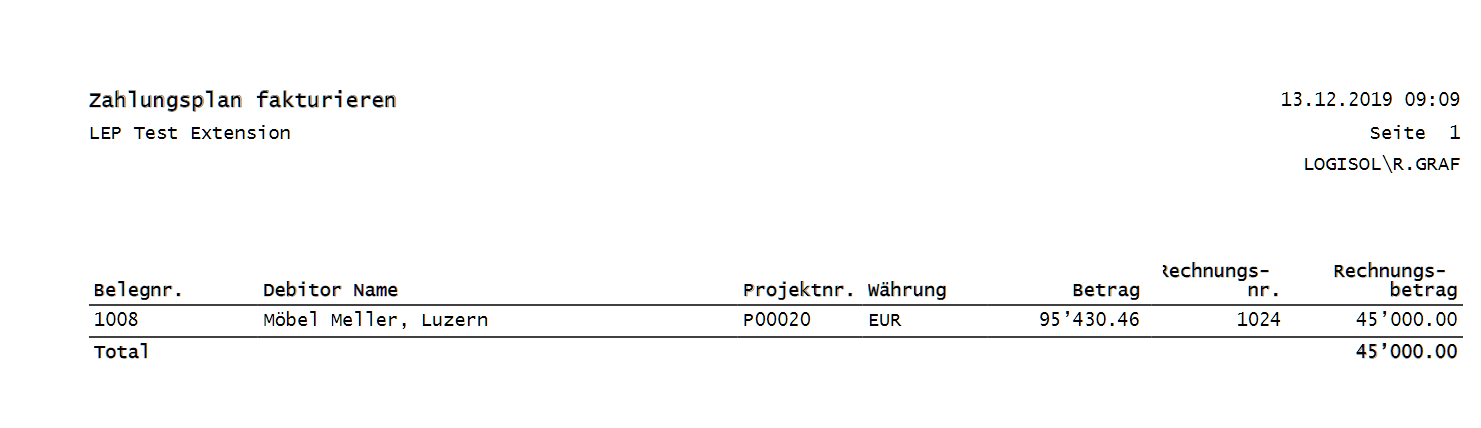
Im Report „Zahlungsplan fakturieren“ werden die Rechnungen (Tranchen) aufgelistet, welche angelegt wurden.
Note
Die Beträge auf dem Report „Zahlungsplan fakturieren“ verstehen sich exkl. MWST.
Ausgeführte Aktionen
Durch das Fakturieren der Zahlungsplanzeilen werden folgende Aktionen ausgeführt:
Zahlungsplan:
Im Zahlungsplan wird die entsprechende Zeile auf „Fakturiert“ gesetzt, sobald die Rechnung über die Funktion erstellt wurde. In der Spalte Rechnungsnummer ist ersichtlich welche Verkaufsrechnung erstellt wurde.
Wichtig: Die erstellte Rechnung wird nicht automatisch verbucht. Sie muss manuell verbucht werden.

Neue Rechnung:
Es wird eine neue Verkaufsrechnung erstellt, welche jedoch manuell noch verbucht werden muss.
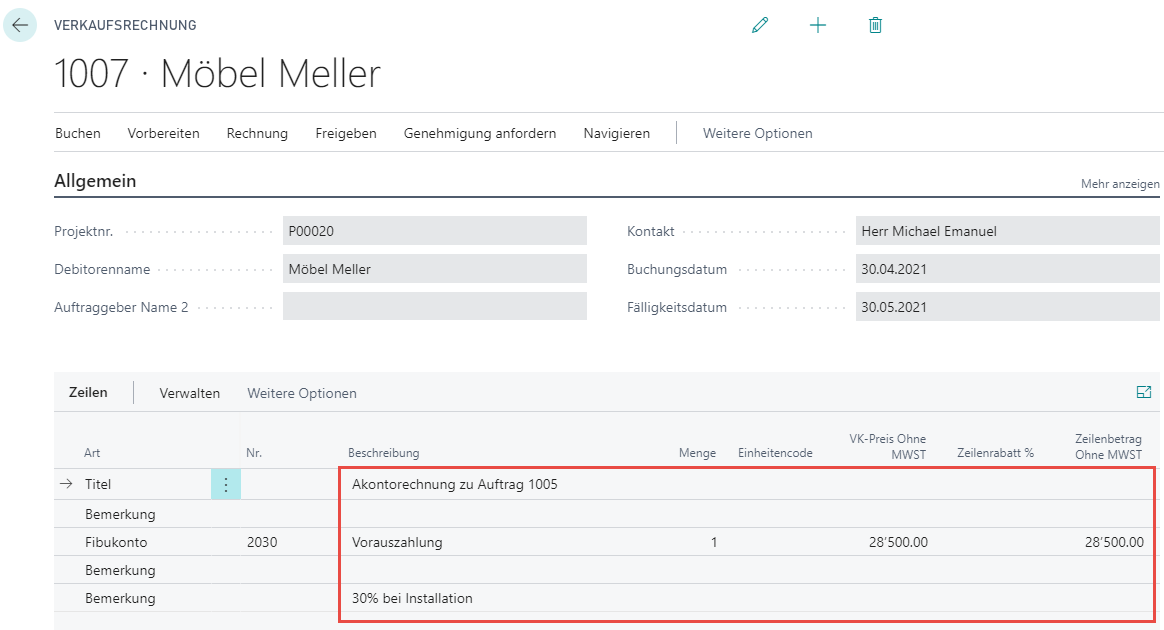
Nach dem Verbuchen der erstellten Verkaufsrechnung ändert der Rechnungsstatus in den Zahlungsplanzeile auf Gebucht ausserdem erscheint im Feld Rechnungsnr. die Rechnungsnummer der gebuchten Verkaufsrechnung.
Die verbuchte Zahlungsplanrechnung erscheint ausserdem im Auftrag auch unter dem Menüpunkt Rechnungen:
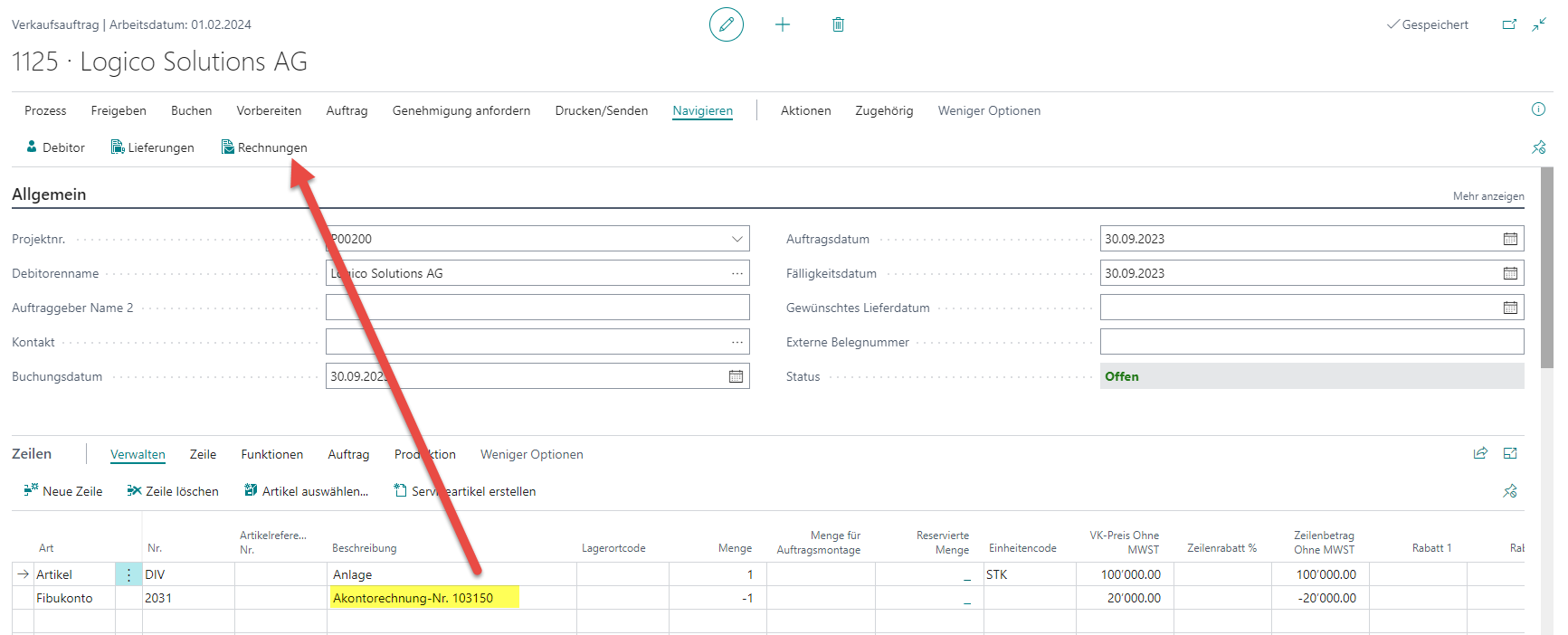
Neue Auftragszeile:
Im Auftrag wird der Akontobetrag als Minus-Zeile eingefügt.

Note
Sollten Sie nach dem Erstellen der Rechnung feststellen, dass die generierte Rechnung nicht verbucht werden soll, dann kann diese gelöschte werden (Aktionen/Löschen). Beim Löschen der Verkaufsrechnung wird die zugehörige Auftragszeile ebenfalls gelöscht. Es ist auch möglich, zuerst die generierte Auftragszeile zu löschen. In diesem Fall wird die zugehörige Verkaufsrechnung gelöscht.
WICHTIG:
Wurde die Verkaufsrechnung bereits verbucht, erscheint beim Löschen der Auftragszeile folgende Abfrage:
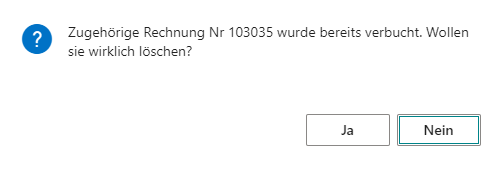
In diesem Fall können Sie als User die Verarbeitung mit „Nein“ abbrechen oder mit „Ja“ ausführen. Die verbuchte Rechnung bleibt in diesem Fall jedoch bestehen. Wollen Sie verbuchte Akontorechnung stornieren oder korrigieren, beachten Sie Kapitel 7.2.4.
Hinweis:
Die Schlussrechnung aus dem Verkaufsauftrag kann erst gebucht werden, wenn vorgängig sämtlich erstelle Rechnungen aus dem Zahlungsplan (Akontorechnung) verbucht wurden. Ansonsten erscheint folgende Fehlermeldung:
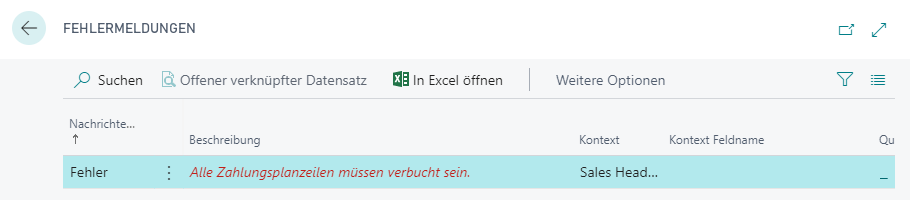
Rechnungen stornieren
Um eine bereits verbuchte Akontorechnung zu stornieren (der Auftrag existiert noch), gehen Sie wie folgt vor:
- Öffnen Sie die gebuchte Akontorechnung (z.B. über die Zahlungsplanzeile):
 />
/>
- Führen Sie die Funktion Stornieren aus:
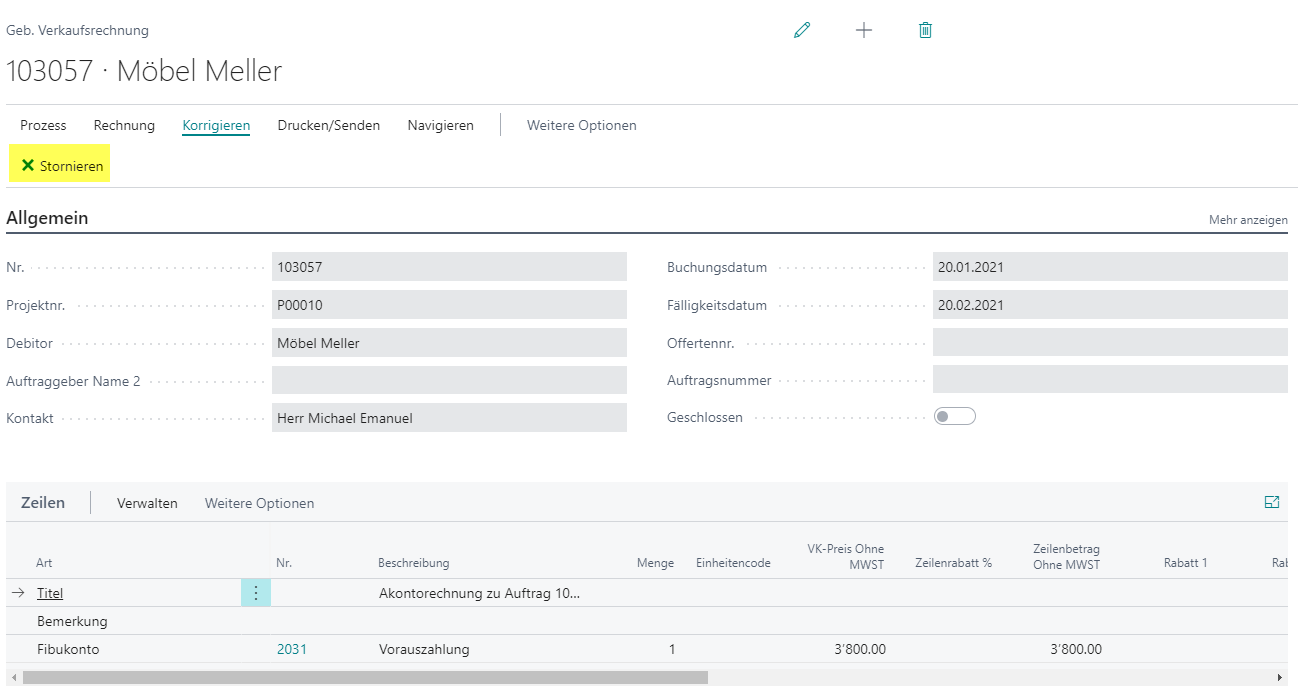 />
/>
- Nun können Sie entscheiden, ob Sie die Akonto-Zeile im Auftrag ebenfalls löschen möchten:
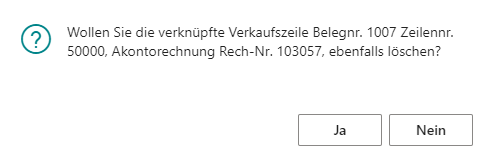 />
/>
- Auf dem Zahlungsplan hat die Zeile nun den Status Gutgeschrieben:
 />
/>
Je nach Beantwortung der Frage bei Schritt 3 wurde auch auf dem > Auftrag die Akonto-Zeile entfernt.
Zahlungspläne in Fremdwährung
Werden Zahlungspläne in einer Fremdwährung fakturiert, wird der Wechselkurs der verbuchten Verkaufsrechnung auf die Auftragszeile (Minuszeile) abgespeichert und beim Buchen der Schlussrechnung nicht mehr aktualisiert. Damit wird sichergestellt, dass die Minuszeile mit dem gleichen Betrag auf dem „Fibukonto Zahlungsplan“ ausgeglichen wird.
Business Central berechnet die Differenz der Umrechnungskurse und verbucht diese auf das in der Währungstabelle hinterlegte Fibukonto „Kursgewinn/Kursverlust unrealisiert Kto.“.
Beispiel:
Folgende Akontorechnung wird per 28.01.2021 mit einem EUR Wechselkurs von 1.1 verbucht:
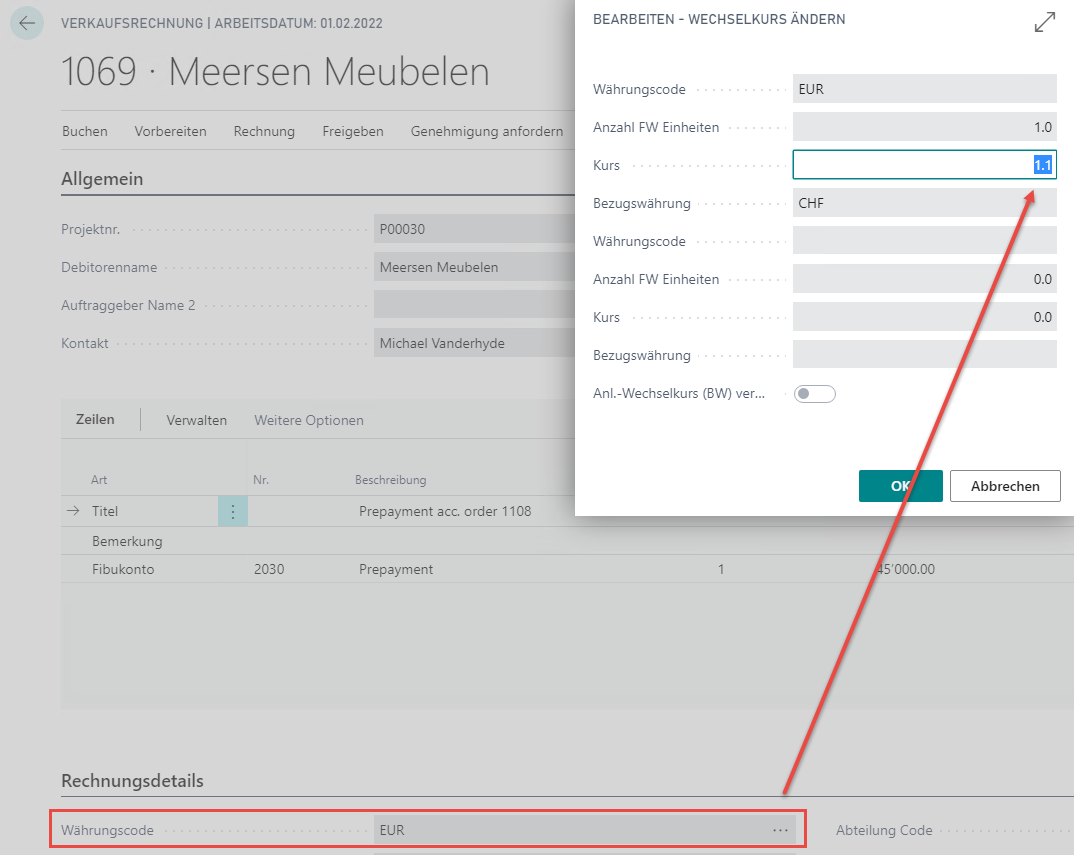
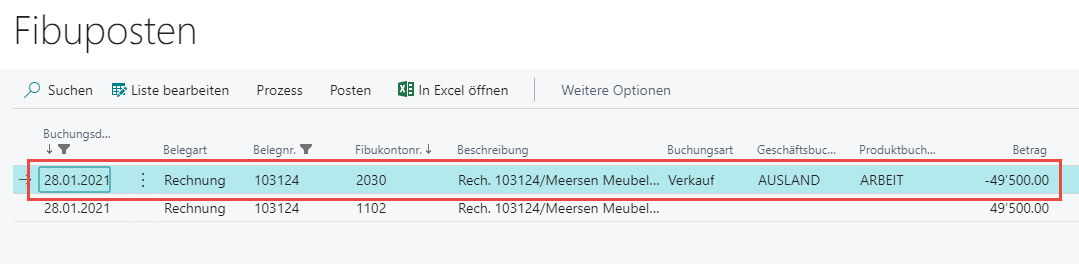
Fibuposten:
Betrag in Mandantenwährung (EUR 45‘000 x 1.1)
Der Verkaufsauftrag (Schlussrechnung, abzüglich Akontorechnung) wird am 15.12.2021 mit einem EUR Wechselkurs von 1.2 verbucht:
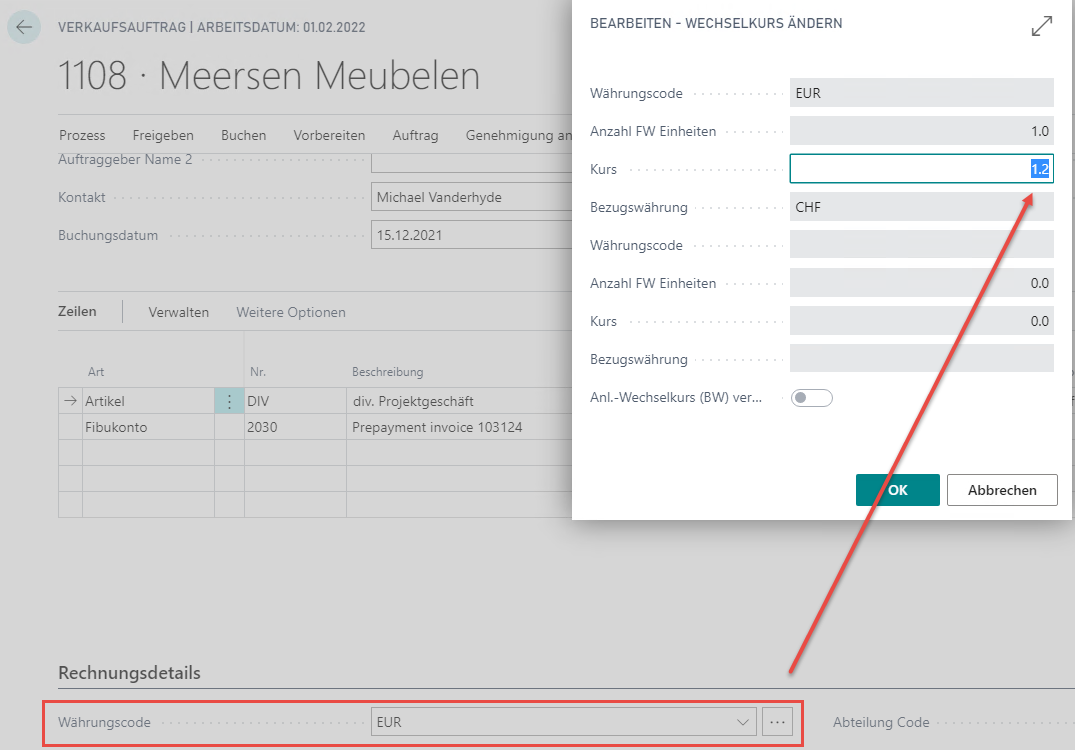
Fibuposten:
Betrag in Mandantenwährung ((EUR 45‘000.00 x 1.1) – (EUR 45‘000.00 x 1.2) = -4‘500.00)
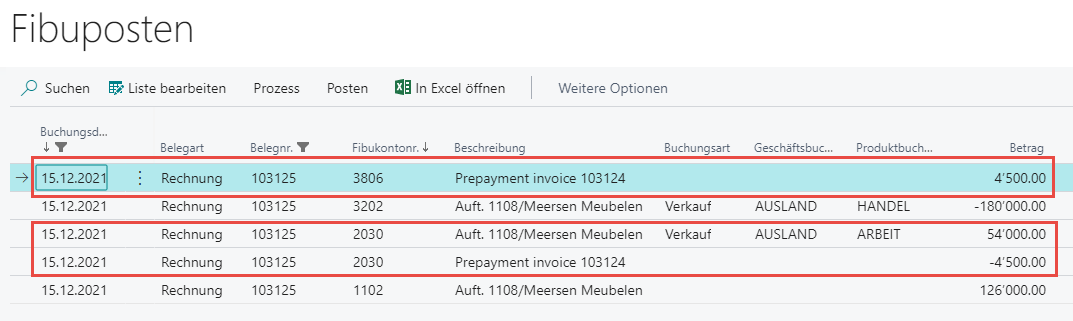
Die Korrekturbuchung (Differenz „alter“ / „neuer“ Wechselkurs) wird auf das in der Währungstabelle hinterlegte Fibukonto „Kursgewinn/Kursverlust unrealisiert Kto.“ gebucht.
Zahlungsplanvorlagen
Bei Bedarf können auch Zahlungsplanvorlagen erstellt und im Verkauf- und/oder Einkauf angewendet werden.
Die Zuweisung einer Vorlage erfolgt im Tab Rechnungsdetails über das Feld "Zahlungsplan Vorlagecode":
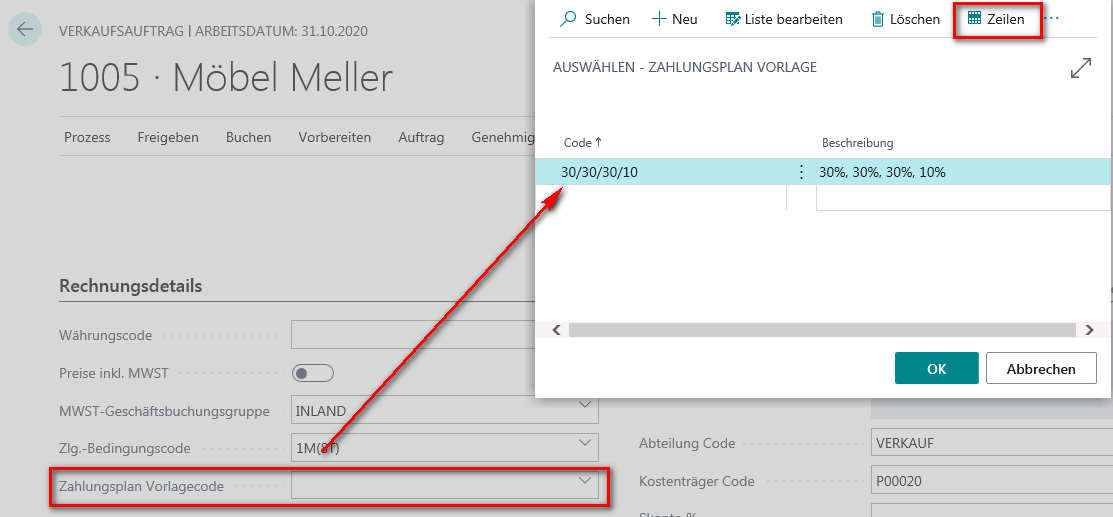
Über "Zeilen" gelangen sie auf die Zahlungsplan Vorlagezeilen:
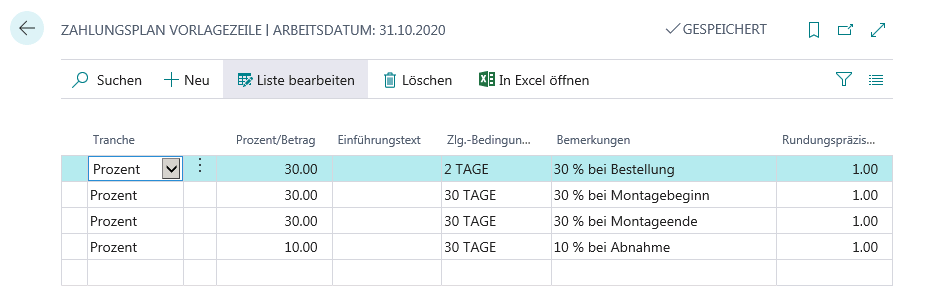
Zahlungsplan im Einkauf
Der Zahlungsplan kann im Einkauf ebenfalls eingesetzt werden. Die Erfassung der Zahlungsplanzeilen erfolgt entweder in der Einkaufsanfrage oder in der Einkaufsbestellung.
Die Erfassung sowie die Fakturierung aus den Zahlungsplanzeilen entspricht 1:1 dem Verkauf. Details siehe Zahlungpläne und folgende.