PA erstellen
Neue Produktionsaufträge können auf unterschiedliche Art und Weise angelegt werden:
direkt im Produktionsauftragskopf
anhand einer Verkaufsauftragszeile
aus dem Operationsplan
vom Bestellvorschlag
als Sub-PA von einem Produktionsauftrag
Direktes Anlegen eines PA
Es sollen 20 Stück OSLO Bücherregal hergestellt werden. Gehen Sie wie folgt vor, um einen neuen Produktionsauftrag anzulegen.
Öffnen Sie die Liste der Produktionsaufträge
Wählen Sie in Aktionsliste
 um einen neuen PA
anzulegen.
um einen neuen PA
anzulegen.Drücken Sie im Feld Nummer die Eingabetaste, damit die Belegnummer des Produktionsauftrages von der Nummernserie abgerufen wird.
Definieren Sie die Artikelnummer 1952-W. Sie können über den AssistButton auch die Artikelliste öffnen und wie gewohnt einen Artikel auswählen. Beachten Sie, dass in der Artikelliste nur Zeilen gezeigt werden, die im Feld Aktive Operationspläne Anzahl einen Wert haben.
Bestimmen Sie die Produktionsmenge 20. Sie wird sonst standardmässig auf 1 gesetzt.
Folgende Meldung erscheint:
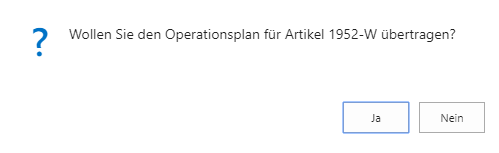
Wählen Sie JA, um den Operationsplan abzurufen. Falls der Operationsplan nicht den Status Aktiv hat, kann er nicht übertragen werden.
Beim Entfalten des Operationsplans werden für jede Zeile die Auftragsmenge und die dazugehörigen Zeiten und Kosten berechnet.
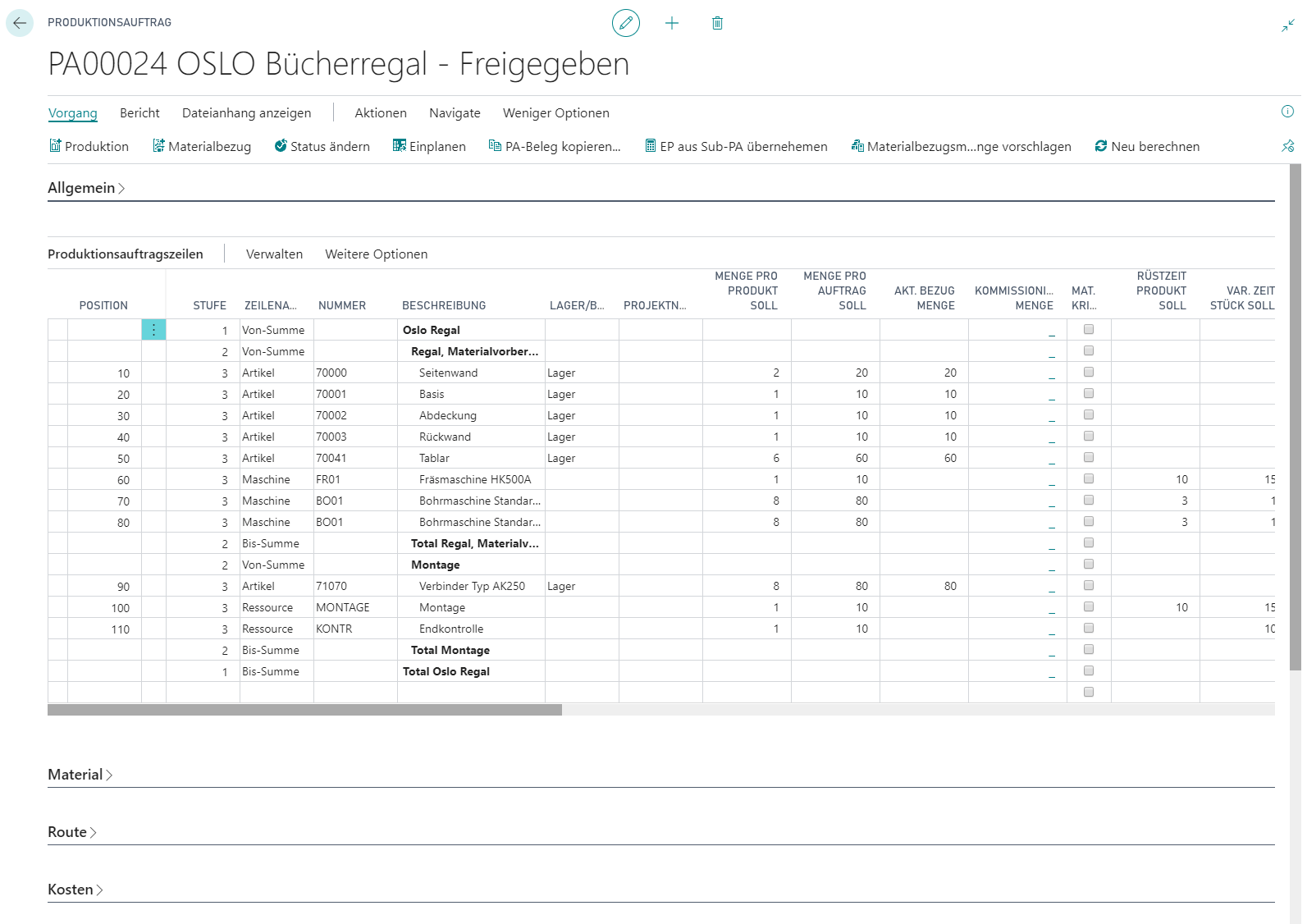
PA ab Verkaufszeile anlegen
Um einen Produktionsauftrag direkt von einem Verkaufsauftrag aus anzulegen und mit diesem zu verknüpfen, sind die folgenden Schritt notwendig:
Legen Sie einen Verkaufsauftrag an.
Tragen Sie auf den Verkaufszeilen eine Artikelnummer ein, für die mindestens ein Operationsplan vorhanden ist. Zum Beispiel 1100.
Definieren Sie im Feld Menge die bestellte Menge.
Wenn nur eine Teilmenge in die Produktion gegeben werden soll, kann diese im Feld Zu produzieren Menge festgelegt werden.
Wählen Sie Produktion, PA für Zeile anlegen
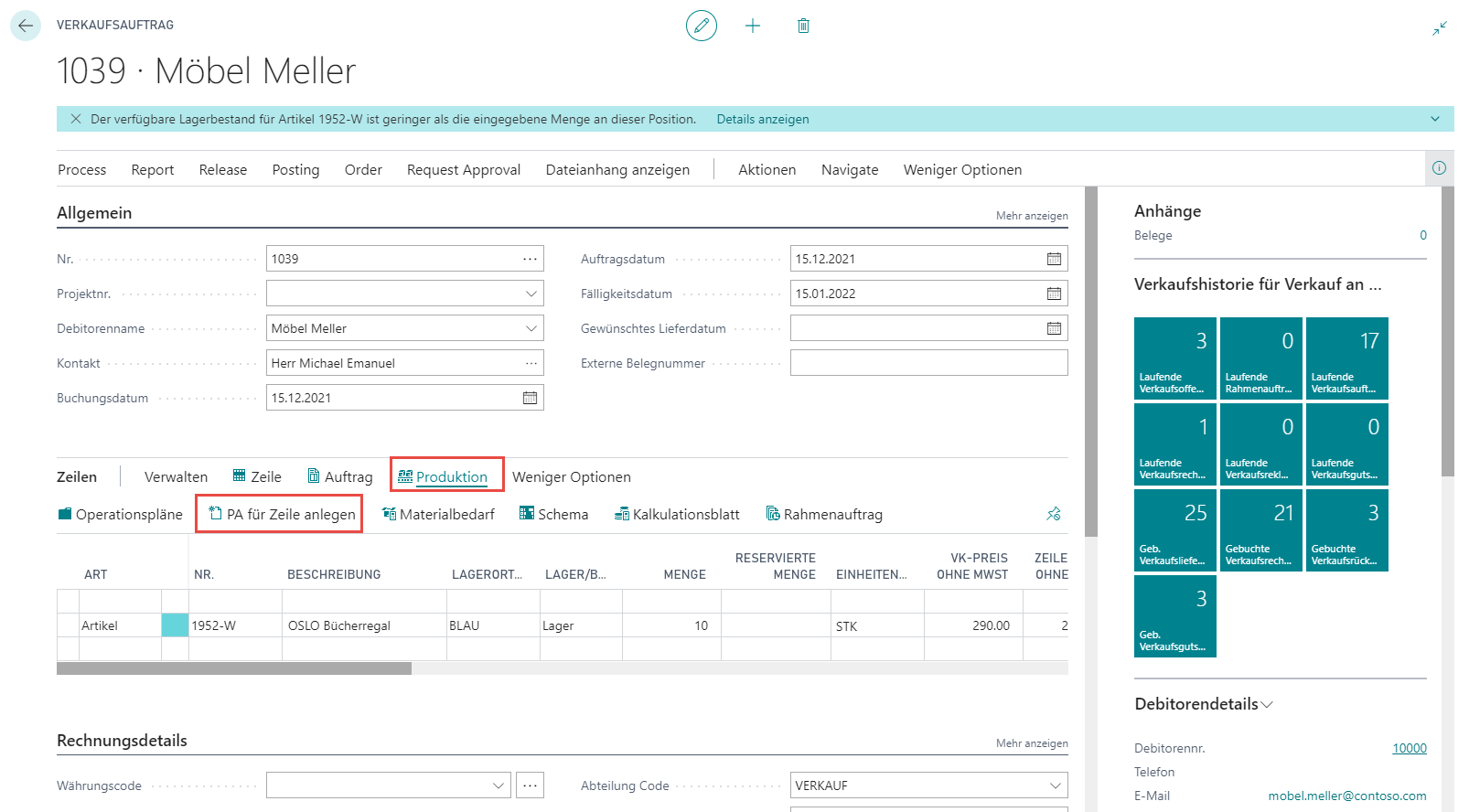
Die folgende Meldung erscheint, wenn das Feld Zu produzieren Menge leer gelassen wird.
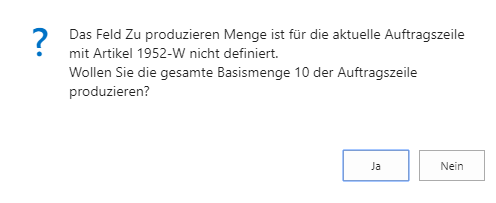
Falls mehrere aktive Operationspläne vorhanden sind, kann die gewünschte Variante aus der Operationsplanliste ausgewählt werden. Sonst wird ohne Rückfrage ein neuer Produktionsauftrag angelegt und die Zeilen gemäss Zu produzieren Menge entfaltet und neu berechnet.
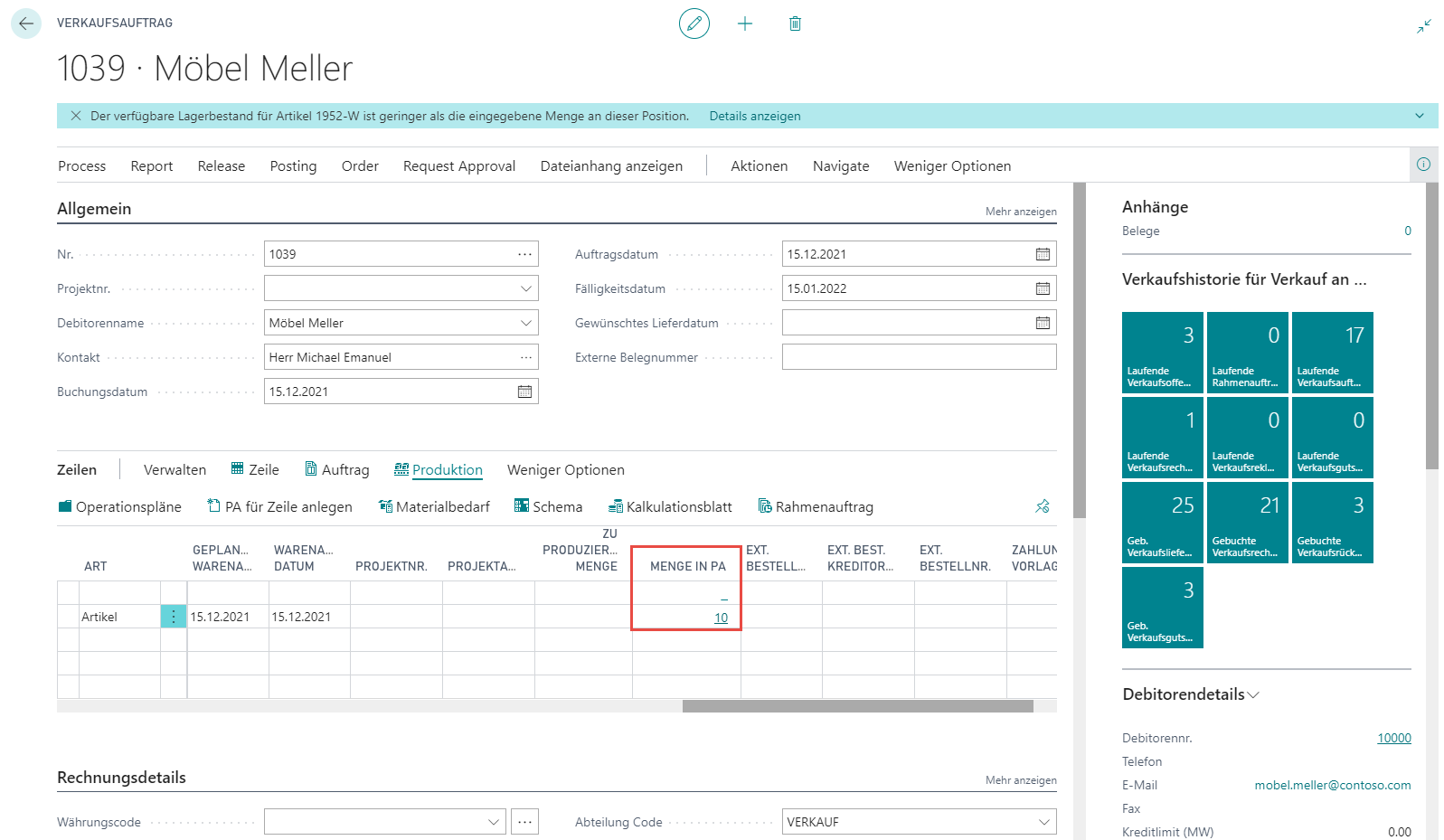
Als Bestätigung zeigt LogiProduction im Feld Menge in Produktion, wie viel im Produktionsauftrag gefertigt werden.
In diesem Zusammenhang sind auch die folgenden Informationen wichtig:
Falls bereits ein Produktionsauftrag für die gleiche Position angelegt wurde oder mehr produziert werden soll als verkauft, wird dies im FlowField Menge in Produktionsauftrag auf der Verkaufszeile angezeigt. Mit einer entsprechenden Warnung wird auf diese Situation hingewiesen.
Soll kein neuer Produktionsauftrag angelegt, aber die Menge gleichwohl erhöht werden, so wird auf dem Produktionsauftrag die Produktionsmenge erhöht. Die neue Menge wird über das FlowField Menge in Produktionsauftrag auch in der Verkaufszeile aktualisiert.
Welchen Status der neue Produktionsauftrag beim Anlegen erhalten soll, ist in der Produktion Einrichtung im Feld Status PA von Verk. Auftrag festgelegt.
Vom Auftragsfenster können Sie im Register Navigate, Produktion, Produktionsaufträge die zum Auftrag gehörenden Produktionsaufträge anzeigen. Es ist auch möglich, auf dem Feld Menge in Produktionsauftrag den AssistButton zu benutzen, um nur die Produktionsaufträge zu zeigen, die der aktuellen Zeile entsprechen.
Auf der Artikelkarte kann über Register Navigate, Produktion, Produktionsaufträge zu den Produktionsaufträgen verzweigt werden. Im Register Produktion werden Anzahl Produktionsaufträge und Operationspläne angezeigt.
Unter dem Register Navigate, Produktion im Verkaufsauftrag kann die Funktion PA für alle Zeilen anlegen verwendet werden, um für alle erfassten Zeilen Produktionsaufträge anzulegen.
PA ab Operationsplan anlegen
Um einen Produktionsauftrag direkt ab einem Operationsplan zu erstellen gehen Sie wie folgt vor:
Gewünschter Operationsplan aufrufen
Über das Register Vorgang, PA erstellen wählen
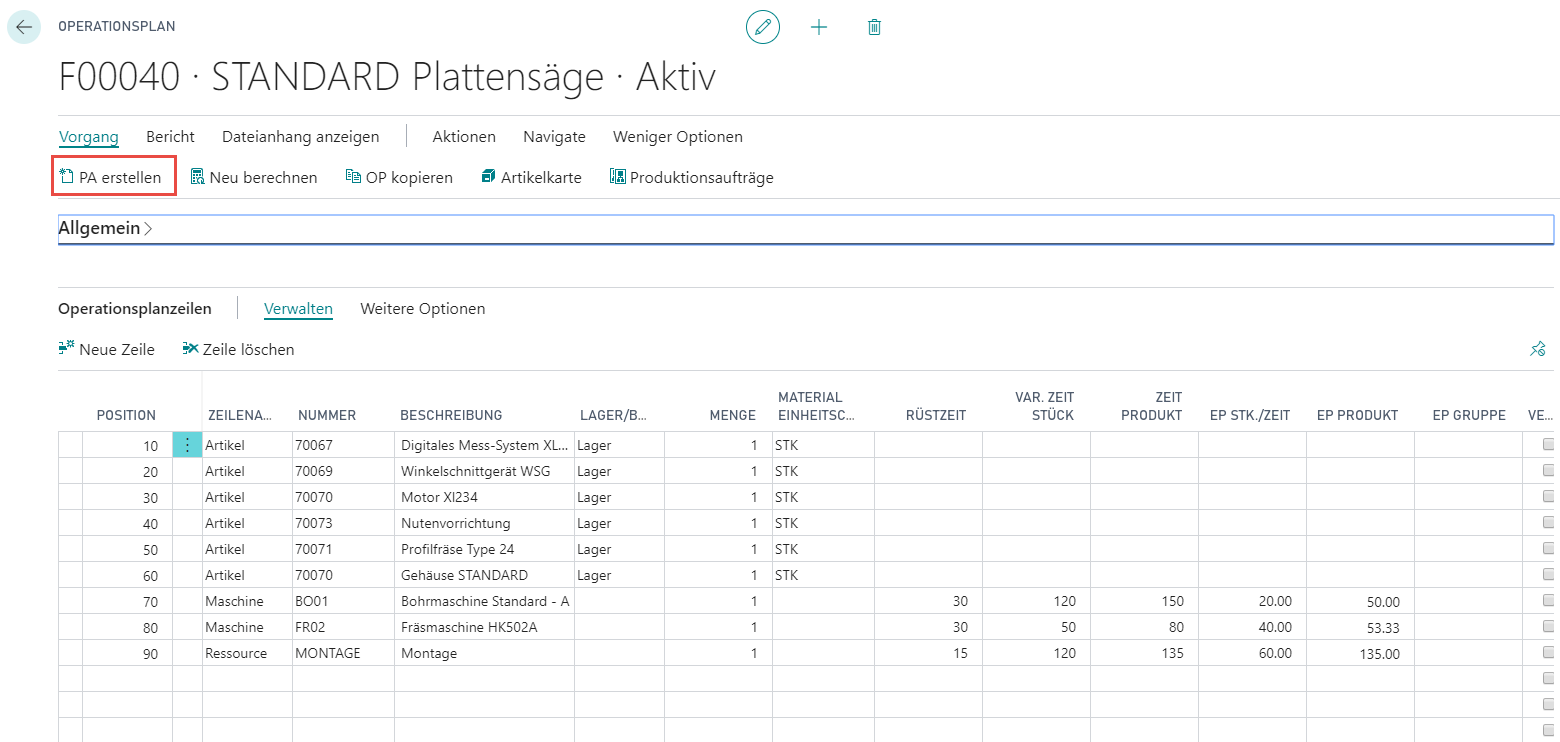
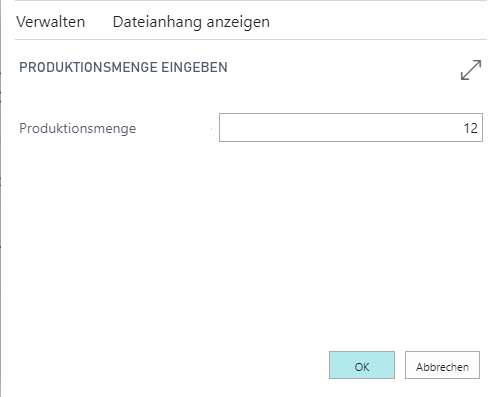
Durch Eingabe der Produktionsmenge in folgendem Fenster, können Sie das Anlagen des Produktionsauftrages mit OK bestätigen. Der vorgeschlagene Wert für die Produktionsmenge stammt aus dem Feld Optimale Produktionsmenge des Operationsplanes.
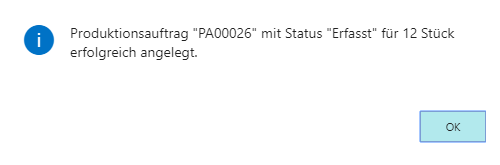
Die folgende Bestätigung erscheint:
Sub-PA anlegen
Bei der Verwendung von Halbfabrikaten in Produktionsaufträgen muss sichergestellt werden, dass entweder das Halbfabrikat am Lager verfügbar ist oder der Produktionsauftrag (Sub-PA) für das Halbfabrikat angelegt und ausgeführt wird.
Um einen Sub-PA anzulegen gehen Sie wie folgt vor:
- Auf dem entsprechenden Produktionsauftrag das Halbfabrikat markieren und über die Schaltfläche Funktion, Sub-PA anlegen auswählen.
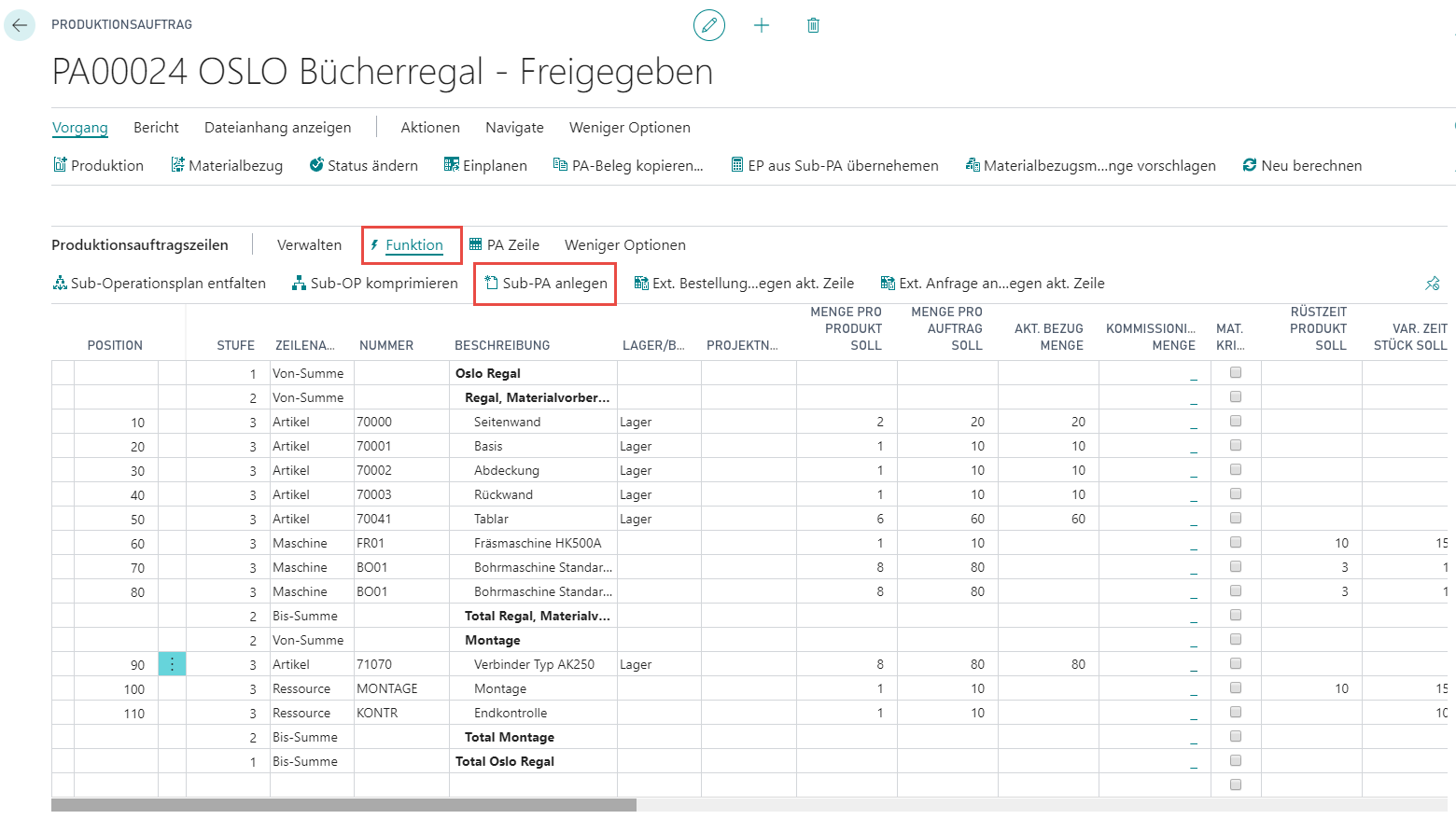
Das System legt den Sub-PA anhand des Operationsplanes automatisch und ohne Rückmeldung an. Sind mehrere Operationspläne für das Halbfabrikat möglich, erscheint die OP-Auswahlliste um anzugeben, mit welchem Operationsplan das Halbfabrikat gefertigt werden soll.
Nach dem Anlegen des Sub-PA, ist im Feld Sub-Prod. Auftrag die Nummer des angelegten Sub-PA ersichtlich.
Sub-PAs generieren
Mit der Funktion 'Alle Sub-PAs generieren' können Sie automatisch eine Hierarchie von zusammenhängenden Stücklisten kreieren. Das geht nur mit der Einplanungsart 'Rückwärts'. Ist kein Endtermin erfasst, erscheint ein Abfragefenster.
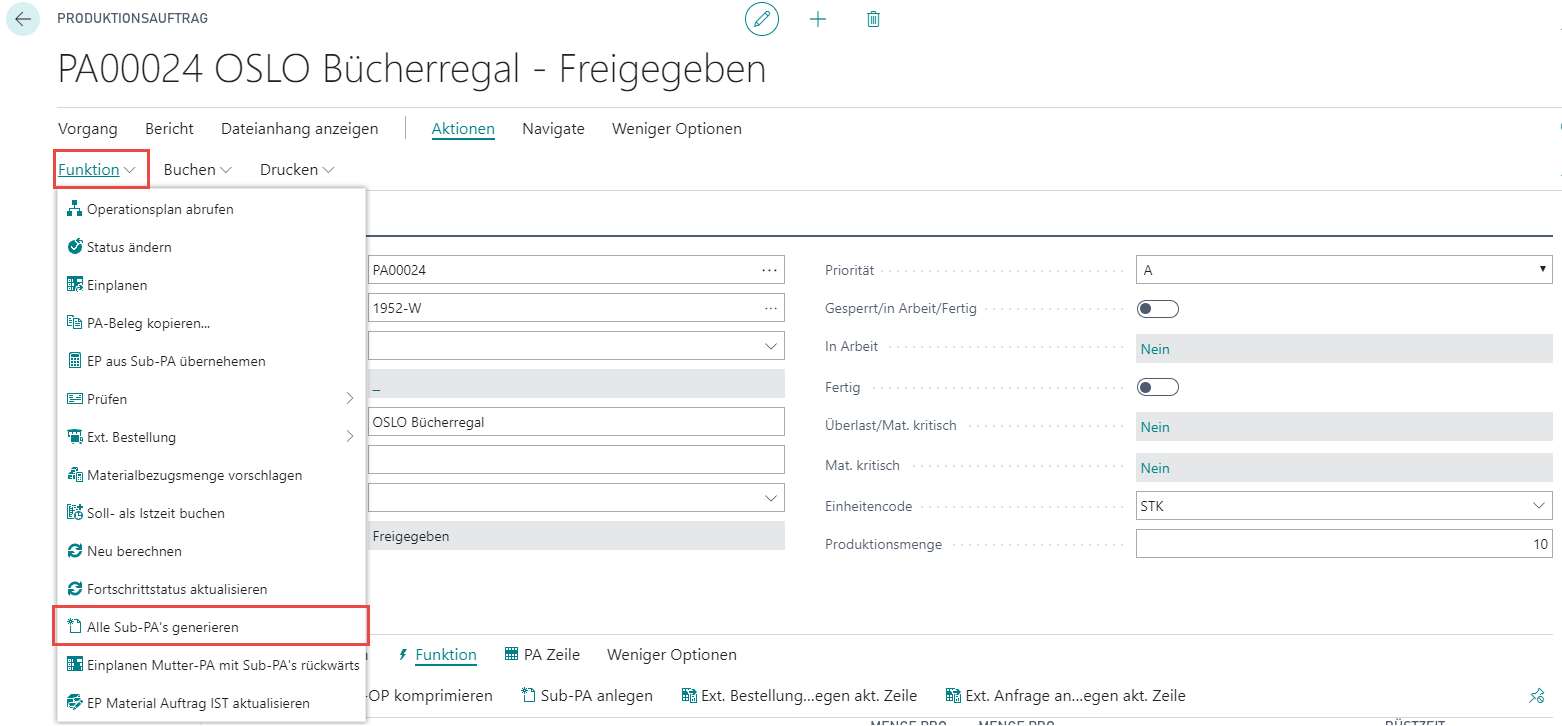
Das System generiert alle Sub-PAs. Die Produktionsmenge kann gewählt werden.
Ablauf:
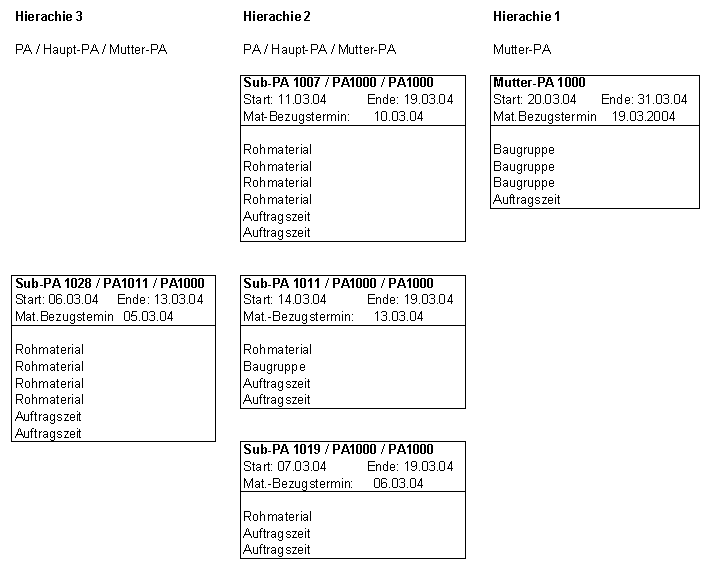
Der aktuelle PA wird zum Haupt-PA
Haupt-PA wird automatisch eingeplant und der Starttermin Soll ermittelt.
Das Materialbezugsdatum für die Komponenten wird in den Kopf und in die Zeilen der Komponenten übertragen. (Vorlaufzeit in den Einrichtungen)
Materialzeilen werden geprüft ob Komponenten Halbfabrikate sind (Operationspläne Anzahl ist grösser Null).
Die Materialverfügbarkeit der Komponente auf das Materialbezugsdatum wird geprüft.
Ist kein Material vorhanden, wird in die Hierarchie 2 ein Sub-PA generiert.
Dem Sub-PA ist der Haupt-PA im gleichnamigen Feld zugeordnet.
Das Enddatum Soll des Sub-PA wird aus dem Startdatum des Haupt-PAs abgeleitet (Wartezeit zwischen den Hierarchien in den Einrichtungen).
Sub-PA wird automatisch eingeplant und der Starttermin Soll ermittelt.
Das Materialbezugsdatum für die Komponenten wird in den Kopf und in die Zeilen der Komponenten übertragen. (Vorlaufzeit in den Einrichtungen)
etc. etc.
Das System durchläuft alle Baugruppen und generiert über maximal 10 Hierarchiestufen die entsprechenden Sub-PA‘s.
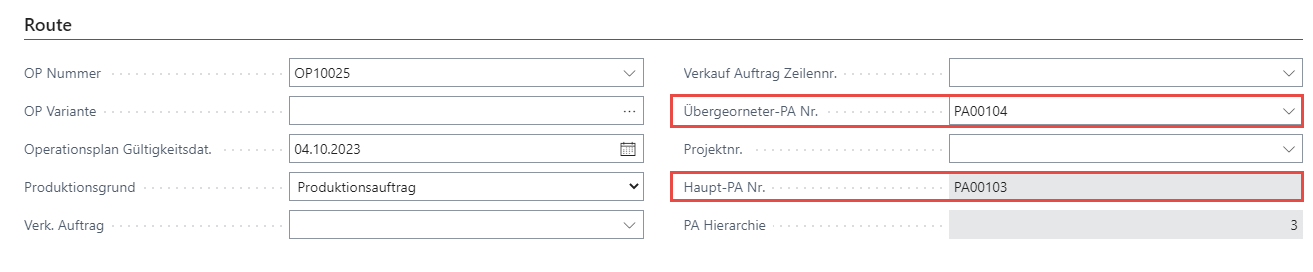
Im Register Route wird bei jedem Sub-PA die Nummer des Haupt-PA’s und des übergeordneten PA’s angezeigt (bei Sub-PA auf der Hierarchiestufe 2, sind diese Werte identisch, bei Sub-PAs ab der Hierarchiestufe 3, zeigt das Feld Haupt-PA Nr. die PA-Nummer des obersten PA’s (Hierarchiestufe 1) an:
Einrichtungen Generieren von Sub-PAs
Über die Einrichtung in der Produktion wird definiert, nach welchen Kriterien die Entscheidung durch das System zu erfolgen hat.
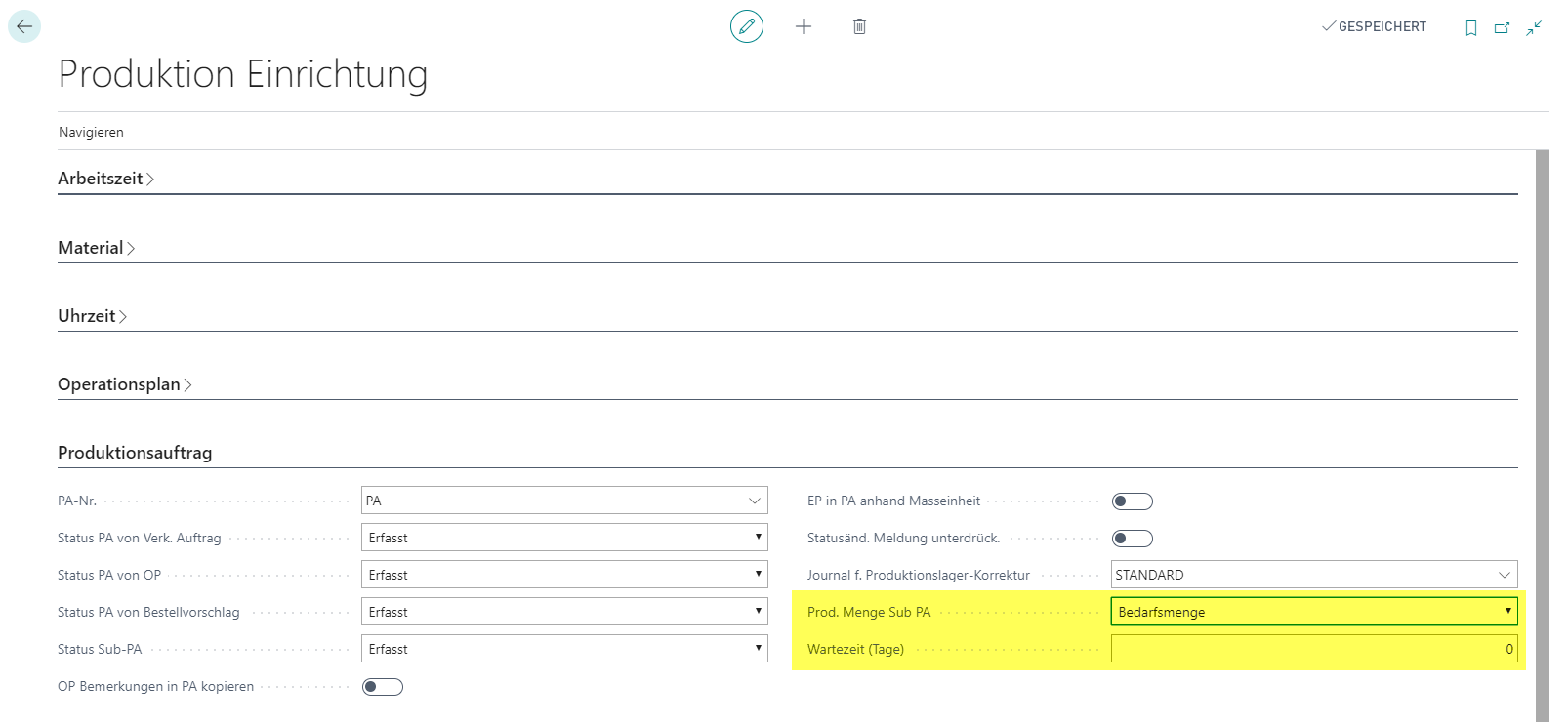
Folgende Einstellungen stehen zur Verfügung:
| Option | Funktionsbeschreibung |
| Prod.Menge Sub PA |
Aufgrund der Verfügbarkeit eines Halbfabrikates wird die zu produzierende Menge berechnet. ("Lagerbestand" – "Menge in PA" – "Menge in Verkaufsauftrag")
Die Menge die auf dem übergeordneten Produktionsauftrag benötigt wird (PA-Zeile)
Menge im Feld "Bestellmenge" auf der Artikelkarte
Feld ist auf dem OP standardmässig nicht eingeblendet.
Menge im Feld "Optimale Produktionsmenge" auf dem OP des Halbfabrikates |
| Wartezeit (Tage) | Errechnet das Startdatum Soll der oberen Hierarchie, also zwischen den Sub-PA auf- und abwärts. |