PA-Zeile
Zur einfacheren Erklärung können die PA-Zeilen auch in der Kartenform angezeigt werden. In der täglichen Bearbeitung wird jedoch üblicherweise in der Zeilenansicht gearbeitet.
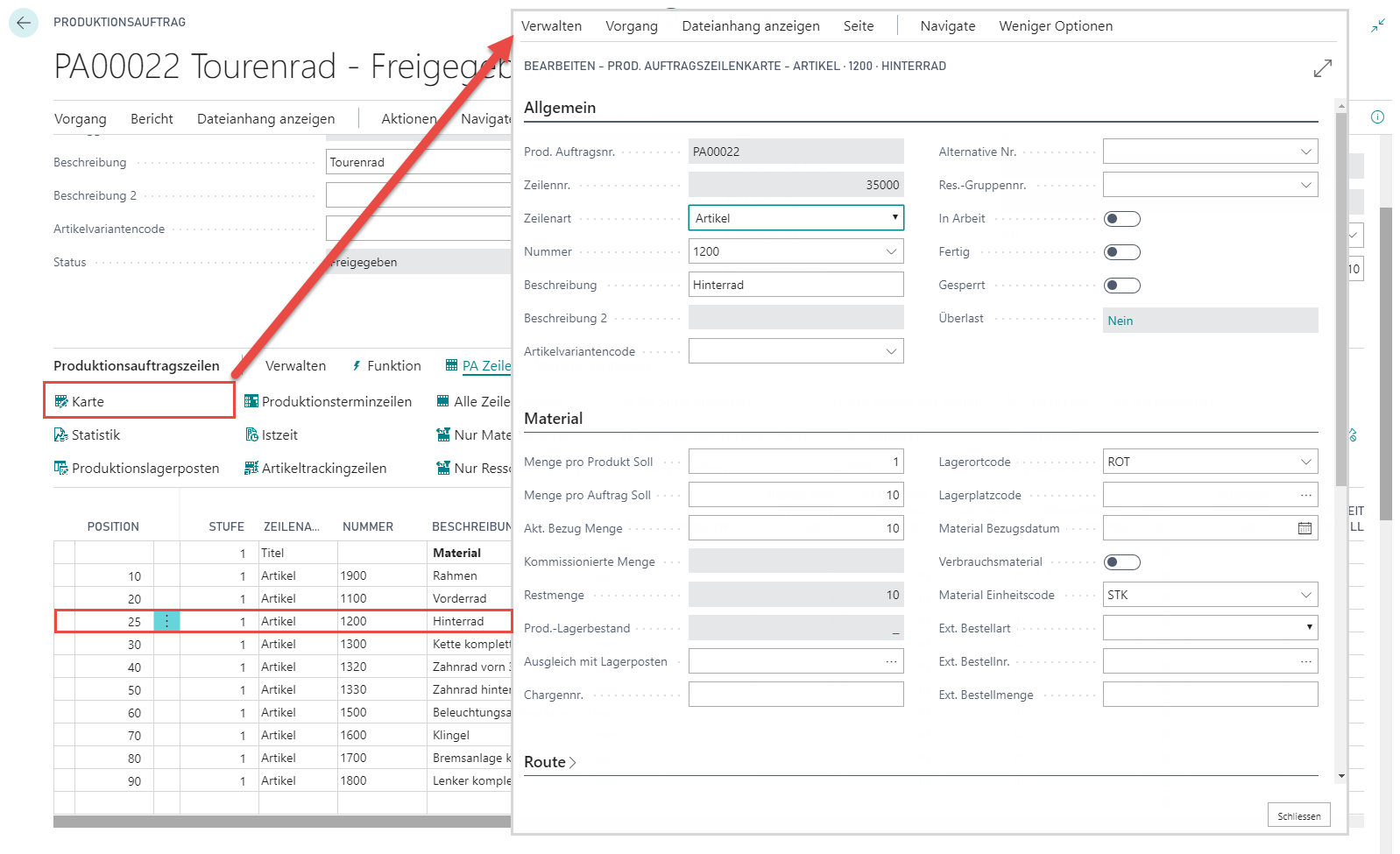
Register Allgemein
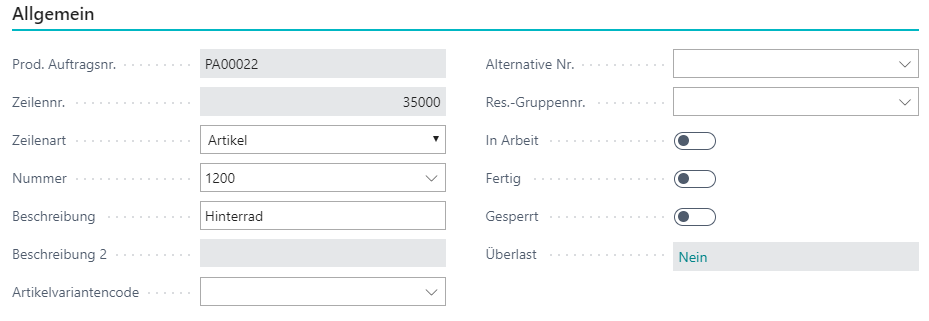
| Feld | Beschreibung/Inhalt | |||||||||||||||||||||||||||||||||
|---|---|---|---|---|---|---|---|---|---|---|---|---|---|---|---|---|---|---|---|---|---|---|---|---|---|---|---|---|---|---|---|---|---|---|
| Prod. Auftragsnr. | Zeile des entsprechenden Produktionsauftrags | |||||||||||||||||||||||||||||||||
| Zeilennr. | Dieses Feld kann nur Werte mit ganzen Zahlen enthalten. Nebst der Positionsnummer vergibt Business Central eine fortlaufende Zeilennummer in 10'000er Schritten als eindeutige Identifikation. Sie wird von Business Central vergeben und bei Bedarf mit Funktion, Neu berechnen aktualisiert. |
|||||||||||||||||||||||||||||||||
| Zeilenart | In diesem Feld können Sie mit dem AssistButton rechts vom Feld eine Option auswählen. Das Feld Zeilenart wird in den Operationsplanzeilen und in den Produktionsauftragszeilen verwendet. Die Zeilenart hat vielfältige Aufgaben: Definition, welche Informationen auf der aktuellen Zeile erwartet werden. Abhängig davon werden Berechnungen und Plausibilitätsprüfungen durchgeführt. Gruppieren von zusammengehörigen Zeilen mittels Von- und Bis-Summen. Die Von-Summe kann auch als Zwischentitel und die Bis-Summe als Zwischentotal betrachtet werden. Grundlage für optische Hervorhebung. (fett, eingerückt). Die folgende Tabelle beschreibt die Zeilenarten:
|
|||||||||||||||||||||||||||||||||
| Nummer | Abhängig von der Zeilenart wird hier die Nummer von Artikel, Ressource, Maschine, Werkzeug, Gruppe oder Nebenprodukt definiert. Mit dem AssistButton wird das entsprechende Listenfenster geöffnet. | |||||||||||||||||||||||||||||||||
| Bezeichnung | Abhängig von der Zeilenart wird beim Ausfüllen der Nummer ein Vorgabewert in die Bezeichnung übertragen, kann jedoch operationsplanspezifisch angepasst werden. | |||||||||||||||||||||||||||||||||
| Bezeichnung 2 | Erfassen Sie hier einen beliebigen Text, wenn die erste Bezeichnungszeile nicht ausreicht. | |||||||||||||||||||||||||||||||||
| Artikelvariantencode | Hier kann die Variante eines Artikels definiert werden. Artikelvarianten werden auf der Artikelkarte festgelegt. Dieses Feld darf nicht mit dem Feld OP Variante verwechselt werden, welches unterschiedliche Produktionsanweisungen für den gleichen Artikel unterscheidet. | |||||||||||||||||||||||||||||||||
| Alternative Nr. | Sollte eine Ressource oder Komponente nicht verfügbar sein, definieren Sie hier eine alternative Nr. in der Karte, die in diesem Fall eingesetzt werden könnte. Wird ein Sub-PA entfaltet, speichert Business Central in diesem Feld die Artikelnummer des Halbfabrikats, damit die Entfaltung wieder komprimiert werden kann. |
|||||||||||||||||||||||||||||||||
| Ressourcengruppennr. | Die Ressourcengruppe, zu welcher die Ressource gehört, wird angezeigt. Die Zuordnung Ressource zu Ressourcengruppe erfolgt in der Ressourcen-Tabelle. | |||||||||||||||||||||||||||||||||
| In Arbeit | Ein Häkchen bedeutet, dass dieser Produktionsschritt bereits gestartet worden ist. | |||||||||||||||||||||||||||||||||
| Fertig | Das Häkchen wird automatisch gesetzt und bedeutet, dass der Produktionsschritt abgeschlossen ist. Das Feld kann jederzeit manuell gesetzt oder entfernt werden. | |||||||||||||||||||||||||||||||||
| Gesperrt | Der Produktionsschritt darf nicht ausgeführt werden, wenn Gesperrt mit einem Häkchen markiert ist. Materialbezug und Rückmeldung sind nicht möglich. Der ganze PA kann gesperrt werden, indem das Feld Gesperrt auf dem PA Kopf aktiviert wird. | |||||||||||||||||||||||||||||||||
| Überlast | Wird für eine Ressource über die verfügbare Kapazität eingeplant, entsteht eine Überlast. Business Central stellt einige Hilfsmittel zur Verfügung, um Überlast aufzuspüren. Business Central addiert dazu pro Ressource und Tag die eingeplante Zeit und vergleicht sie mit der Kapazität aus Produktion Einrichtung und Firmenkalender. Sind mehr Stunden eingeplant als verfügbar, werden alle Produktionsterminzeilen im Feld Überlast mit einem Häkchen markiert. Automatische Prüfung der Belastung Sie können in der Produktion Einrichtung im Feld Überlast prüfen bei Einplanung festlegen, dass Business Central die Belastung des aktuellen Produktionsauftrags nach jeder automatischen Einplanung prüft. |
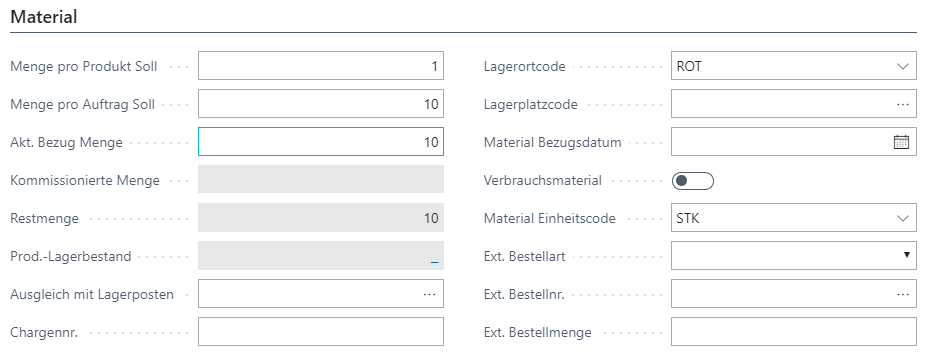
Register Material
| Feld | Beschreibung/Inhalt |
|---|---|
| Menge pro Produkt Soll | Definieren Sie hier die Anzahl, um eine Produktions-Einheit herzustellen. Z.B. werden 2 Seitenwände benötigt, um ein Regal herzustellen. |
| Menge pro Auftrag Soll | Anzahl, um die ganze Produktionsmenge herzustellen. Diese Menge errechnet sich aus der Produktionsmenge x Menge pro Produkt Soll. |
| Akt. Bezug Menge | Dies entspricht der Menge, die beim nächsten Materialbezug bezogen werden soll. Der automatische Eintrag dieser Menge kann mit einem Häkchen in den Einrichtungen unter Material, Mat. Bezugsmenge vorschlagen gesteuert werden. Sie können diese Werte auf allen Zeilen auf null zurückstellen, indem Sie Funktion, Materialbezugsmenge vorschlagen, Bezugsmenge auf null stellen wählen. Mit der Erfassung von negativen Werten, können Sie Material aus dem Produktionslager zurückbuchen. |
| Kommissionierte Menge | Dies entspricht der Summe der bisher bezogenen Materialmenge. Die Kommissionierte Menge kann je nach Einstellungen in der Einrichtung automatisch nach Status Freigabe oder Abgeschlossen bezogen werden oder aber manuell Schritt für Schritt. Es sind Unterbezüge und Nachbezüge möglich. Auch können Sie hier Korrekturen vornehmen, wenn Sie Material ans Handelslager zurückschieben oder falsches Material bezogen haben. Jeder Bezug wird in einem Lagerposten eingetragen. |
| Restmenge | Die Restmenge entspricht der Menge pro Auftrag Soll - Bezogene Menge. Wenn der Produktionsauftrag neu angelegt wird, entspricht sie der Menge pro Auftrag Soll. |
| Prod. Lager Menge | Das FlowField zeigt an, welche Materialmenge noch im Produktionslager liegt. |
| Ausgleich mit Lagerposten | Dieses Feld kann nur Werte mit ganzen Zahlen enthalten. Mit dem AssistButton kann hier ein bestehender Lagerposten ausgewählt werden, falls der Materialbezug ab diesem Posten erfolgen soll. Wenn es für den ausgewählten Lagerposten eine Chargennummer oder Seriennummer gibt, wird diese ins Feld Chargennr., bzw. ins Feld Seriennr. übertragen. |
| Chargennummer | Wird im Feld Ausgleich mit Lagerposten ein Chargen-Posten ausgewählt, wird die Chargennummer automatisch in diesem Feld eingetragen. |
| Lagerorte | Hier wird angegeben, ab welchem Lager der Materialbezug für diesen Artikel erfolgen soll. |
| Lagerplatzcode | Hier wird angegeben, ab welchem Lagerplatz der Materialbezug für diesen Artikel erfolgen soll. |
| Material Bezugsdatum | Das Material Bezugsdatum wird vom Startdatum SOLL gesteuert. Das Materialbezugsdatum auf dem PA-Kopf wird auf alle PA-Zeilen mit Artikel übertragen. Auf der PA- Zeile müsste das Feld mit der Entwicklungsumgebung eingeblendet werden. |
| Verbrauchsmaterial | Um einen Artikel als Verbrauchsmaterial zu kennzeichnen, kann auf Artikelkarte, Operationsplanzeile oder Produktionsauftragzeile das Feld Verbrauchsmaterial mit einem Häkchen markiert werden. Bei Verbrauchsmaterialzeilen werden die Felder Akt. Bezug Menge und Restmenge auf 0 gestellt. Somit werden keine Materialbezüge gebucht. |
| Material Einheitscode | Auf diesem Informationsfeld können Sie mit dem AssistButton in die Einheitentabelle verzweigen, wenn ein Artikel verwendet wird. Bei Ressourcen wird die Zeiteinheit aus der Produktion Einrichtung eingetragen. |
| Ext. Bestellart | In diesem Feld können Sie mit dem AssistButton rechts vom Feld eine Option auswählen. Es gibt 2 Optionen: Extern bestellen bedeutet, dass Material oder Ressource in eine externe Bestellung übertragen werden sollen. Mat. für Ext. Bestellung heisst, dass bei einer externen Bestellung die aktuelle Zeile als Material mitgeliefert werden muss. |
| Ext. Bestellnr. | In dieses Feld wird automatisch nach Anlegen der Externen Bestellung die Belegnummer der Bestellung eingetragen. Die Bestellung wird angezeigt, wenn Sie auf den AssistButton klicken. Wurde die Bestellung gelöscht, erscheinen die Geb. Lieferungen mit der/den entsprechenden Bestellnummer(n). |
| Ext. Bestellmenge | In dieses Feld bestimmen Sie die Menge für externe Bestellungen. Beachten Sie folgende Regeln: Ist auf den Ext. Material Zeilen keine Ext. Bestellmenge definiert, wird die Anzahl des mitgelieferten Materials von der Hauptzeile übernommen. Ist eine Ext. Bestellmenge definiert, wird diese auch bei Teilmengen als Material beigestellt. Damit ist es möglich, individuelle Mengen beizustellen und nach Belieben zu "runden". Wurde keine Ext. Bestellmenge definiert, wird sie im Verhältnis der Hauptzeile berechnet und auf 0.00001 gerundet. |
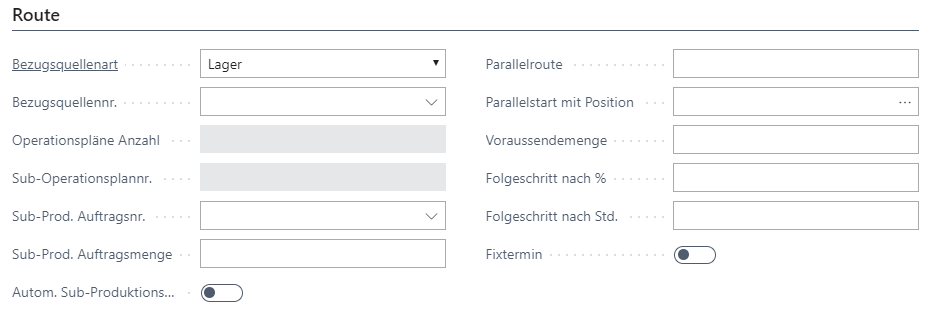
*Register Route
| Feld | Beschreibung/Inhalt | ||||||||||||||||||||||||||||||||||||||||||||||||||||||||||||
|---|---|---|---|---|---|---|---|---|---|---|---|---|---|---|---|---|---|---|---|---|---|---|---|---|---|---|---|---|---|---|---|---|---|---|---|---|---|---|---|---|---|---|---|---|---|---|---|---|---|---|---|---|---|---|---|---|---|---|---|---|---|
| Bezugsquellenart | Standardmässig wird hier Lager angezeigt. Verwenden Sie dieses Feld als Information, wenn die Standard-Definition ändert und Material nicht ab Lager sondern von einem anderen Quelle bezogen wird. In diesem Feld können Sie mit dem AssistButton rechts vom Feld aus folgenden Optionen auswählen: Lager Material wird ab Lager bezogen (Standard-Einstellung) Produktion Material wird aus Produktion bezogen Beschaffung Material wird vom Lieferanten bezogen Ext. Auftrag Arbeitsgang wird auswärts gefertigt |
||||||||||||||||||||||||||||||||||||||||||||||||||||||||||||
| Bezugsquellennr. | Abhängig von der Bezugsquellenart wird hier die Bezugsquelle definiert. D.h. wenn Sie die Bezugsquellenart Lager wählen, können Sie unter Bezugsquellen-Nummer die Artikelliste öffnen. Dieses Feld kann zu Informationszwecken genutzt werden. | ||||||||||||||||||||||||||||||||||||||||||||||||||||||||||||
| Operationspläne Anzahl | Bei Halbfabrikaten wird die Anzahl Operationsplan-Varianten angezeigt. Das sind mögliche aktive OPs. | ||||||||||||||||||||||||||||||||||||||||||||||||||||||||||||
| Sub-Operationsplannr. | Produktionsauftragszeilen können Halbfabrikate mit eigenen Operationsplänen enthalten. Diese Sub-OPs können über die Schaltfläche Funktion entfaltet und komprimiert werden. Werden Sub-OPs entfaltet, wird die Sub-Operationsplannr. im Register Route der PA-Zeilenkarte angezeigt. | ||||||||||||||||||||||||||||||||||||||||||||||||||||||||||||
| Sub-Prod. Auftragsnr. | Halbfabrikate haben bekanntlich einen eigenen Operationsplan. Für Halbfabrikate in einem Produktionsauftrag kann ein eigener Sub-Produktionsauftrag angelegt werden. Als Referenz wird hier die entsprechende Sub-PA-Nummer gespeichert. | ||||||||||||||||||||||||||||||||||||||||||||||||||||||||||||
| Sub-Prod. Auftragsmenge | Normalerweise wird die ganze Menge pro Auftrag Soll als Sub-Produktionsauftrag angelegt. Es kann jedoch hier eine abweichende Menge vorgegeben werden. | ||||||||||||||||||||||||||||||||||||||||||||||||||||||||||||
| Autom. Sub-Produktionsauftrag | Die Eingabe des Feldes kommt bereits aus dem OP. Ein Häkchen bewirkt, dass bei der Verwendung dieser Zeile automatisch ein untergeordneter Produktionsauftrag generiert wird. Die Programmierung muss jedoch individuell pro Kunde entwickelt werden, da zu viele Abhängigkeiten bestehen. |
||||||||||||||||||||||||||||||||||||||||||||||||||||||||||||
| Parallelroute | In diesem Feld wird definiert, zu welcher Route der Verarbeitungsschritt gehört. 1 ist die primäre Route und dient später als wichtige Grundlage beim Berechnen der Durchlaufzeit. Wirksam wird eine solche Einplanung erst mit entfalteten PAs. Der Feldwert wird beim Arbeiten mit Parallelstart mit Position automatisch vom Programm geschrieben. Beispiel:
|
||||||||||||||||||||||||||||||||||||||||||||||||||||||||||||
Parallelstart mit Position |
Bei Parallelverarbeitung wird in diesem Feld festgelegt, mit welchem Produktionsschritt die Parallelverarbeitung startet. Bei vielen Produktionsaufträgen können mehrere Verarbeitungsschritte parallel durchgeführt werden. Für die Berechnung der minimalen Durchlaufzeit ist der "längste" Pfad massgebend. Alle Produktionsschritte, die zu diesem Pfad gehören, werden im Feld Route mit 1 markiert. Für parallele Schritte stehen 2, 3, 4 etc. zur Verfügung. Für den ersten Schritt einer sekundären Verarbeitungsroute wird im Feld Parallelstart mit Zeilennr. festgelegt, mit welchem primären Produktionsschritt er gleichzeitig beginnt |
||||||||||||||||||||||||||||||||||||||||||||||||||||||||||||
| Voraussendemenge | Bei der Produktion muss nicht unbedingt der gesamte Produktionsschritt durchgeführt werden, bevor ein Folgeschritt in Angriff genommen werden kann. In diesem Feld wird festgelegt, nach welcher Menge der Folgeschritt gestartet werden kann. Dies ist wichtig für die Zeit-Einplanung. | ||||||||||||||||||||||||||||||||||||||||||||||||||||||||||||
| Folgeschritt nach % | Anstatt den Folgeschritt nach einer Voraussendemenge zu starten, kann auch nach einem Prozentsatz der Fertigstellung der nächste Produktionsschritt gestartet werden (funktioniert bei Vorwärts- und Rückwärtsplanung). Beispiel: Wir montieren 10 Korpus. Die Montage dauert pro Stück 10 Min. Die Totale Bearbeitungszeit (Variable Zeit ohne Rüstzeit) beträgt somit 1 Std. 40 Min. Der nächste Schritt (=Folgeschritt), das Lackieren kann nach 50% der Zeit zur Fertigstellung der Montage erfolgen. D.h. nach 50% der 1 Std. 40 Min. für die Montage kann das Lackieren erfolgen.
|
||||||||||||||||||||||||||||||||||||||||||||||||||||||||||||
| Folgeschritt nach Std. | Anstatt den Folgeschritt nach einer Voraussendemenge zu starten, kann auch nach einer bestimmten Zeit der nächste Produktionsschritt gestartet werden (funktioniert bei Vorwärts- und Rückwärtsplanung). Beispiel:
|
||||||||||||||||||||||||||||||||||||||||||||||||||||||||||||
| Fixtermin | Wenn Fixtermin aktiviert ist, bedeutet dies, dass der Termin bei erneuter Einplanung von Business Central nicht mehr verschoben wird. Ein Fixtermin kann auch vom Benutzer mit einem Häkchen aktiviert werden. Wird für eine Position ein Fixtermin definiert, so betrachtet Business Central den Endtermin dieses Termins als Ausgangspunkt für die weitere Einplanung. Das heisst, dass der Fixtermin immer der erste Termin einer Position ist. Falls es mehrere Fixtermine pro Position gibt, müssen alle als Fixtermin markiert werden. |
Register Mat. Kosten
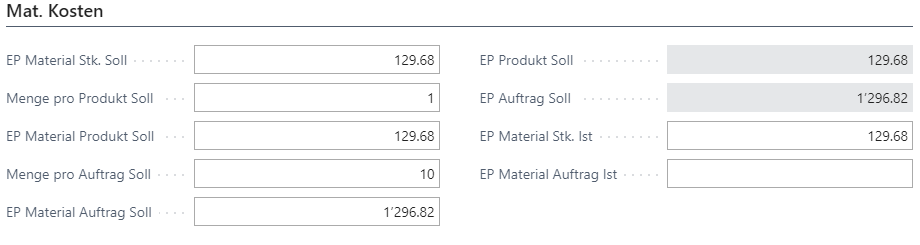
| Feld | Beschreibung/Inhalt |
|---|---|
| EP Material Stk. Soll | Der EP Material Stk. wird von der Artikelkarte angezeigt und kann auf der PA Zeile geändert werden. Mit der Stapelverarbeitung OP/PA Material aktualisieren werden Einstandspreise von der Artikelkarte in OP oder PA Zeilen aktualisiert. |
| Menge pro Produkt Soll | Definieren Sie hier die Anzahl, um eine Produktions-Einheit herzustellen. Z.B. werden 2 Seitenwände benötigt, um ein Regal herzustellen. |
| EP Material Produkt Soll | EP Material Stk. x Benötigte Anzahl für Basismenge |
| Menge pro Auftrag Soll | Anzahl, um die ganze Produktionsmenge herzustellen. Diese Menge errechnet sich aus der Produktionsmenge x Menge pro Produkt Soll. |
| EP Material Auftrag Soll | Das Total der Materialien aus den Auftragszeilen wird angezeigt. |
| EP Produkt Soll | Total der Materialkosten und Zeitkosten pro Produkt. Die Totale von Material und Zeit sind in einem Feld zusammengefasst, damit sie auf den PA-Zeilen in einer einzigen Spalte dargestellt werden können. |
| EP Auftrag Soll | Total der Materialkosten und Zeitkosten pro Auftrag. Die Totale von Material und Zeit sind in einem Feld zusammengefasst, damit sie auf den PA-Zeilen in einer einzigen Spalte dargestellt werden können. |
| EP Material Stk. Ist | Die Istkosten pro Stück werden anhand der Sollkosten vorgeschlagen, können aber hier korrigiert werden. |
| EP Material Auftrag Ist | Hier wird die bezogene Menge x EP Material Stk. Ist berechnet. Wird der berechnete Wert überschrieben, so wird anhand der bezogenen Menge der Istpreis pro Stück berechnet. Verwenden Sie Artikelpositionen, welche als Verbrauchsmaterial definiert sind, wird automatisch der Wert gemäss EP Material Auftrag Soll in dieses Feld eingetragen. |
Register Zeitkosten
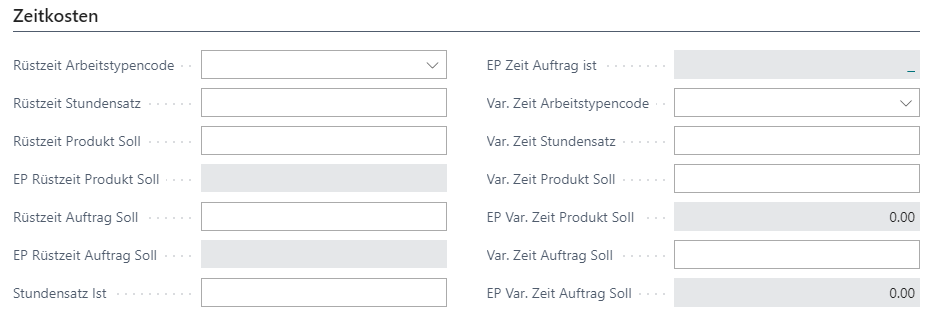
| Feld | Beschreibung/Inhalt |
|---|---|
| Rüstzeit Arbeitstypencode | Der Stundensatz pro Ressource oder Maschine muss nicht für alle Tätigkeiten identisch sein. Während dem Einrichten sind die Kosten einer Maschine beispielsweise geringer als während dem Arbeitseinsatz. Diesem Umstand wird mit Arbeitstypencodes Rechnung getragen. Sowohl für Rüstzeit als auch für Variable Zeit kann ein Arbeitstypencode hinterlegt werden. Dies bewirkt, dass nicht mehr der normale Einstandspreis von der Ressourcenkarte verwendet wird, sondern ein alternativer EP der Ressource. Die alternativen EP der Ressourcen werden auf der Ressourcenkarte unter Preise, Einstandspreise gepflegt. Weiterführende Informationen dazu sind im Ressourcenhandbuch erläutert. |
| Rüstzeit Stundensatz | Der für die Zeitkosten relevante Stundensatz anhand der Ressourcenkarte oder gemäss Arbeitstypencode wird angezeigt. |
| Rüstzeit Produkt Soll | Zeit die für das einmalige Rüsten, Einstellen etc. benötigt wird. |
| EP Rüstzeit Produkt Soll | Der EP für die Rüstzeit der Zeile wird berechnet. |
| Rüstzeit Auftrag Soll | Hier sehen Sie das Total aller Rüstzeiten in Std. oder Min. für den PA. |
| EP Rüstzeit Auftrag Soll | Hier werden in einem FlowField alle fixen Zeitkosten angezeigt. (Ressourcen, Maschinen, Gruppen). |
| Stundensatz Ist | Der Stundensatz für die Istzeit wird vom Variable Zeit Stundensatz übernommen, kann jedoch bei Bedarf korrigiert werden. Er bildet die Basis für die Istkosten, die bei der Rückmeldung der Zeit berechnet werden. |
| EP Zeit Auftrag Ist | Hier wird das FlowField der Istkosten angezeigt. Basis ist das Feld Kosten in den Produktionsposten. Diese werden bei der Rückmeldung von Arbeitszeit berechnet. Um die Posten anzusehen, die zum Resultat von diesem FlowField beigetragen haben, klicken Sie auf den AssistButton rechts vom Feld. |
| Var. Zeit Arbeitstypencode | Lesen Sie dazu die Beschreibung zum Feld: Rüstzeit Arbeitstypencode |
| Var. Zeit Stundensatz | Der Stundensatz anhand der Ressourcenkarte oder gemäss Arbeitstypencode wird angezeigt. |
| Var. Zeit Produkt Soll | In diesem Feld wird die variable Zeit für eine PA-Zeile angezeigt und wie folgt berechnet: Variable Zeit Stück Soll x Menge pro Produkt Soll = Variable Zeit Produkt Soll Beispiel: Für einen Tisch (Produkt) müssen 4 Tischbeine (Stück) abgeschnitten werden. |
|---|---|
| EP Var. Zeit Produkt Soll | Der EP für die variable Zeit wird als SOLL-Wert angezeigt. |
| Var. Zeit Auftrag Soll | Dieses Feld zeigt das Total variable Zeit einer Zeile und wird wie folgt berechnet: Variable Zeit Stück Soll x Menge pro Auftrag Soll = Variable Zeit Auftrag Soll |
| EP Var. Zeit Auftrag Soll | Hier werden in einem FlowField alle variablen Zeitkosten berechnet. Der EP für die variable Zeit aller PA-Zeilen wird als SOLL-Wert angezeigt. |
Hinweis zu Feld 'EP Stk./Zeit Soll'
Wie schon früher erwähnt, wird normalerweise mit der Zeilen- und nicht mit der Kartenansicht gearbeitet. Auf der Zeilenansicht werden die Einheitskosten im Feld 'EP Stk./Zeit Soll' angezeigt und nicht mit den separaten Ansätzen von Rüst- und Variabler Zeit. Wird der Ansatz im Feld 'EP Stk./Zeit Soll' verändert, wird dieser in die beiden anderen Ansätze übernommen.
Register Rüstzeit
Das Register "Rüstzeit" wird in der Regel gar nie geöffnet, da nur immer direkt auf der PA-Zeile die Rüstzeit erfasst wird. Achtung beim Erfassen dieser Zeiten. In der Programmierung von Business Central werden diese Zeiten alle als verrechenbare Rüstzeit summiert.
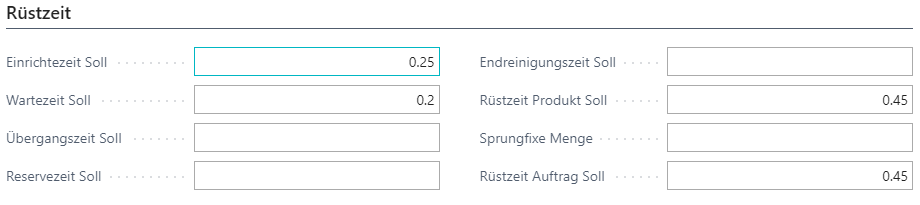
| Feld | Beschreibung/Inhalt |
|---|---|
| Einrichtzeit Soll | Die Einrichtzeit wird in Std. oder Min. angegeben. Beim Mutieren der Rüstzeit wird die Einrichtzeit angepasst. |
| Wartezeit Soll | Die Wartezeit wird in Std. oder Min. angegeben. Beim Mutieren der Rüstzeit wird die Einrichtzeit angepasst. |
| Übergangszeit Soll | Die Übergangszeit wird in Std. oder Min. angegeben. Beim Mutieren der Rüstzeit wird die Einrichtzeit angepasst. |
| Reservezeit Soll | Die Reservezeit wird in Std. oder Min. angegeben. Beim Mutieren der Rüstzeit wird die Einrichtzeit angepasst. |
| Endreinigungszeit Soll | Die Endreinigungszeit wird in Std. oder Min. angegeben. Beim Mutieren der Rüstzeit wird die Einrichtzeit angepasst. |
| Rüstzeit Produkt Soll | Alle Zeiten können in Stunden oder Minuten definiert werden. Es sind maximal 5 Dezimalstellen erlaubt. Die Masseinheit wird in den Produktion Stammdaten im Feld Zeiteinheit Produktion festgelegt. 1.5 Stunden entsprechen 1 Std. 30 Minuten, 3.25 Minuten sind 3 Minuten 15 Sekunden. Falls für den Produktionsschritt keine Rüstzeit berechnet wird, werden alle Felder leer gelassen. |
| Sprungfixe Menge | Normalerweise bleibt die Rüstzeit unabhängig von der produzierten Menge konstant. Dies ist aber nicht immer der Fall. Beispielsweise wird ab einer bestimmten Menge der Austausch des Werkzeugs nötig, was wiederum eine Rüstzeit beansprucht. Im Feld Sprungfixe Menge kann eine Menge eingetragen werden, auf die sich die Rüstzeit bezieht. Werden beispielsweise bei einer sprungfixen Menge von 20 insgesamt 50 Einheiten hergestellt, so werden die Rüstkosten im Produktionsauftrag verdreifacht. |
| Rüstzeit Auftrag Soll | Hier sehen Sie das Total aller Rüstzeiten in Std. oder Min. für den PA. |
Register Var. Zeit
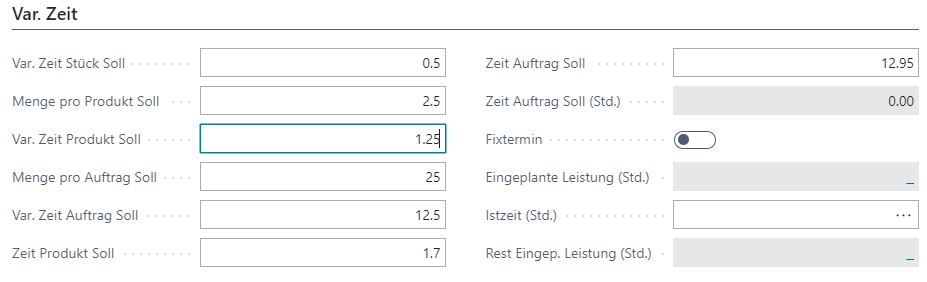
| Feld | Beschreibung/Inhalt |
|---|---|
| Var. Zeit Stück | Hier definieren Sie SOLL-Produktionszeiten pro Arbeitsgang und pro Stück in Zeiteinheit. Z.B. Fräsen 4 Min. |
| Menge pro Produkt Soll | Definieren Sie hier die Anzahl, um eine Produktions-Einheit herzustellen. Z.B. werden 2 Seitenwände benötigt, um ein Regal herzustellen. |
| Var. Zeit Produkt Soll | In diesem Feld wird die variable Zeit für eine PA-Zeile angezeigt und wie folgt berechnet: Variable Zeit Stück Soll x Menge pro Produkt Soll = Variable Zeit Produkt Soll |
| Menge pro Auftrag Soll | Anzahl, um die ganze Produktionsmenge herzustellen. Diese Menge errechnet sich aus der Produktionsmenge x Menge pro Produkt Soll. |
| Var. Zeit Auftrag Soll | Dieses Feld zeigt das Total variable Zeit einer Zeile und wird wie folgt berechnet: Variable Zeit Stück Soll x Menge pro Auftrag Soll = Variable Zeit Auftrag Soll |
| Zeit Produkt Soll | Dieses Feld wird wie folgt berechnet: Variable Zeit Produkt Soll + Rüstzeit Produkt Soll |
| Zeit Auftrag Soll | Dieses Feld wird wie folgt berechnet: Variable Zeit Auftrag Soll + Rüstzeit Auftrag Soll |
| Zeit Auftrag Soll (Std.) | Dieser Wert bildet die Grundlage für die Einplanung des PA |
| Fixtermin | Wenn Fixtermin aktiviert ist, bedeutet dies, dass der Termin bei erneuter Einplanung von Business Central nicht mehr verschoben wird. Ein Fixtermin kann auch vom Benutzer mit einem Häkchen aktiviert werden. Wird für eine Position ein Fixtermin definiert, so betrachtet Business Central den Endtermin dieses Termins als Ausgangspunkt für die weitere Einplanung. Das heisst, dass der Fixtermin immer der erste Termin einer Position ist. Falls es mehrere Fixtermine in der Produktionsterminzeile pro Position gibt, müssen alle als Fixtermin markiert werden. |
| Eingeplante Leistungen (Std.) | Dies ist ein FlowField und gibt Ihnen die Summe der Produktionsterminzeilen an. Nach der ersten Einplanung entspricht sie der Zeit Auftrag Soll Std. |
| Istzeit (Std.) | Hier sehen Sie ein FlowField mit der Summe der Produktionsposten im Register Var. Zeit. Die Istzeit kann mit BDE oder durch direkten Eintrag in diesem Feld rückgemeldet werden. Die erlaubte Art der Rückmeldung wird in der Produktion Einrichtung im Feld Zeit Rückmeldung erlaubt von festgelegt. Falls mehrere Rückmeldungen notwendig sind, muss das Total korrigiert werden. Business Central legt damit automatisch einen zusätzlichen Zeitposten mit der Differenz an. Werden am 01.03. und 02.03 beispielsweise je 6 Stunden rückgemeldet, so werden am ersten Tag 6, am zweiten jedoch 12 (das neue Total) eingetragen. |
| Rest Eingep. Leistung (Std.) | Der Inhalt in diesem Feld entspricht dem Anteil der Einplanung, der noch nicht erledigt wurde. Rückgemeldete Istzeiten gleichen die eingeplanten Termine aus. Beispiel Stellen Sie sich vor, dass ein PA von Montag 07.00 bis 12.00 Uhr 5 Stunden eingeplant ist. Die Arbeit wird jedoch bereits am Freitag- Nachmittag in Angriff genommen und 2 Stunden Istzeit rückgemeldet. Business Central bucht nun diese 2 Stunden vom Montagspensum ab. Damit wird ersichtlich, dass von den 5 Stunden am Montag nur noch 3 zu leisten sind. Die Restzeit wird beim Rückmelden von BDE sowie mit der Stapelverarbeitung 'PA Belastung prüfen' aktualisiert. |
Register Mat. Spez.
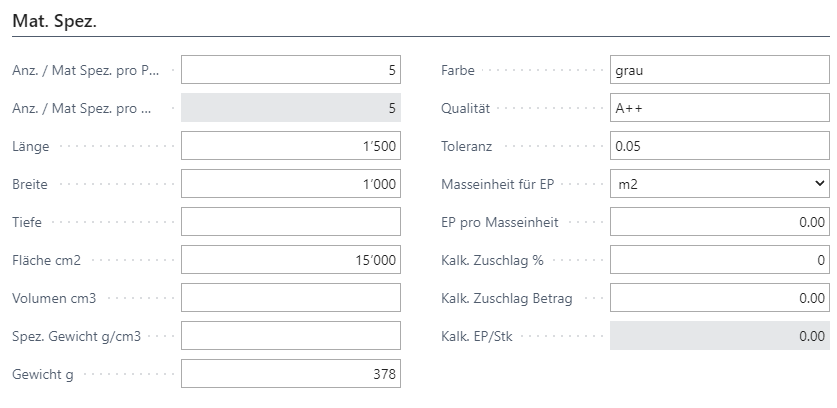
| Feld | Beschreibung/Inhalt |
|---|---|
| Anz./Mat Spez. pro Produkt | Über das Feld kann angegeben werden, welche Anzahl benötigt wird. Anhand dieses Werts wird wiederum das Feld **Menge pro Produkt Soll** berechnet. Wird typischerweise für Artikel wie Bleche/Stangen benötigt, welche mit der Basiseinheit kg oder m2 am Lager bewirtschaftet werden. Beispiel: Man benötigt 5 Bleche à 150x100cm. In diesem Feld kann man somit **5** eintragen. Länge / Breite sind in mm zu erfassen, ein Blech beläuft sich somit auf 15'000 cm2 = 1,5m2. Total werden also pro Fertigprodukt 5 x 1,5m2 = 7,5m2 benötigt. Dieser Wert rechnet das System nun automatisch aus (Feld «Menge pro Produkt Soll») |
| Anz./Mat Spez. pro Auftrag | In diesem Feld wird die **Anzahl Anz./Mat Spez. pro Produkt** mit der Produktionsmenge multipliziert angezeigt (reines Informationsfeld) |
| Länge | Länge (mm) |
| Breite | Breite (mm) |
| Dicke | Dicke |
| Fläche cm2 | Fläche cm2 |
| Volumen cm3 | Volumen cm3 |
| Spez. Gewicht g/cm3 | Spez. Gewicht g/cm3 |
| Gewicht g | Gewicht g |
| Farbe | Farbe |
| Qualität | Erfassen Sie hier zusätzliche Informationen für die Qualität. |
| Toleranz | Erfassen Sie hier zusätzliche Informationen für die Toleranz. |
| Masseinheit für EP | Hier definieren Sie, auf welche Masseinheit sich der EP pro Masseinheit bezieht. Abhängig von dieser Einstellung wird der Kalk. EP/Stk. berechnet. Bei leerer Option wird kein EP kalkuliert. |
| EP pro Masseinheit | Definieren Sie hier den EP für die gewählte Masseinheit. Es ist möglich, den EP des Materials anhand der Fläche, dem Volumen oder dem Gewicht zu berechnen. Hier wird eingestellt, ob der EP pro Stück (EP Material Stück Soll) anhand dem so kalkulierten Wert übernommen werden soll. Sonst gilt der Soll-EP, der vom OP und ursprünglich von der Artikelkarte stammt. Es ist möglich mit den Dimensionen die Fläche etc. zu berechnen. Die Einstellungen müssen vorab besprochen werden. |
| Kalk. Zuschlag % | Ein Kalkulationszuschlag in % bezieht sich auf den EP pro Masseinheit. Der Zuschlag kann auf dem PA-Kopf und auch auf jeder PA-Zeile definiert werden. |
| Kalk. Zuschlag Betrag | Hier kann ein absoluter Betrag zum oder anstelle des prozentualen Zuschlags definiert werden. |
| Kalk. EP/Stk. | Kalkulierter EP auf Basis des EP pro Masseinheit. In der Produktion Einrichtung wird im Feld EP in PA anhand der Masseinheit definiert, ob der EP Material Stk. vom Kalk. EP/Stk. beeinflusst werden soll. |
Register Instr.

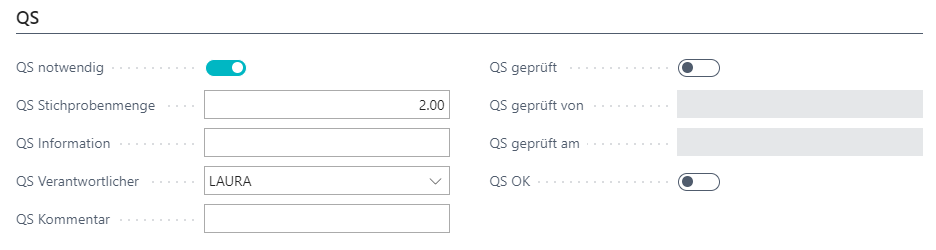
Register QS
Register Log
