Einplanung von PAs
Die Einplanung von PA‘s kann vorwärts oder rückwärts errechnet werden. Bei der Vorwärtsplanung rechnet Business Central vom Startdatum und der Startzeit das Enddatum und die Endzeit aus. Bei der Rückwärtsplanung umgekehrt. Grundlagen für die Einplanung bilden der Schichtkalender und der Firmenkalender, wobei im letzteren die Abweichungen zum Schichtkalender und die Kapazität der jeweiligen Ressource definiert werden.
Bei der Einplanung werden mit den definierten Auftragszeiten der PA-Zeilen neue Produktionsterminzeilen generiert. Diese Produktionsterminzeilen können beliebig mutiert werden.
Ist der PA aus einem Verkaufsauftrag generiert, wird das Lieferdatum automatisch als spätester Endtermin übertragen. Dieses Datum hat aber nur informativen Charakter.
Business Central füllt übrigens automatisch den Materialbezugstermin ab wenn der Starttermin Soll erfasst wird. Das Materialbezugsdatum wird auf die Zeilen des PA übertragen.
Bei der Einplanung von PAs ist es möglich, dass die generierten Terminzeilen zwischen den Ressourcen Abstände aufweisen. Beachten Sie, dass bei der Einplanung die definierten Wartezeiten berücksichtigt werden.
- Prioritäten bei der Einplanung
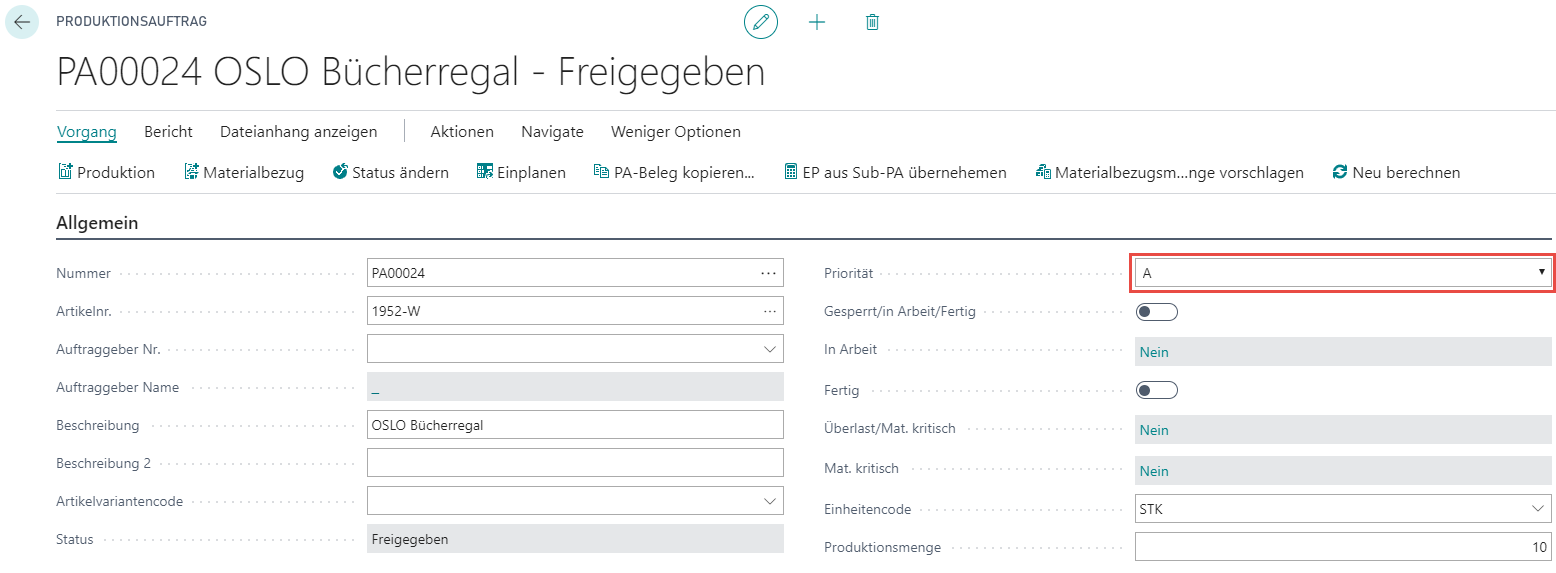
PAs mit der Priorität A nehmen keine Rücksicht auf bereits belegte Kapazitäten von Ressourcen. Diese Priorität wird in der Regel für sogenannte Expressaufträge benutzt. Weitere Prioritäten nehmen bei der Einplanung vorwärts Rücksicht auf bereits vorhandene Termine und verschieben sich immer weiter in die Zukunft.
- Einzelner PA einplanen
Benutzen Sie auf der PA-Karte die Funktion Einplanen unter dem Register Aktionen, Funktion um einzelne Produktionsaufträge einzuplanen. Ist das Start- oder Enddatum nicht definiert, wird ein Abfragefenster erscheinen.
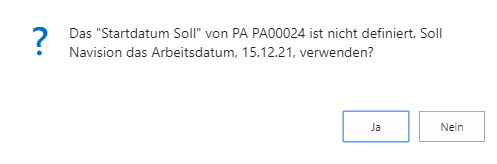
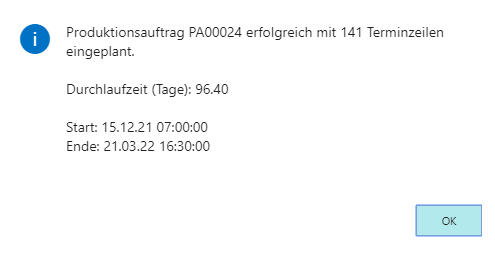
Wird diese Abfrage mit Ja bestätigt, wird der PA eingeplant und folgende Bestätigung erscheint.
Mehrere PAs einplanen
Über die Auflistung der PAs können mehrere PAs gleichzeitig bearbeitet werden. Das gilt für die Einplanung und auch für andere Funktionen die sonst nur für einzelne PAs aktiviert werden können.
Die PAs müssen vor dem Ausführen der Funktion gefiltert werden.
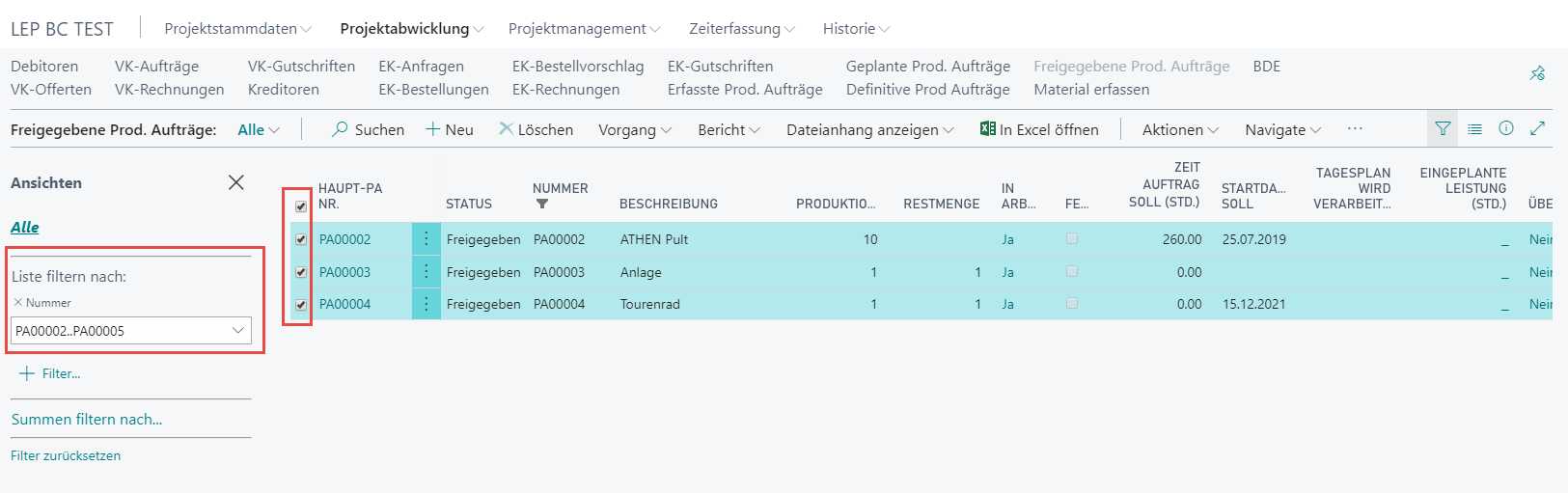
Wählen Sie anschliessend Aktionen, Funktion, Einplanen. Folgende Abfrage erscheint.
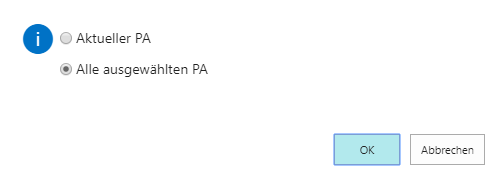
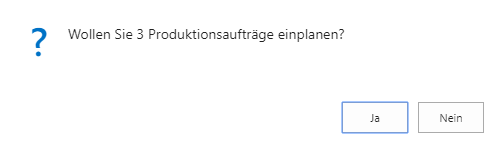
Wählen Sie 'Alle ausgewählten PA' und starten Sie mit OK. Folgende Bestätigung erscheint.
Die Einplanung kann auch automatisiert über die Aufgabenwarteschlage erfolgen. Dazu kann die Codeunit 3087061 (LOGSPScheduleProdTime) verwendet werden. Es werden alle Produktionsaufträge berücksichtig, welche sich in einem planbarem Stauts (siehe Produktion Einrichtung Feld Minimalstatus für Planung) befinden und das Feld «Durchlaufzeit Soll Tage» noch 0 ist
Produktionsterminzeilen
Zum eingeplanten PA bestehen nach der Einplanung die Produktionsterminzeilen. Sie können die Produktionsterminzeilen über das Register Zugehörig oder direkt mi Ctrl+F7 aufrufen.
Die Zeilen können frei bearbeitet und auch gelöscht werden. Bei einer Veränderung eines Termins, wird die Zeile automatisch auf Fix gesetzt.