Automatische Rückmeldung bei Abschluss
In der Produktion Einrichtung finden Sie unter dem Register Zeit folgendes Setup:
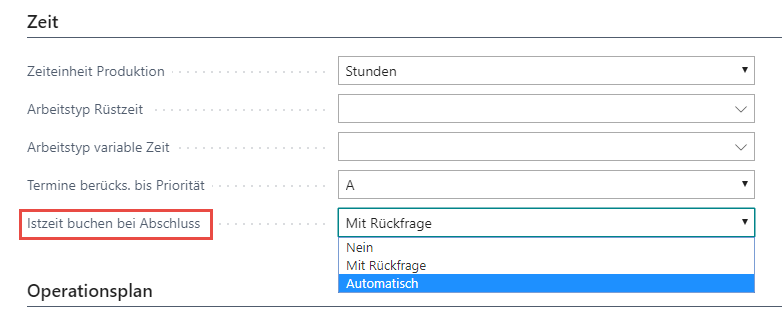
Damit können Sie bestimmen, dass beim Status-Wechsel auf Abgeschlossen die Zeiten (automatisch) gebucht werden.
Rückmeldung über BDE Erfassungsjournal
Für die Rückmeldung mit BDE (Betriebs Daten Erfassung) ist das BDE-Erfassungsjournal vorgesehen. Es sind 3 Szenarien möglich:
Manuelle Rückmeldung über das BDE Erfassungsjournal
Rückmeldung im BDE Erfassungsjournal mit Barcode-Leser
Rückmeldung mit externer BDE-Infrastruktur über das BDE-Erfassungsjournal
Im BDE Erfassungsjournal können Sie wie gewohnt die Daten in mehreren Journalen erfassen. Klicken Sie auf den AssistButton im Feld Journalname, um die Journale zu bearbeiten oder auszuwählen.
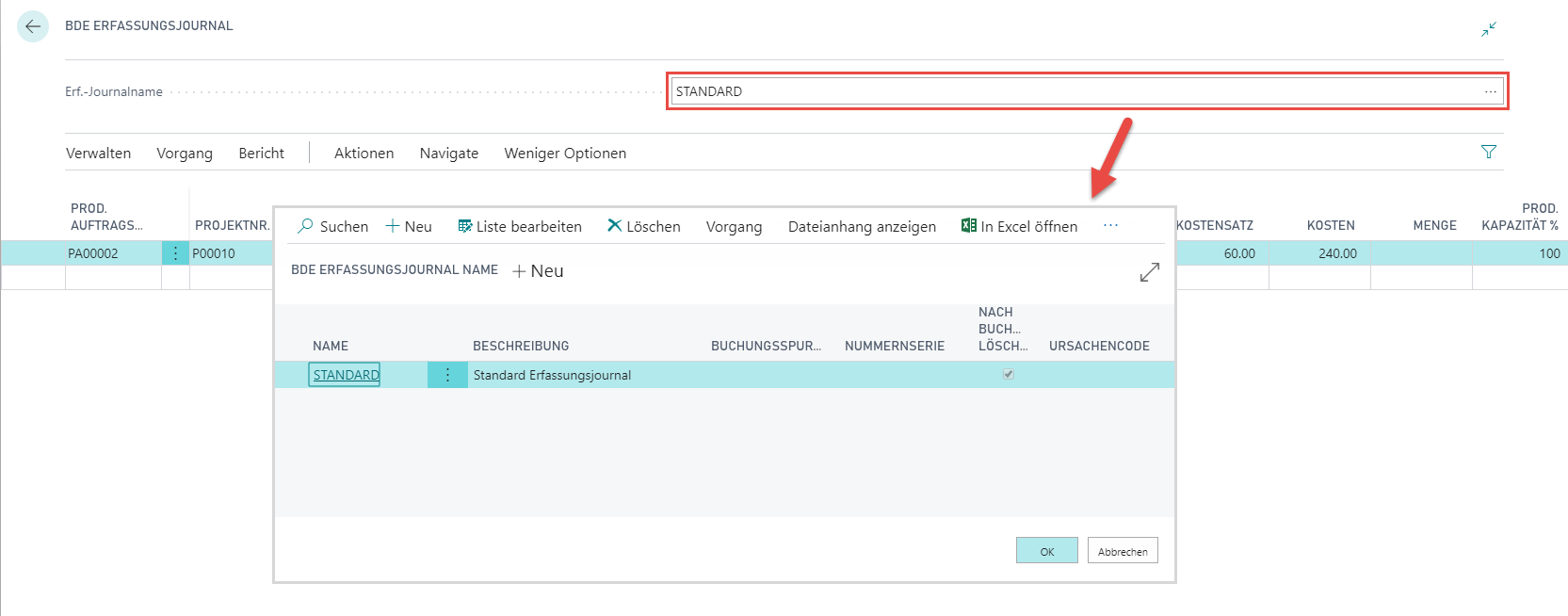
Entfernen Sie die Markierung aus der Spalte Nach buchen löschen, falls Sie nach dem Buchen die Journalzeilen nicht löschen möchten. In den Feldern Buchungsspurcode, Nummernserie und Ursachencode können Sie für das Journal und den daraus resultierenden Buchungen zusätzliche Kennzeichen vordefinieren.
BDE Ist-Zeit erfassen
Bei der direkten Rückmeldung der Istzeit im Produktionsauftrag (siehe unter Punkt 12.3) können nur jeweils Positionen eines einzigen Produktionsauftrages rückgemeldet werden. Im Gegensatz dazu ermöglicht das BDE Erfassungsjournal Rückmeldungen auf beliebige Positionen in unterschiedlichen Produktionsaufträgen. Die Ressource Montage kann damit beispielsweise all Ihre Arbeiten in einem zentralen Journal erfassen und rückmelden.
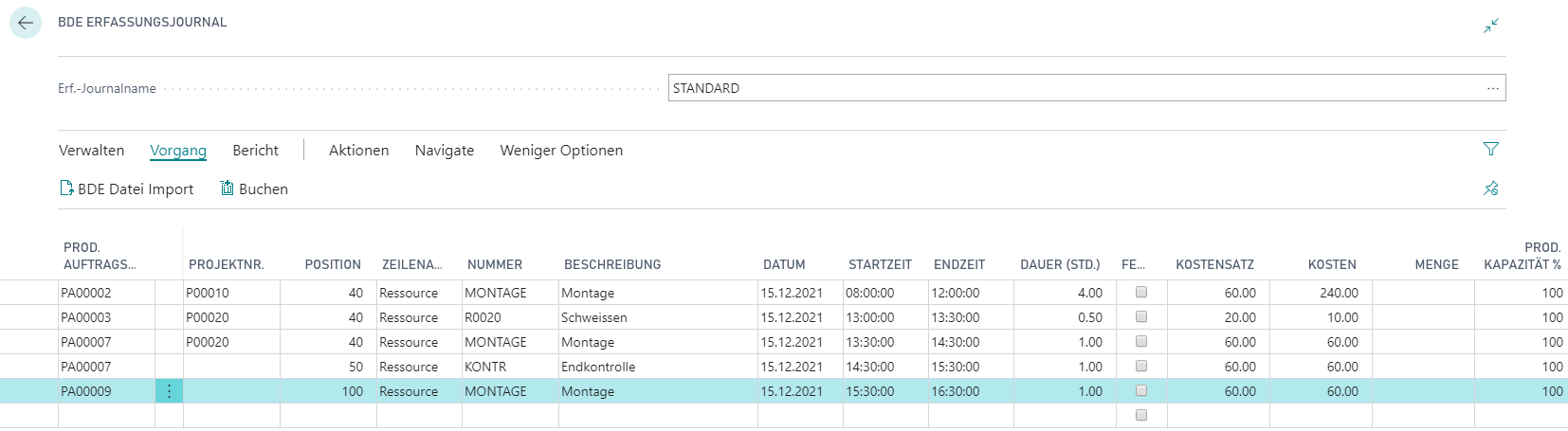
An folgendem Beispiel werden Istzeiten der Ressource Montage für PA10024 bis PA10026 rapportiert.
Öffnen Sie das Fenster BDE Erfassungsjournal.
Wählen Sie das gewünschte Journal.
Wählen Sie im Feld Prod. Auftragsnr. über den AssistButton den gewünschten PA. Es werden nur freigegebene und abgeschlossene Produktionsaufträge gezeigt.
Wählen Sie im Feld Position über den AssistButton die gewünschte Ressource. Es werden nur PA-Zeilen der Zeilenart Ressource, Maschine und Gruppe angezeigt. Artikel, Titel, Texte und Summen werden also unterdrückt.
Geben Sie Startzeit und Endzeit oder die Dauer (Std.) des Produktionsschrittes an.
Erfassen Sie auf den nächsten Zeilen falls gewünscht weitere Rückmeldungen
**Beachten Sie die folgenden Informationen: **
Am unteren Fensterrand werden die Ressourcengruppe und die Summe der rapportierten Zeit angezeigt.
Kostensatz und Kosten werden von Business Central ergänzt und berechnet.
Falls mehrere Mitarbeiter im gleichen Journal Rückmeldungen erfassen, können die Zeilen im Feld Ressourcen ID mit der Benutzer ID gekennzeichnet werden.
Um die Erfassung der Zeilen weiter zu automatisieren, können Sie Barcodes und Barcodeleser einsetzen.
Mit dem Verbuchen der BDE Erfassungsjournalzeilen wird für die im Journal vorhandenen PAs die Stapelverarbeitung Belastung prüfen durchgeführt.
Bei der BDE Rückmeldung wird die Max. Einlastung % pro PA der Ressource berücksichtigt. Ist auf dem ganzen PA die Max. Einlastung % pro PA reduziert, hat diese keinen Einfluss auf vorgeschlagene Rückmeldungskapazität.
Position bei der Rückmeldung als fertig markieren
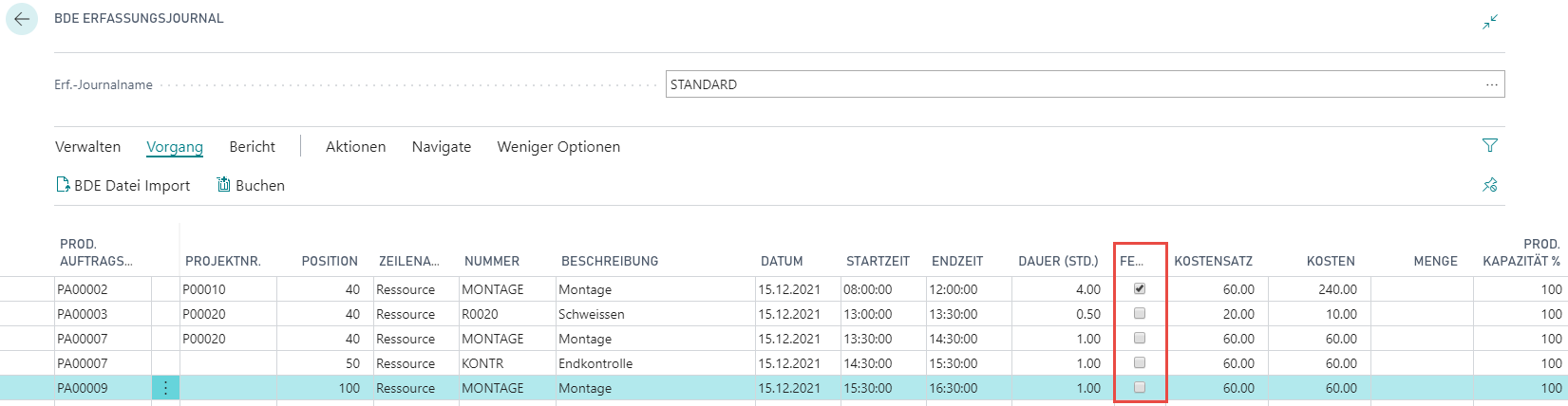
Eine wichtige Information des Produktionsmoduls ist die Überwachung des Produktionsfortschritts. Auf PA Kopf und Zeilen sind dafür die Felder In Arbeit und Fertig vorgesehen.
Das Feld Fertig kann schon vor dem definitiven Buchen im BDE-Erfassungsjournal als Vorabinformation auf den Produktionsauftrag übertragen werden.
BDE Erfassungsjournal buchen
Nachdem Sie die erfassten Buchungen geprüft haben, Sie können dafür im Fenster BDE Erfassungsjournal über die Schaltfläche Drucken ein Journal ausgeben, können die Rückmeldungen gebucht werden.
Wählen Sie Buchen und bestätigen Sie die Rückfrage
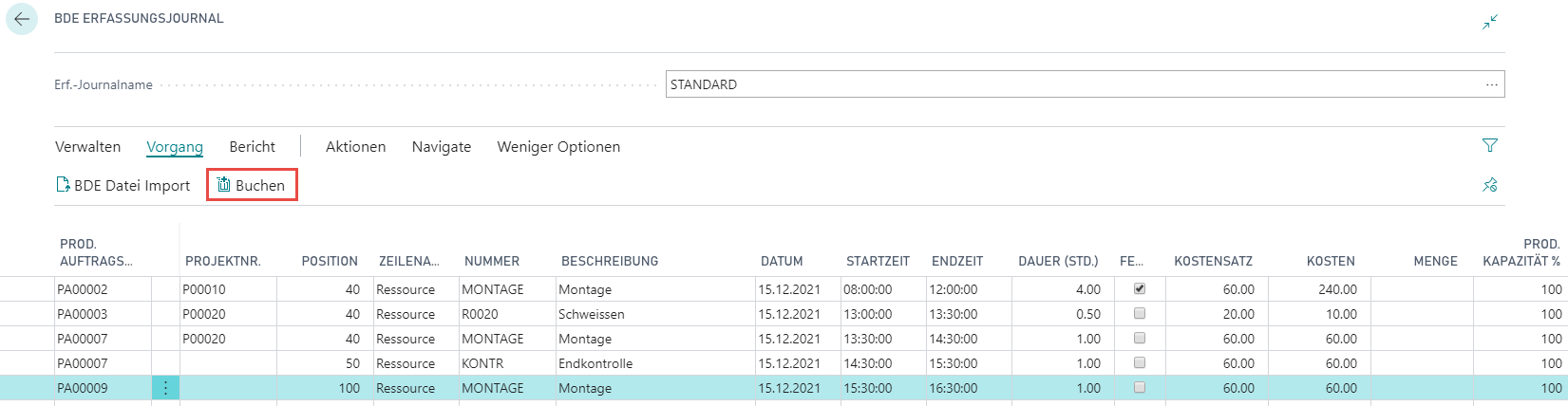
Nun können Sie die Auswirkungen prüfen:
Die Zeilen im BDE Erfassungsjournal wurden gelöscht, falls für das Journal nicht die Option "Nach buchen löschen" deaktiviert wurde.
Für die entsprechenden Produktionsschritte wurden Produktionszeitposten angelegt und die FlowFields aktualisiert. Prüfen Sie dies auf einem der erfassten PAs in den Feldern Istzeit (Std.) auf PA Kopf und PA Zeile.
Barcodeleser mit BDE-Erfassungsjournal
Anstatt PA Nummer, Position sowie Start- und Endzeit im BDE Erfassungsjournal manuell zu erfassen, kann die Rückmeldung vollautomatisch mit einem Barcodeleser mit Hilfe des Feldes Barcode erfolgen. Bereiten Sie die Verwendung von Barcodes wie folgt vor:
Drucken Sie den Bericht PA Auftragspapier eines Produktionsauftrages mit der Option Barcode drucken aus. Stellen Sie sicher, dass der im Bericht verwendete Strichcode von Ihrem Barcodeleser fehlerfrei gelesen werden kann.
Start- und Endzeiten werden mit Barcodes wie folgt rückgemeldet:
Öffnen Sie das BDE Erfassungsjournal und platzieren Sie den Cursor im Feld Barcode am unteren Rand des Fensters.
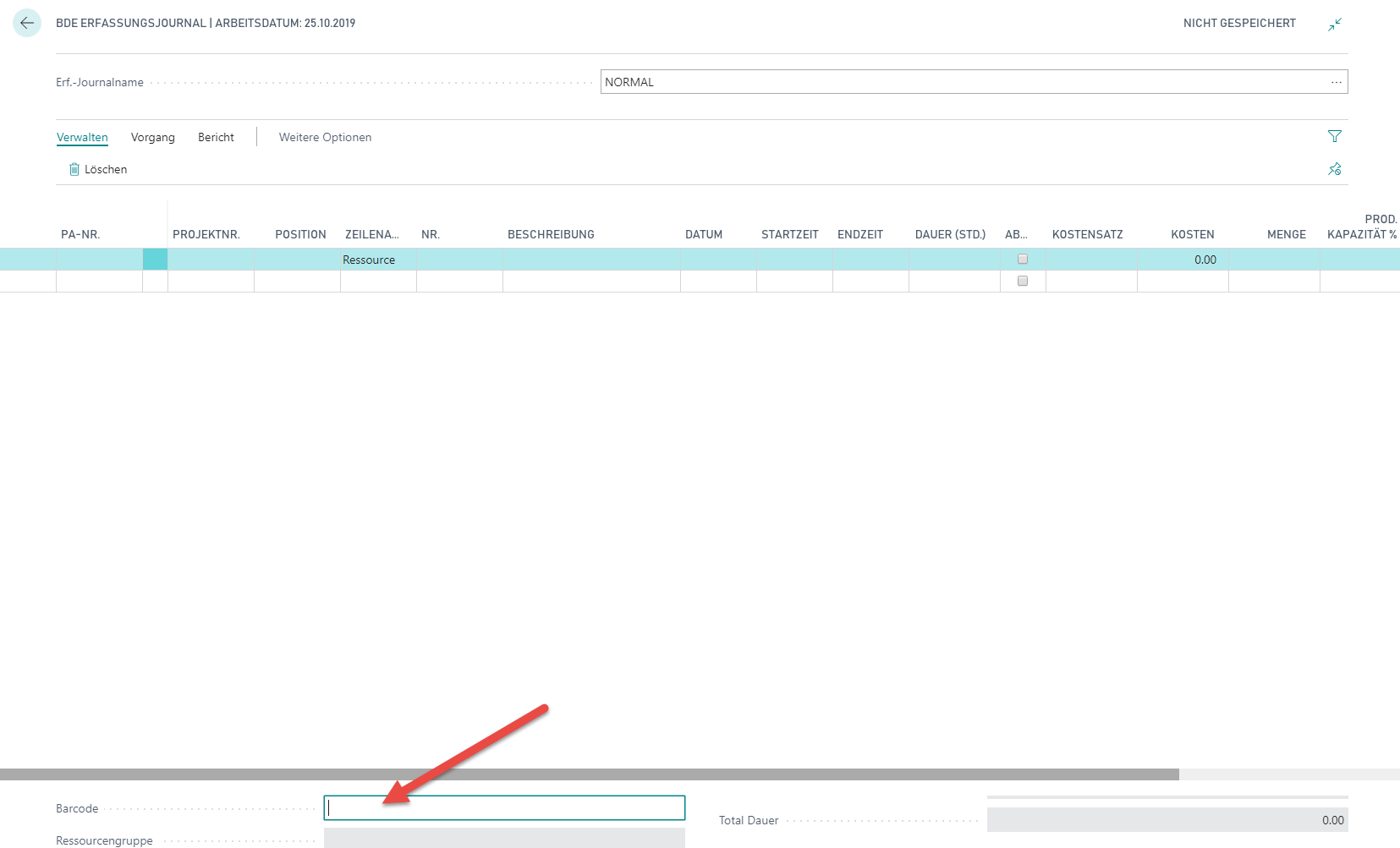
Lesen Sie mit dem Barcodeleser den Strichcode für die Anfangszeit. Business Central decodiert den Code und füllt die Erfassungsjournalzeile aus. Als Startzeit wird die aktuelle Systemzeit der Arbeitsstation eingesetzt.
Der Strichcode für die Endzeit wird genau gleich eingelesen. Die Zeit wird dann ins Feld Endzeit übernommen.
Rückmeldung mit externer BDE-Infrastruktur
Erfolgt die BDE/Zeit Erfassung über eine Drittanwendung und sollen die Zeit übertragen werden, müssen die Daten via Schnittstelle in das BDE Erfassungsjournal abgefüllt werden. Da die Drittanwendungen sehr unterschiedlich funktionieren, muss dieser Teil projektspezifisch geklärt und umgesetzt werden.