Scan Inbox
Die ecoDMS Scan Inbox ist dazu gedacht, von ecoDMS automatisch eingelesene Dokumente (Scaninput) mit einem Business Central Beleg zu verknüpfen. Der Fokus ist dabei auf die Verarbeitung von Kreditorenbelegen (z.B. Rechnungen) gerichtet.
Die von ecoDMS importierten Dokumente müssen mit einem eigenen Attribut (Checkbox) versehen werden, damit sie in der Scan Inbox angezeigt werden. Das entsprechende Attribut muss im Business Central ecoDMS Setup hinterlegt werden).
Von ecoDMS via Scaninput verarbeitete Dokumente werden in Business Central unter dem Menüpunkt ecoDMS Scan Inbox angezeigt:
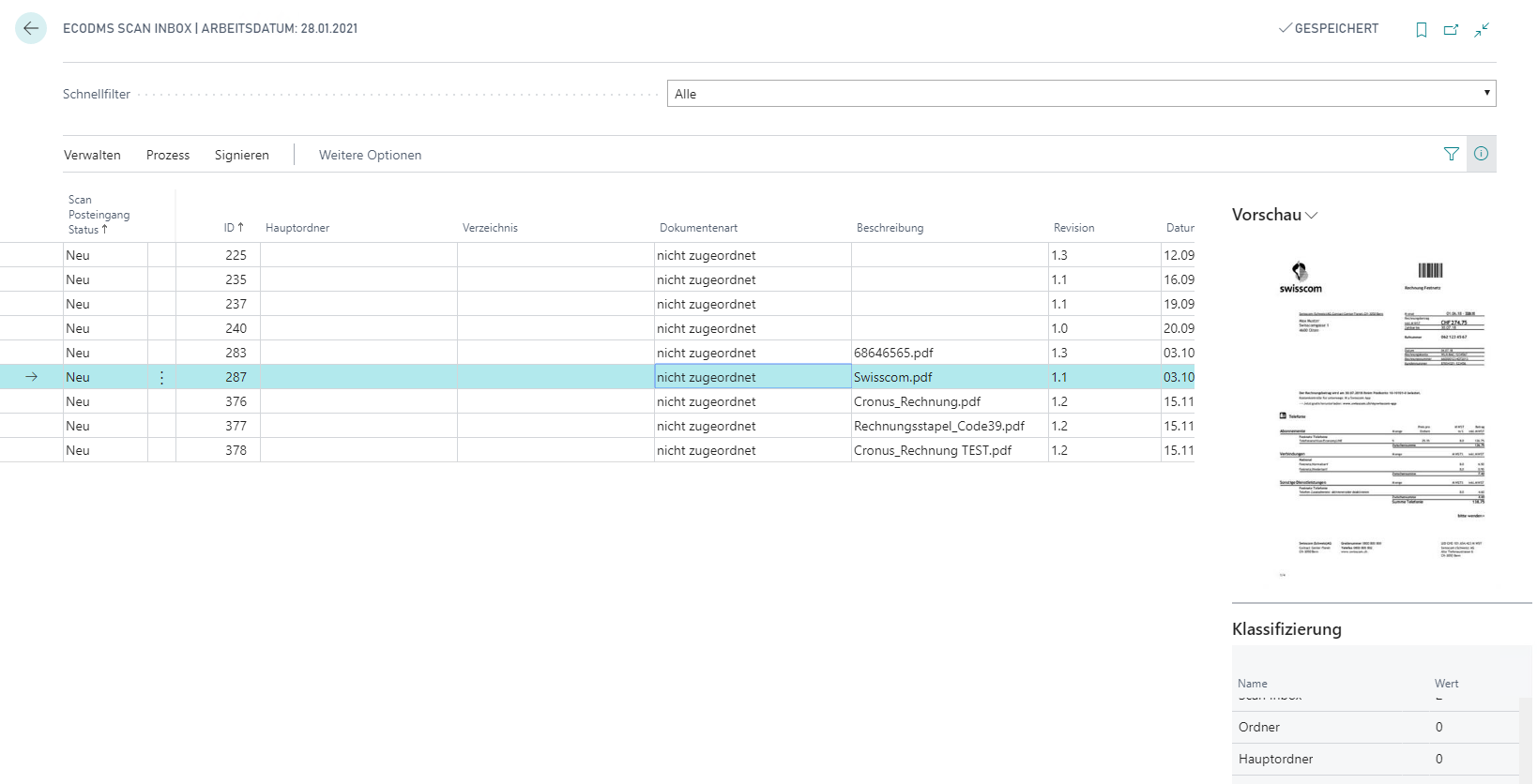
Der Scan Inbox Status zeigt den Status des Dokuments an:
Neu: Das Dokument wurde noch nicht bearbeitet
Dokument erstellt: Diesen Status bekommt die Zeile, wenn Sie das Dokument mit einem Business Central Beleg verknüpft haben (über die Funktion Beleg erstellen oder Beleg verknüpfen). Gleichzeitig mit Vergabe dieses Status wird in ecoDMS das zweite Attribut (Scan Inbox verarbeitet) auf Ja gestellt.
Visierung ausstehend: Diesen Status bekommt das Dokument, wenn es visiert werden muss und diese noch ausstehend ist
Visiert: Das Dokument wurde von allen nötigen Personen visiert, der Beleg kann nun verbucht werden
Abgeschlossen: Freier Status zum abmarkieren abgeschlossener Dokumente
Auf der Scan Inbox stehen ausserdem drei Factboxes zur Verfügung:
Vorschau: Zeigt das eingescannte Dokument als Vorschau.
Klassifizierung: Zeigt die in ecoDMS vorhandenen Klassifizierungen inkl. allenfalls via OCR erkannten Werte
Visierung: Hier haben Sie den Überblick über die Visierung. Welche Personen müssen das Dokument visieren, haben Sie das Visum bereits gegeben und haben Sie eine Bemerkung erfasst
Scaninputordner festlegen
Die Ordner für den Transfer der gescannten Dokumente in die Scan Inbox können im ecoDMS Client unter Optionen/Einstellungen/Scaninput definiert werden.
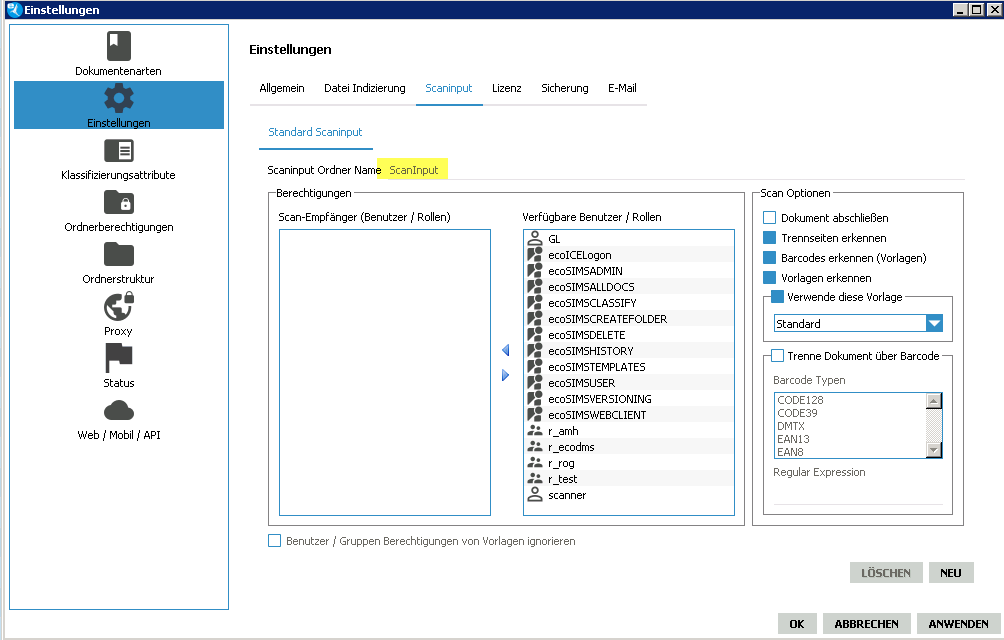
Bei Bedarf können mehre Ordern definiert werden (mittels Funktion Neu). Der Ordner wird unter folgendem Pfad auf dem ecoDMS Server angelegt: …\ProgramData%\ecodms\workdir\scaninput
Der Pfad des Ordners ist systembedingt nicht abänderbar.
Dieser Ordner kann dann mittels Netzwerkfreigabe und der Funktion Send-to-Folder des Scanners befüllt werden.
Möchten Sie, dass eingescannte Dokumente direkt in der Business Central Scan Inbox zur weiteren Verarbeitung angezeigt werden (ohne Verwendung von OCR-Erkennung), können Sie in ecoDMS eine Standard-Klassifzierungsforlage mit folgenden Einrichtungen eröffnen:
Scan Inbox Attribut muss auf Ja gesetzt werden
Das Setup Wenn erkann, automaitsch in Archiv ablegen muss aktiviert werden
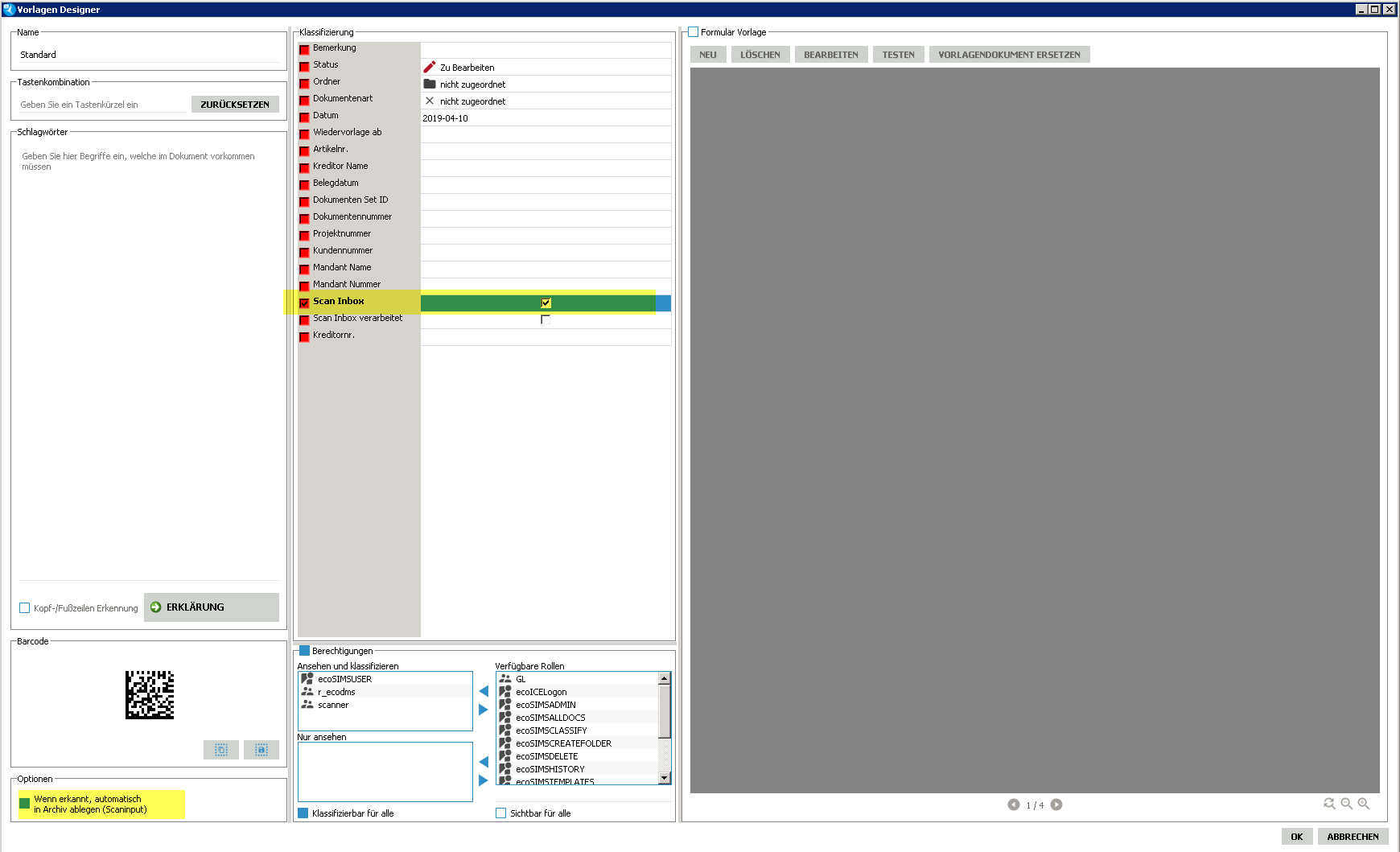
Anschliessend kann in den Einrichtungen unter Scaninput diese Vorlage gesetzt werden:
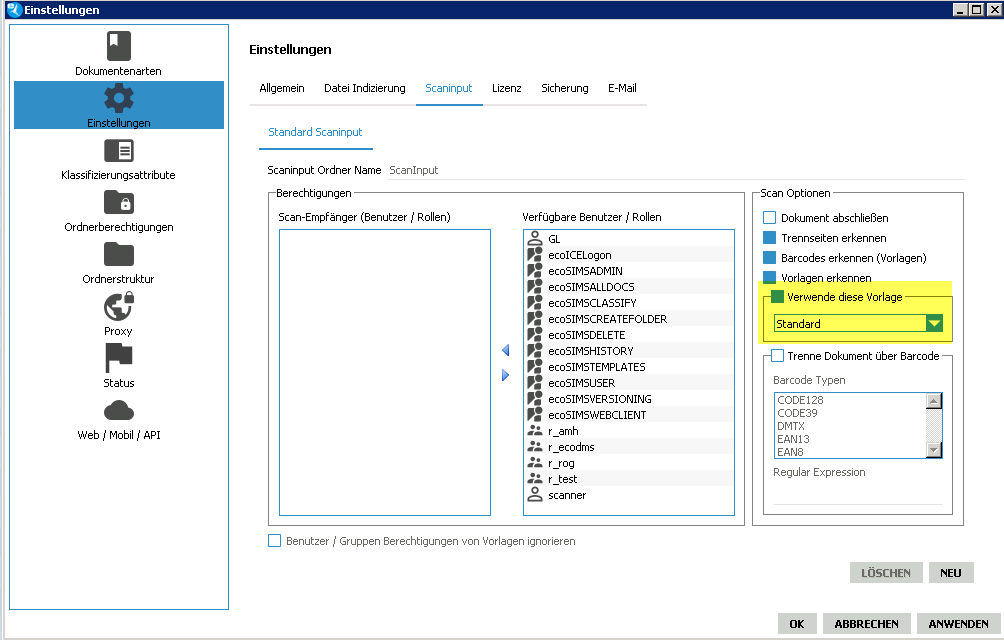
Nun werden alle Dokumente welche in diesen Scan Input Ordner gespeichert werden, automatisch mit dieser Vorlage spezifiziert und somit in Business Central in der Scan Inbox ersichtlich.
Setup Feldmapping
ecoDMS Eingehendes Dokumente Feld Mapping
Unter dem Menüpunkt ecoDMS Eingehendes Dokumente Feld Mapping können ecoDMS Attribute mit einem Business Central Feld verknüpft werden. Dieses Setup kommt bei der Funktion Beleg erstellen zum Tragen.
Sie können Felder auf dem Einkaufskopf- sowie auf der Einkaufszeile vorbelegen. Ausserdem können Sie mit den Features «Nach oben verschieben» und Nach unten verschieben die Reihenfolge der Abfüllung beeinflussen. Aus technischen Gründen ist es z.B. notwendig zuerst die Daten im Kopf abzufüllen bevor die Zeilen befüllt werden können. Auch bei den Zeilen muss eine gewisse Reihenfolge eingehalten werden (z.B. Nummer als erstes). Ausserdem können Sie auch Fixwerte abfüllen lassen (z.B. Menge = 1, Art = Artikel etc.).
Über das Feld Behandlung leerer Attribut-Wert, kann zusätzlich das Verhalten gesteuert werden, wenn der Attribut-Wert leer ist (weil z.B. von der Texterkennung nicht erkannt). Folgende Optionen stehen zur Auswahl:
Leeren Wert überspringen: Feld wird nicht validiert und übersprungen
Leeren Wert validieren: Der Wert leer wird validiert, dies kann u.U. zu Fehlermeldungen führen
Mapping beenden: Das Mapping wird abgebrochen
Praxis Beispiel: Wenn ecoDMS aufgrund eingerichteter Klassifizierungsvorlagen und der OCR-Fähigkeiten die Kreditorennummer und die Rechnungsnummer auf der gescannten Rechnung erkennt und in entsprechenden Attribute abspeichert, können diese Werte in Business Central in die entsprechenden Felder abgefüllt werden. Dadurch kann die Datenerfassung massiv erleichtert werden.

Verlinkung Dokumente Feld Mapping
Unter dem Menüpunkt ecoDMS Verlinkung Dokumente Feld Mapping können ecoDMS Attribute mit einem Business Central Feld verknüpft werden. Dieses Setup kommt bei der Funktion Beleg verknüpfen zum Tragen.
Die Funktionswiese ist identisch wie oben beschrieben.
Funktionswiese
Dokument mit einem neuem Business Central Datensatz verknüpfen
Möchten Sie zu einem aufgelisteten Dokument im Status Neu ein neuer Business Central Beleg erfassen, verwenden Sie die Funktion «Beleg erstellen». Anschliessend können Sie auswählen welche Art von Dokument Sie erstellen möchten. Sie haben folgende Auswahl:
Einkaufsbestellung
Einkaufsrechnung
Einkaufsgutschrift
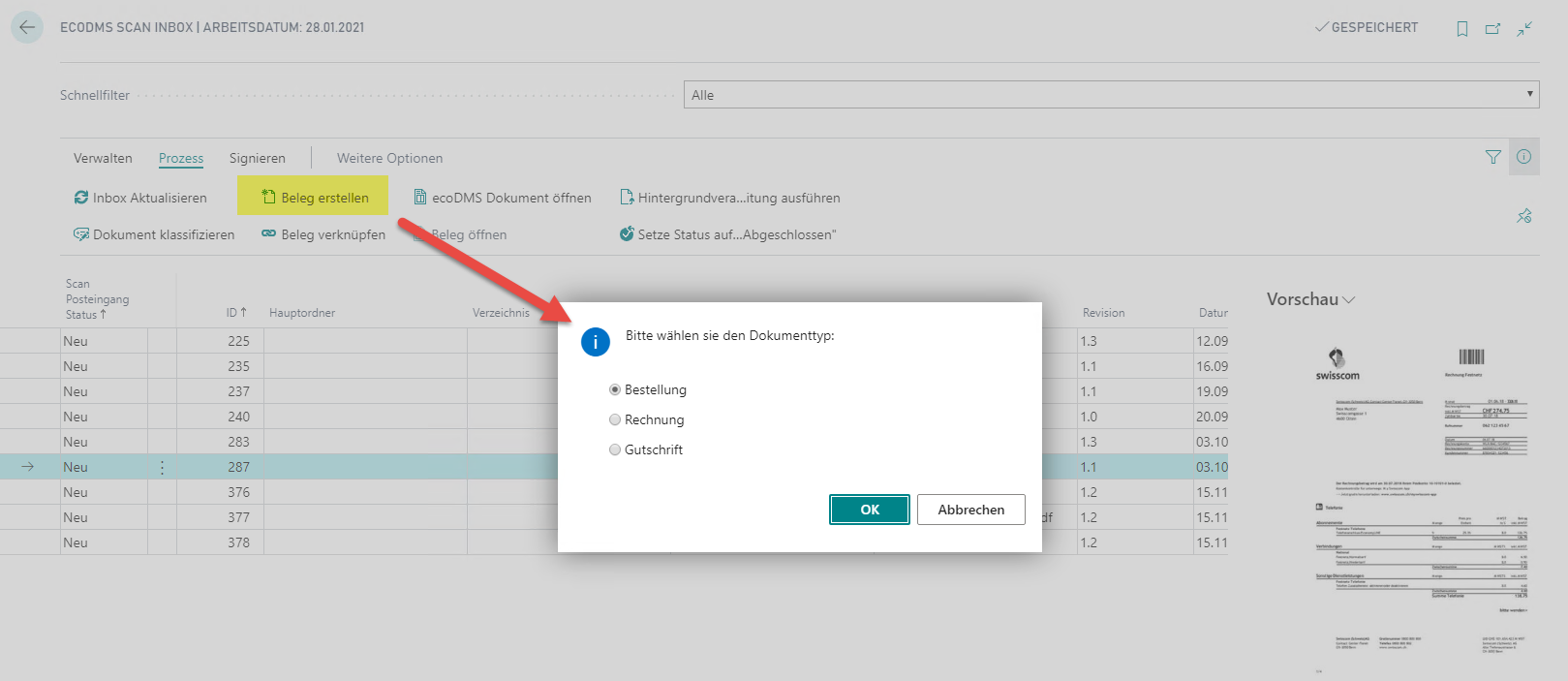
Business Central erstellt nun einen neuen Datensatz (Einkaufsbestellung, -rechnung oder -gutschrift) und hängt das Dokument an. Dabei kommt das Eingehende Dokument Feldmapping-Setup zum Zuge: Vorhandene (z.B. durch OCR-Dienst erkannte) Attributwerte werden in Business Central Felder abgefüllt.
Beim Verwenden dieser Funktion werden alle Fixwerte der ecoDMS Vorlage angewendet (siehe Kapitel 3.6.2). Business Central Werte werden nicht zurückgeschrieben, ausser solche welche als Schlüsselfeld gekennzeichnet sind (z.B. Dokumentennummer).
Dokument mit einem bestehenden Business Central Datensatz verknüpfen
Möchten Sie das eingescannte Dokument mit einem bestehenden Business Central Datensatz verknüpfen (z.B. Lieferantenrechnung zu einer in Business Central erfassten Einkaufsbestellung), verwenden Sie die Funktion Beleg verknüpfen.
Beim Verwenden dieser Funktion öffnen sich die Liste sämtlicher Vorlagen. Nach der Auswahl einer Vorlage öffnet sich ein weiteres Fenster, wo Sie den entsprechenden Datensatz auswählen können.
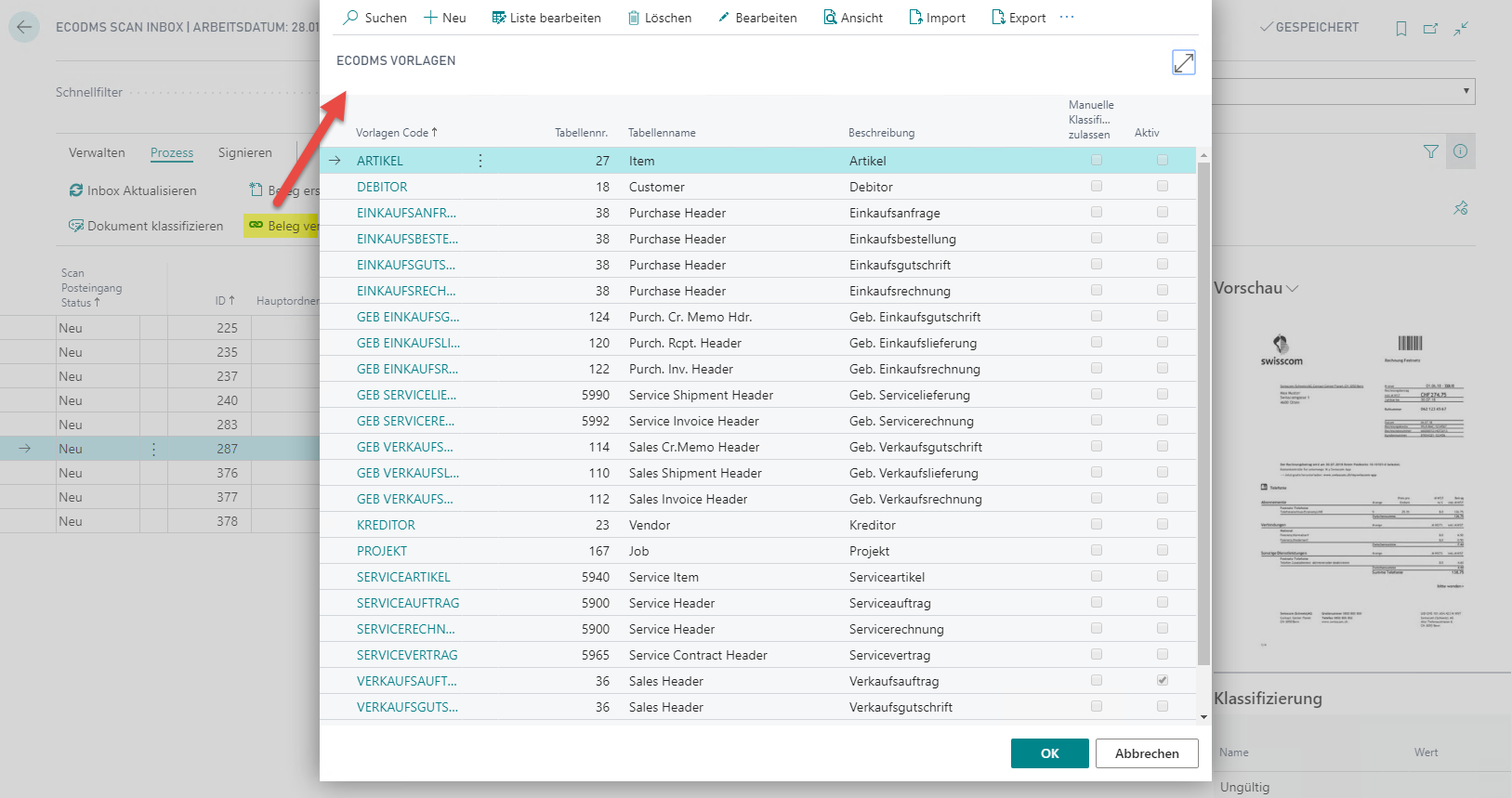
Nachdem Sie einen bestimmten Datensatz ausgewählt haben, wird das Dokument angehängt. Dabei greift die ecoDMS Vorlage. Die Attribute auf dem Dokument werden mit den Werten aus Business Central überschrieben. Hinweis: Dabei können vom OCR-Dienst erkannte Attributwerte überschrieben werden.
Beispiel: Der OCR-Dienst erkennt die Kreditorennummer 05122, Sie verknüpfen das Dokument mit einer Bestellung, auf welcher der Kreditor 89423 abgefüllt ist. Somit wird auf dem Dokument das Attribut mit diesem Wert überschrieben (89423 gewinnt).
Möchten Sie stattdessen, dass die bereits auf dem Dokument vorhandenen (z.B. durch OCR-Dienst erkannten) Attributswerte ins Business Central übertragen werden, müssen Sie im Verlinkung Dokumente Feld Mapping für das gewünschte Attribut und Business Central Feld ein Eintrag erstellen.
Somit würde im oben erwähnten Beispiel auf der Bestellung der Kreditor 89423 durch den Kreditor 05122 ersetzt (05122 gewinnt).
Visierungsprozess (Visierung Light)
Die Scan Inbox unterstützt einen Visierungsprozess, welcher Sie beispielsweise für die Visierung von
Kreditorenrechnungen verwenden können.
Dazu stehen Ihnen folgende beiden Features zur Verfügung:
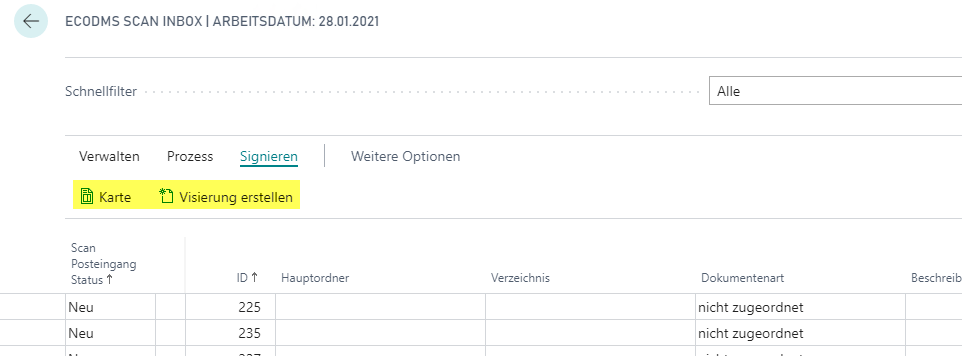
Visierung anlegen: Damit können Sie für ein Dokument eine Visierung anfordern. Voraussetzung ist, dass die Zeile bereits mit einem Beleg (z.B. Einkaufsbestellung oder -rechnung) verknüpft ist.
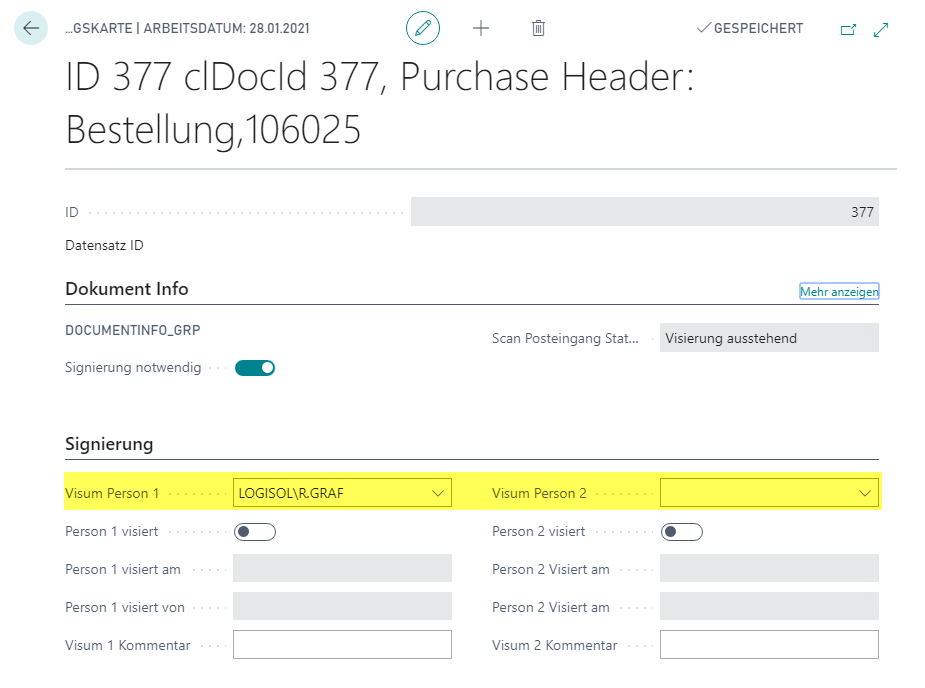
Karte: Hier können Sie festlegen, welche Person(en) den Beleg visieren müssen. Der Beleg kann maximal von zwei Personen visiert werden. Die Person 1 wird beim Anlegen der Visierung anhand des Einkäufercodes automatisch ermittelt (sofern Benutzereinrichtung vorhanden ist)
Visierung manuell anlegen
Über die Funktion Visierung anlegen kann jederzeit manuell eine Visierung beantragt werden:
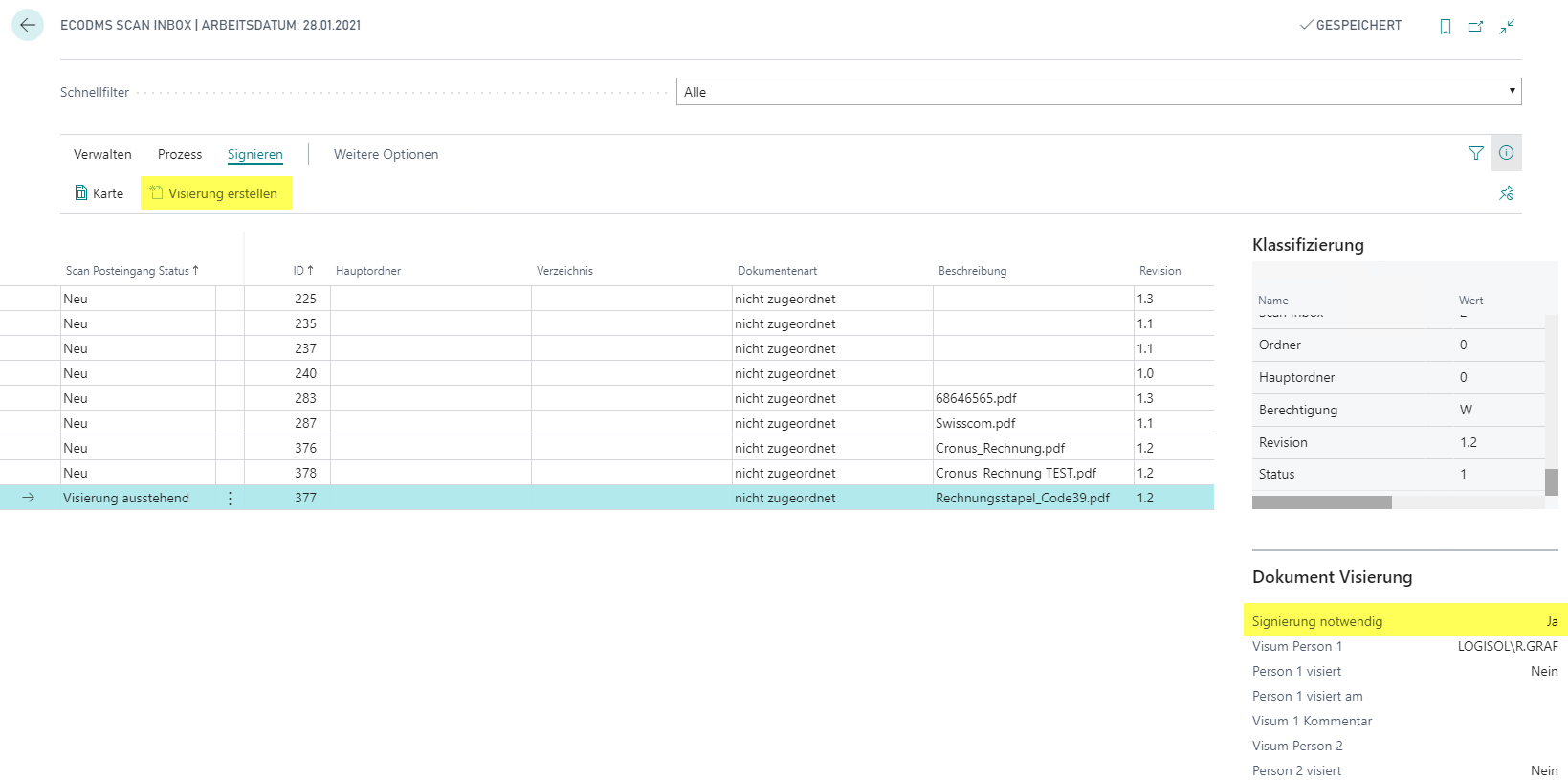
Dadurch springt der Status auf Visierung ausstehend.
Visierung automatisch erstellen
Auf der ecoDMS Vorlage (z.B. Einkaufsrechnung) kann definiert werden, dass automatisch eine Visierung angelegt wird (siehe Kapitel 3.6.1). Dadurch wird beim Anwenden der Vorlage (über die Funktion Beleg erstellen bzw. verknüpfen), automatisch eine Visierung angelegt.
Visumspflichte Personen mutieren
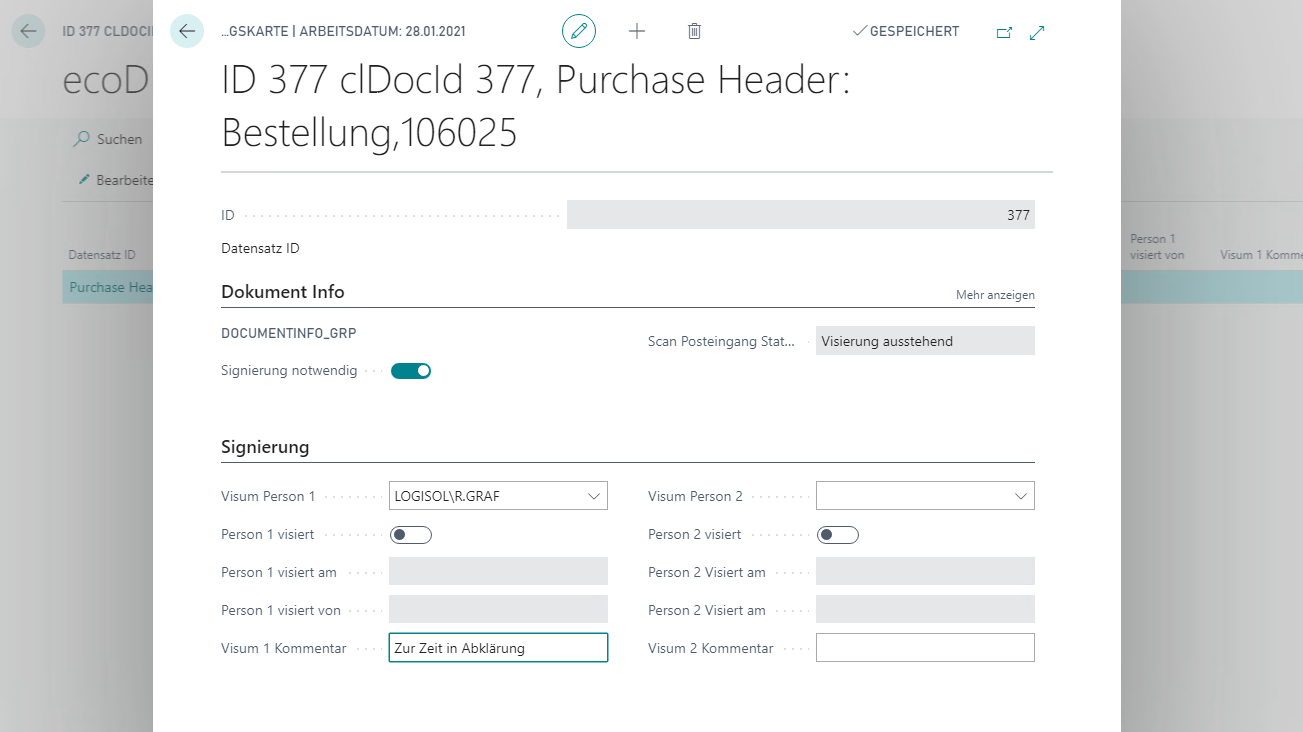
Über die Funktion Karte können Sie definieren, welche Personen diesen Beleg visieren müssen.
Bei der Erstellung der Visierung wird die Visierende Person 1 aufgrund des Einkäufercodes automatisch versucht zu ermitteln.
Prüfung bei Buchung
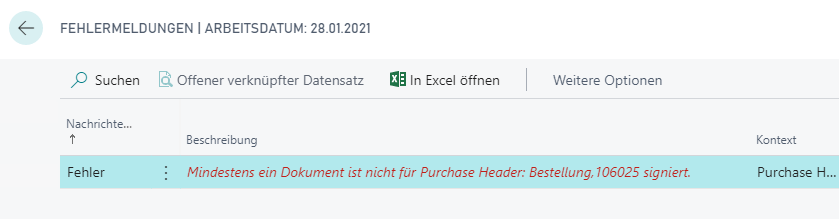
Sobald für einen Einkaufsbeleg eine Visierung angefordert wurde, kann der dazugehörige Business Central Beleg nicht mehr fakturiert werden. Es erscheint folgender Fehler:
Rechnungsvisierung
Die eigentliche Rechnungsvisierung findet über den Menüpunkt «ecoDMS Dokumentvisierungsliste» statt.
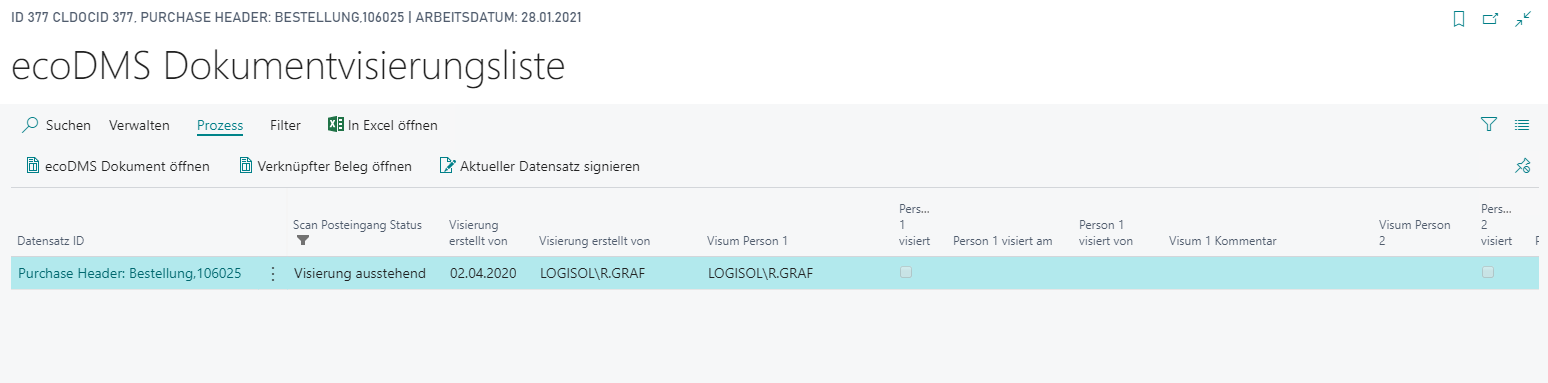
Hier sehen die User diejenigen Belege, in welchem sie als visumspflichtige Person 1 oder 2 eingetragen sind. Via Features Verknüpfter bzw. ecoDMS Dokument öffnen, kann der User die Belege kontrollieren und falls in Ordnung, den entsprechenden Beleg mittels Funktion Aktueller Datensatz visieren visieren.
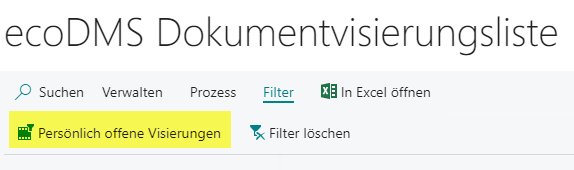
Durch die Visierung verschwindet der Datensatz aus der Liste, sofern ich die letzte Person bin, welche den Beleg visieren muss. Muss der Beleg noch von einer zweiten Person visiert werden, bleibt der Eintrag bestehen, bis die zweite Person den Beleg ebenfalls visiert hat. Über folgende Funktion können jedoch solche Einträge jedoch ausgeblendet werden:
Über die Funktion Bearbeiten öffnet sich die Visierungskarte. Hier hat der User bei Bedarf die Möglichkeit die Visumspflichtige Person(en) abzuändern und/oder eine Bemerkung zu hinterlegen:
Überwachung Visierung
In der Scan Inbox hat man jederzeit den Überblick über die Visierung. Sobald die Visa vergeben sind, ändert der Status im der Scan Inbox auf Visiert:
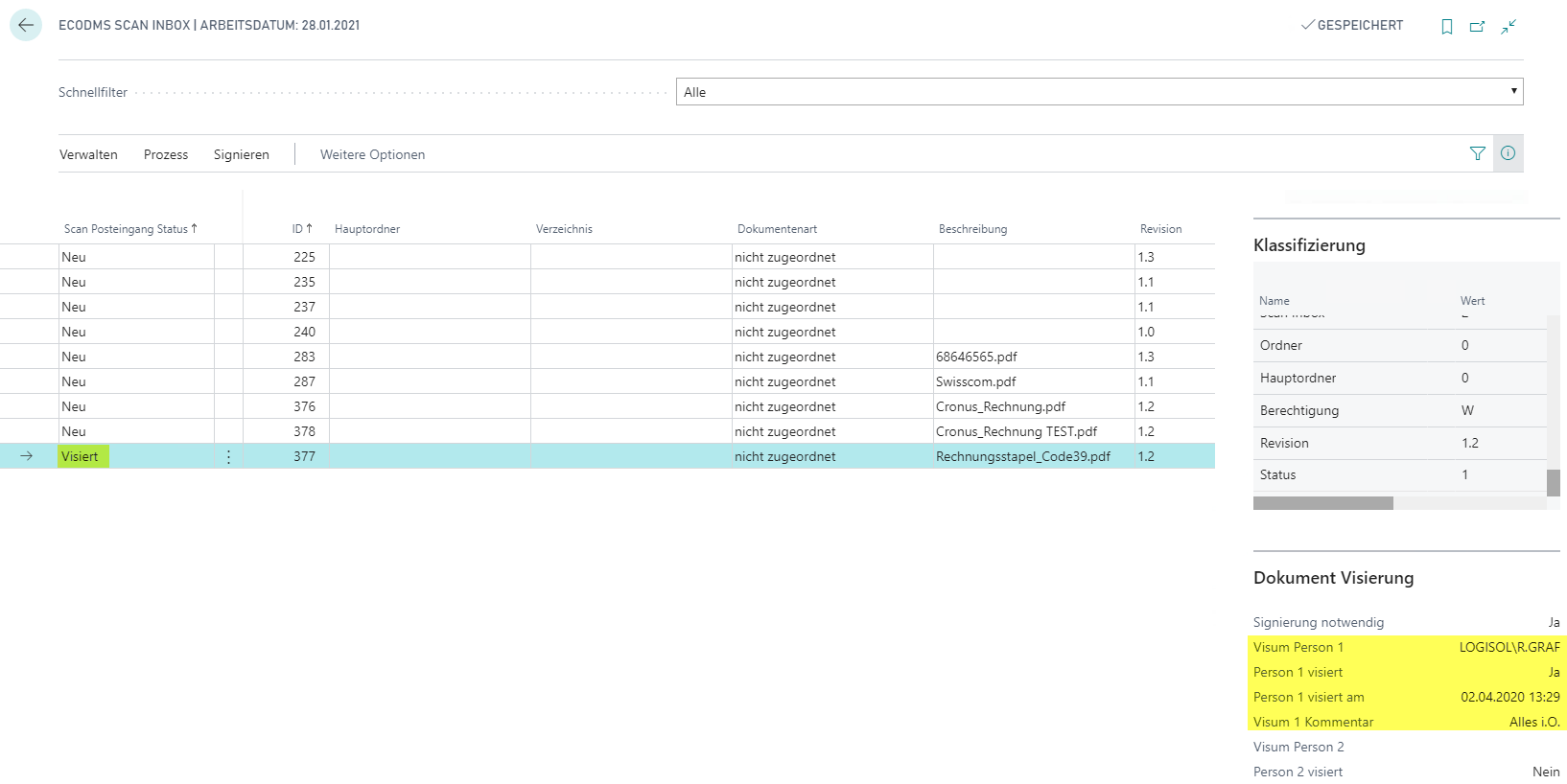
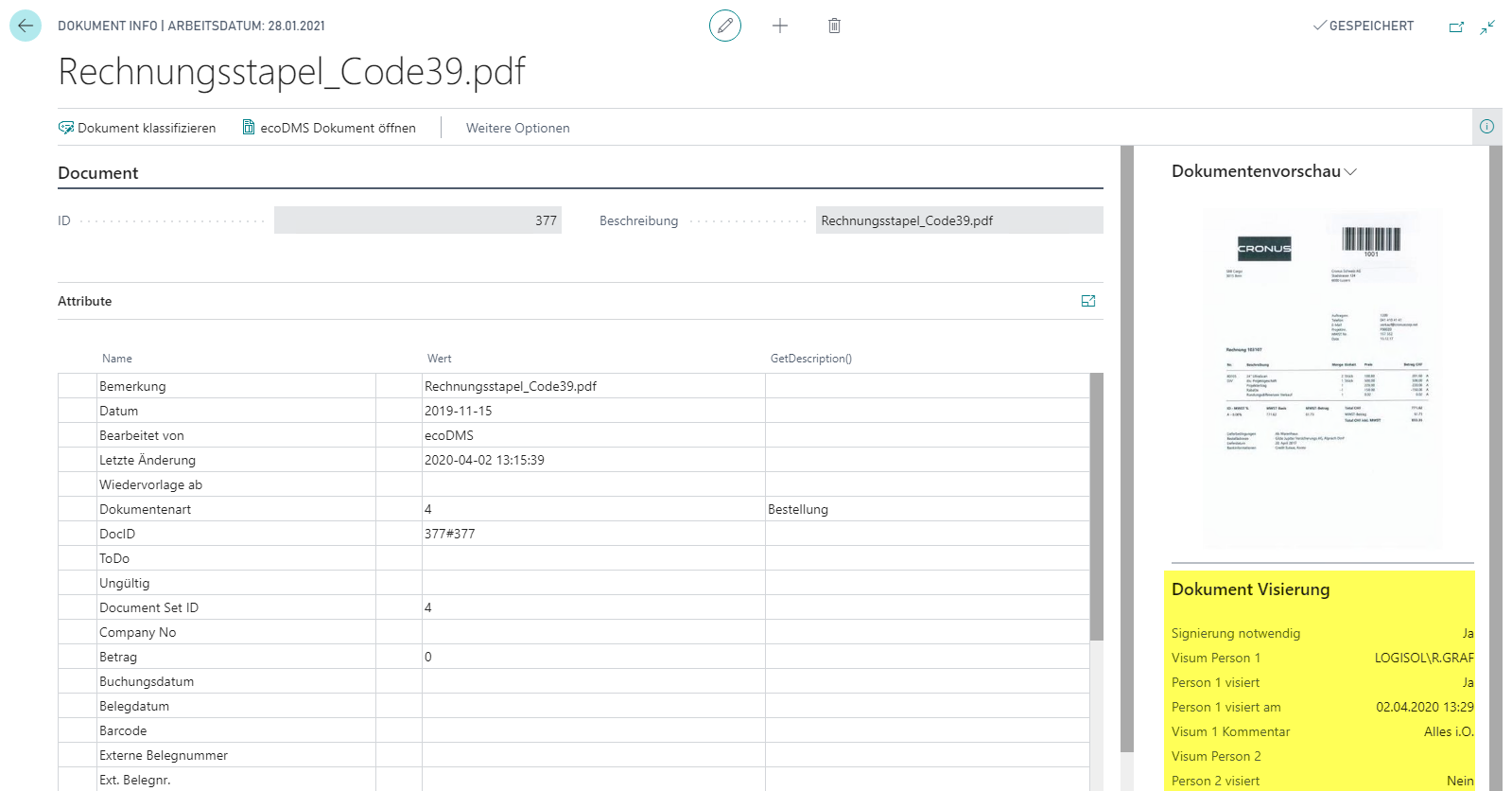
In der Factbox Dokument Visierung sieht man, wann das Visum vergeben wurde und eine Bemerkung erfasst wurde.
Im Status Visiert darf der dazugehörige Business Central Beleg verbucht werden.
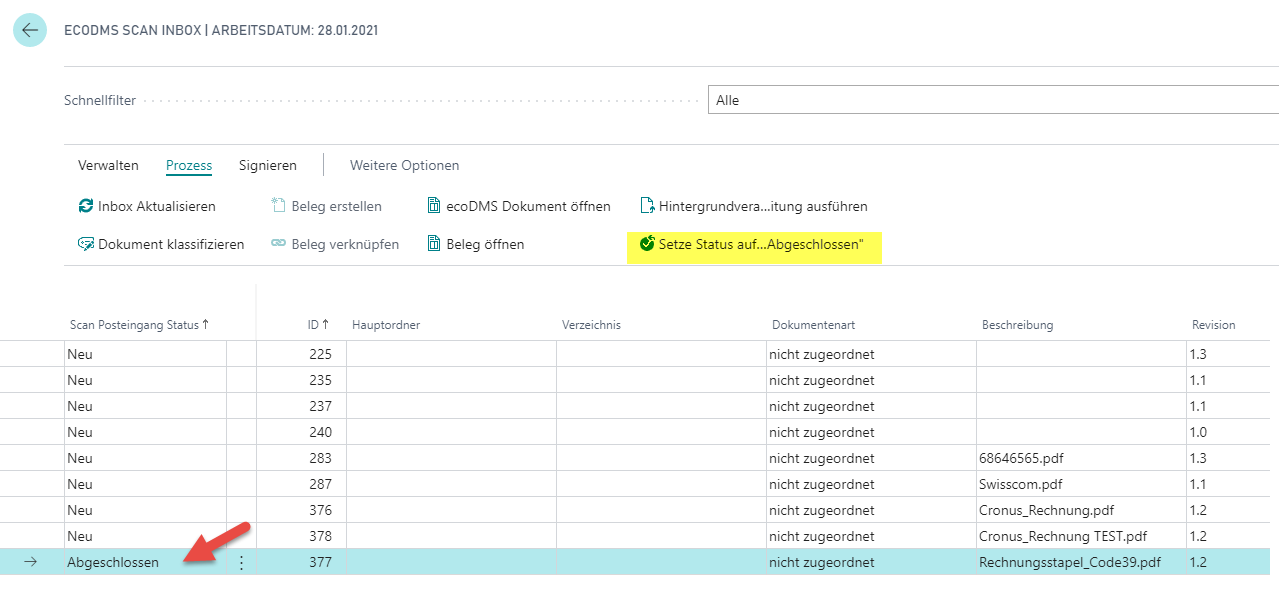
Über die Funktion Setze Status auf Abgeschlossen kann bei Bedarf der Status von Visiert noch auf Abgeschlossen gesetzt werden (für die bessere Überwachung der Scan Inbox).
Visierung nachträglich einsehen
Auf den gebuchten Belegen kann über die Factbox jederzeit nachgeschaut werden, wer diesen Beleg wann visiert hat. Dazu klickt man in der Factbox beim entsprechenden Dokument via Rechtsklick auf Info.
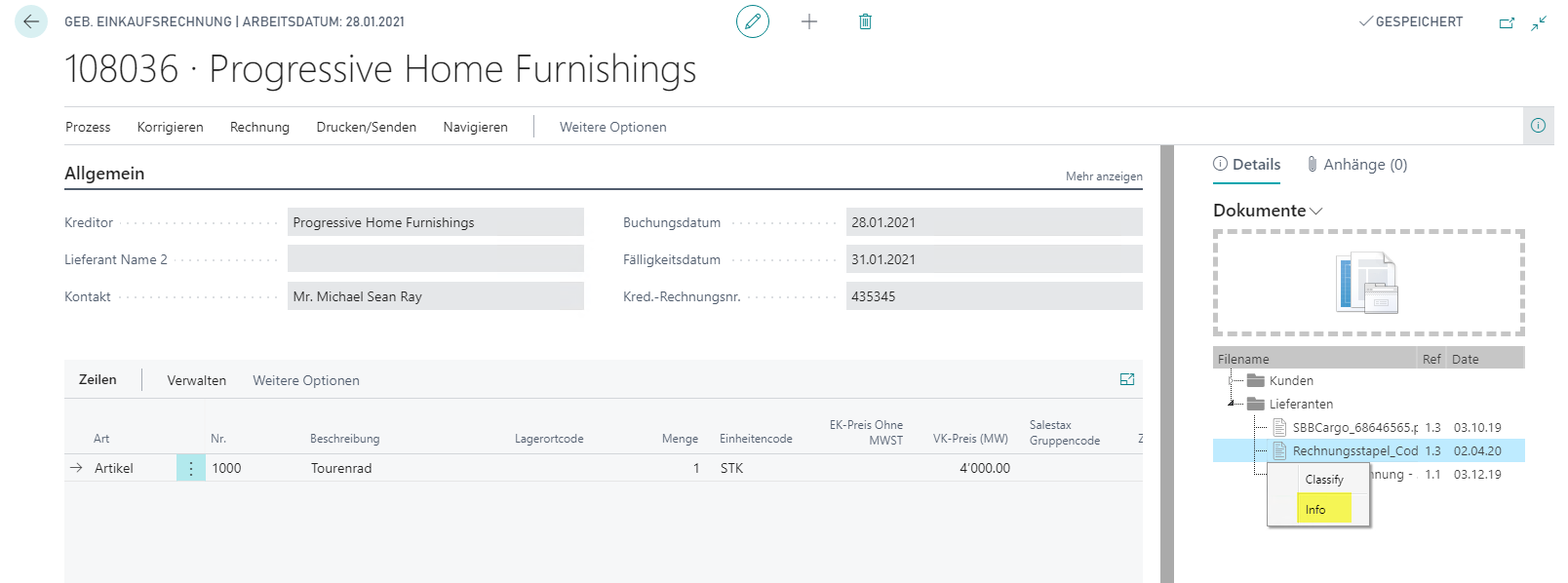
Dadurch öffnet sich die Dokumenten-Infoseite. Hier sind über die entsprechende Factbox die Visiumsinformationen einsehbar: