Word-Vorlagen in BC
Über die Suche können die Word-Vorlagen aufgerufen werden. In einer Listenansicht werden alle vorhandenen Word Vorlagen aufgelistet:
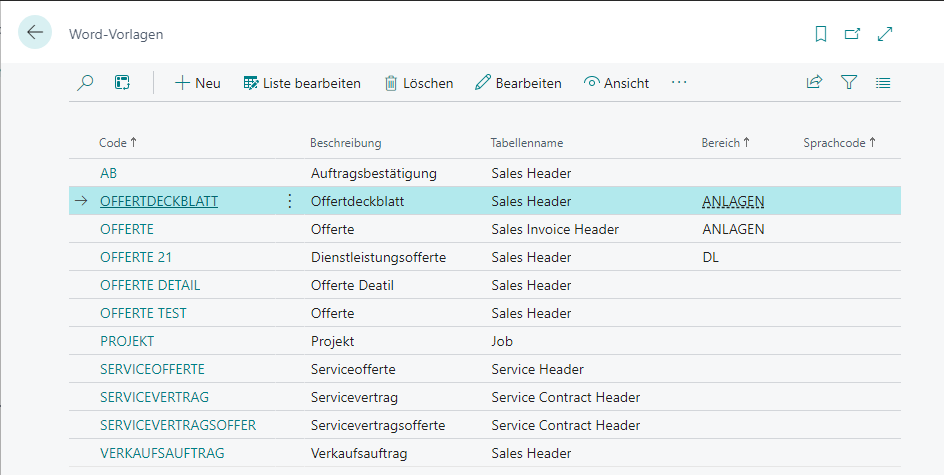
Über die Funktion Neu kann eine neue Vorlage angelegt werden. Bitte geben Sie der Vorlage einen Code und eine eindeutige Beschreibung.
Funktionen
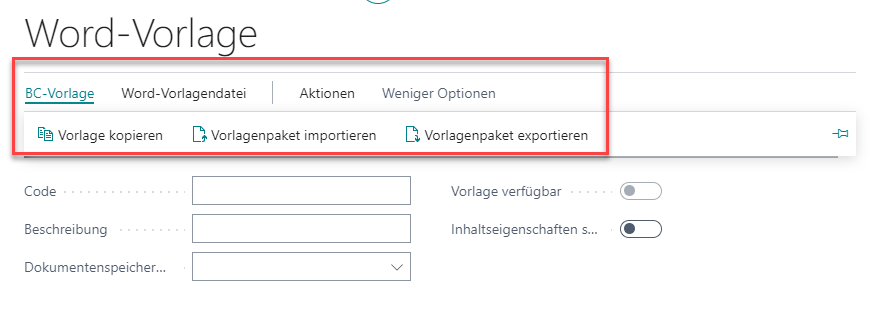
Die verschiedenen Funktionen sind im Kopf der Word Vorlage zu finden.
| Funktion | Beschreibung |
|---|---|
| Vorlage kopieren | Es wird eine Kopie einer bestehenden Word Vorlage erstellt. |
| Vorlagenpaket importieren | Import einer Word Vorlage via XML-Datei. |
| Vorlagenpaket exportieren | Export der Word Vorlage inkl. der Word Datei als XML. |
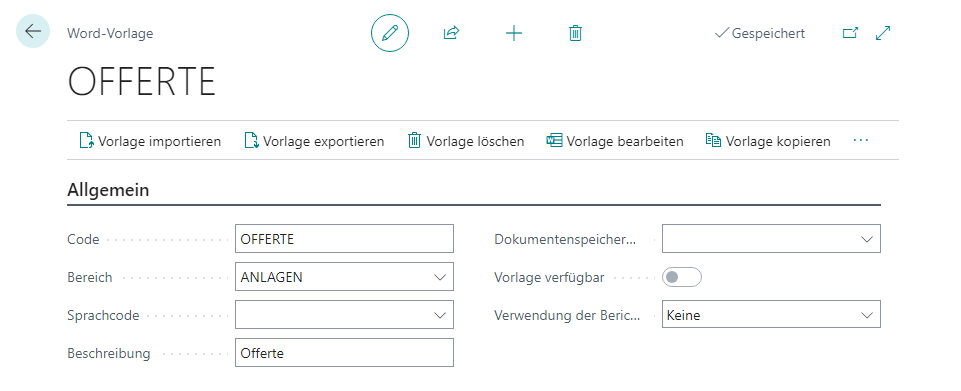
| Vorlage importieren | Import der Word Datei. Bitte beachten Sie, dass die Word Datei zwingend im Format dotx vorliegen muss. |
| Vorlage exportieren | Export der hinterlegten Word Datei von der Word Vorlage. |
| Vorlage löschen | Löscht die hinterlegte Word Datei auf der Word Vorlage. |
| Vorlage bearbeiten | Die Word Datei kann über diese Funktion direkt bearbeitet und wieder gespeichert werden. Voraussetzung für diese Funktion ist die Installation der Cloud Bridge. |
Register Allgemein
| Feld | Beschreibung |
|---|---|
| Code | Code der Word Vorlage. Muss eindeutig sein. |
| Bereich | Ermöglicht die Word-Vorlage einem Bereich zuzuordnen, welcher bei der Word-Generierung als Filter verwendet werden kann. Bei der Generierung eines Word-Dokuments kann der Benutzer den Bereich wählen und es werden ihm nur Word-Vorlagen aus diesem Bereich angezeigt. |
| Sprachcode | Ein Word-Vorlage kann einem Sprachcode zugeordnet werden. Wird ein Word Dokument generiert, dann werden nur Word-Vorlagen angezeigt, welche dem Sprachcode der Datenquelle entsprechen. |
| Beschreibung | Beschreibung der Word Vorlage. |
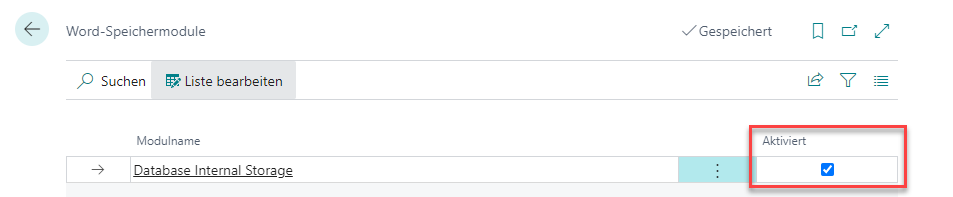
| Dokumentenspeicherung | Definiert den Speicherort der Word-Vorlage. Aktuell steht nur DATABASE (Database Internal Storage) zur Verfügung. Die Word-Vorlage wird in der BC-Datenbank abgespeichert. |
| Vorlage verfügbar | Zeigt an, ob eine Word Datei bei der Word Vorlage hochgeladen worden ist. |
| Verwendung der Berichtsauswahl | Gibt die Berichtsauswahl an, um den E-Mail-Betreff und die Textvorlage zu definieren. |
Hinweis: Sollten sie Database nicht als Dokumentenspeicherung anwählen können, öffnen Sie über die Suche die Word Speichermodule und klicken auf die Checkbox in der Spalte Aktiviert:
Register Datenquelle
Die Datenquelle ist die Grundlage für jede Vorlage.
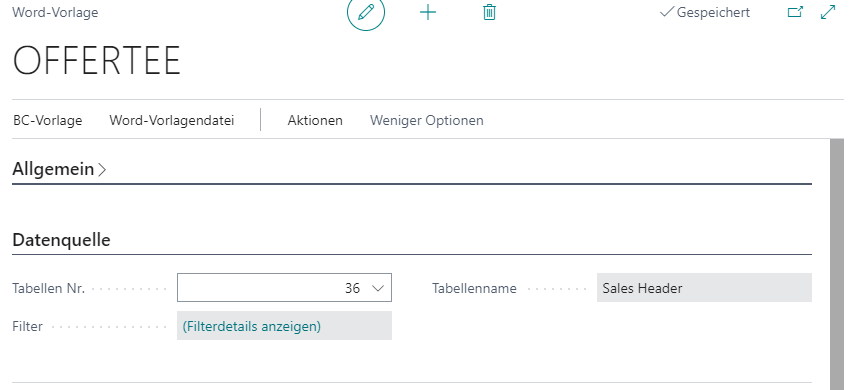
Ergänze Sie beim Feld Tabellen Nr. die Nummer der Tabelle, für welche die Word Vorlage erstellt werden soll. (Bsp. 36 für Verkaufsauftrag / Verkaufsofferte, 167 für Projekt). Der Tabellenname wird automatisch aufgrund der ausgewählten Tabellennummer eingefügt. Für die Datenquelle können auch noch diverse Filter hinterlegt werden.
Register Textreferenzliste
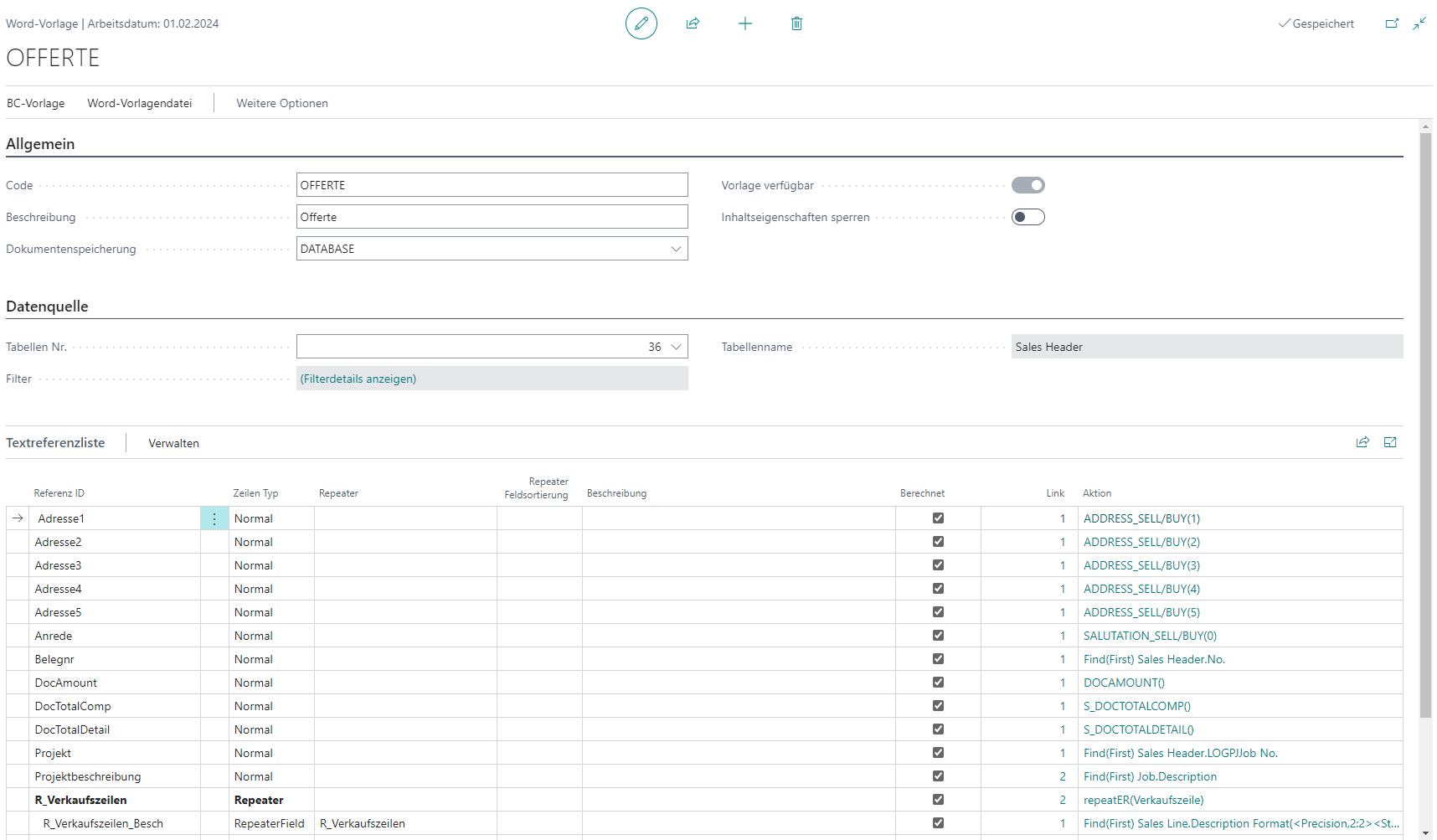
Im Zeilenbereich der Word Vorlage werden die Textreferenzen definiert. Die Textreferenzliste definiert, welche Daten aus BC in die Word Datei übernommen werden sollen. Folgende Funktionen stehen in der Textreferenzliste zur Verfügung.
| Funktion | Beschreibung |
|---|---|
| Neue Zeile | Erstellt eine neue Zeile in der Textreferenzliste. Alternativ kann auch in den letzten leeren Eintrag der Tabelle geklickt werden. |
| Zeile löschen | Löscht die Zeile, auf welcher man sich gerade befindet. |
| Aktion | Öffnet die Vorlagenaktion der Zeile. |
| Kopie | Erstellt eine Kopie der Zeile. |
Nachfolgend werden die Verschiedenen Spalten in der Textreferenzliste beschrieben:
| Spalte | Beschreibung |
|---|---|
| Referenz ID | Dient als Verbindung zwischen Business Central und Word und soll dementsprechend eindeutig ausfallen. |
| Zeilen Typ | Es gibt drei verschiedene Zeilentypen:
|
| Repeater | Wird jeweils beim Zeilen Typ Repeater Field ausgefüllt. Weist das Repeater Field einem Repeater zu. |
| Repeater Feldsortierung | Reihenfolge der RepeaterFields im Word Dokument. |
| Beschreibung | Beschreibung der Zeile |
| Berechnet | Muss angeklickt werden. |
| Link | Zeigt Anzahl der verlinkten Tabellen an. Die Zahl 1 steht dabei für die Ursprungstabelle. Falls eine 2 in diesem Feld steht bedeutet dies, dass von der Ursprungstabelle auf eine weitere Tabelle abgetaucht wird. Dies ist dann notwendig, wenn auf der Ursprungstabelle die gewünschten Informationen nicht verfügbar ist. Bsp. Auf Tabelle 36 ist zwar der Verkäufercode hinterlegt, jedoch nicht der Vor- und Nachname des Verkäufers. Durch das Anklicken des Flow Fields wir die Page DataItem geöffnet. Auf dieser werden die Verlinkungen angezeigt. |
| Aktion | Öffnet die Vorlagenaktion der Zeile. |
Link
In der Spalte Link kann die Ursprungstabelle mit weiteren Tabellen verknüpft werden. Dies ist dann notwendig, wenn auf der Ursprungstabelle die gewünschten Informationen nicht verfügbar ist. Beispielsweise ist auf Tabelle 36 der Verkäufercode hinterlegt, jedoch nicht der Vor- und Nachname des Verkäufers.
Um dies zu erreichen, wird wie folgt vorgegangen:
Bei der gewünschten Textreferenz auf die Spalte Link klicken. Die Seite DataItem öffnet sich.
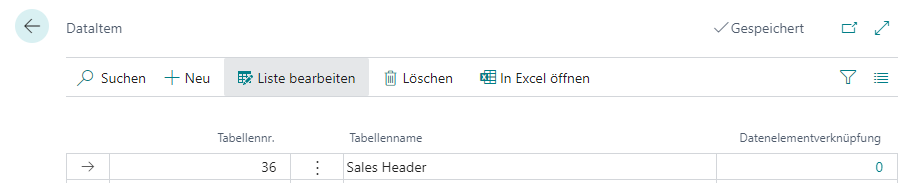
Auf neu Klicken und die gewünschte Tabelle bei der Tabellennummer hinzufügen.
Hinweis: Die Tabellennummer kann in BC mit der Tastenkombination Ctrl + Alt +F1 ausfindig gemacht werden. Klicken Sie anschliessend auf die Datenelementverknüpfung der neu hinzugefügten Tabelle. Die Seite DataItem-Link öffnet sich.Klicken Sie auf Neu. In dieser Zeile wird die Verknüpfung der beiden Tabellenfelder gemacht. Die Herkunftsfeldnummer nennt das Feld auf der Ursprungstabelle. Die Ziel Feld. Nr. das Feld der verlinkten Tabelle. Durch diese Verlinkung erhalten Sie nun Zugriff auf alle Felder der Verlinkten Tabelle.
Hinweis: Wird die Verlinkung nicht korrekt gemacht, kann das Feld nicht ausgelesen werden.
Aktion
Die Vorlageaktion kann über die Funktion Aktion oder direkt über das FolwField in der Spalte geöffnet werden.
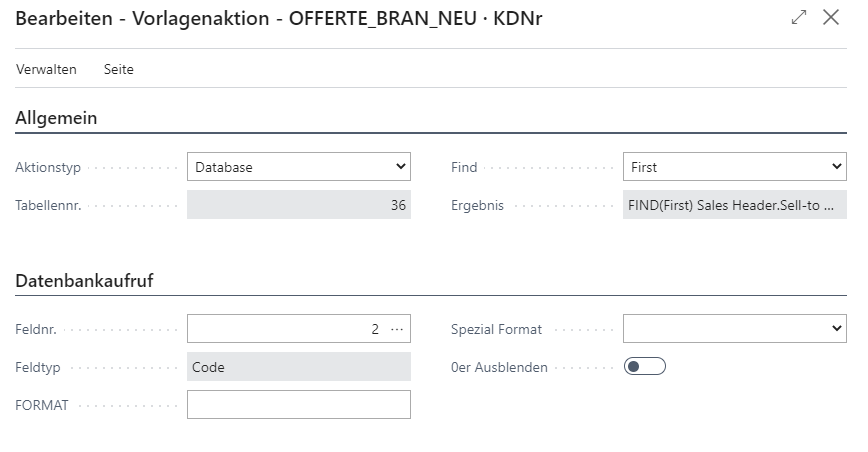
Nachfolgend werden die verschiedenen Felder der Register Allgemein und Datenbankaufruf beschrieben.
| Feld | Beschreibung |
|---|---|
| Register Allgemein | |
| Aktionstyp | Es kann zwischen Database und Function unterschieden werden. Je nach Auswahl erscheint das Register **Datenbankaufruf** oder **Funktionsaufruf** |
| Find | First anklicken. |
| Tabellennr. | Zeigt die Tabellennr. an, auf welche das Feld ausgelesen wird. Ist z. B. eine weitere Tabelle verlinkt worden (vgl. Kapitel 2.4.1) wird die verlinkte Tabelle angezeigt. |
| Ergebnis | Wird automatisch generiert aufgrund der Eingaben der anderen Felder. |
| Register Datenbankaufruf (Aktionstyp Database) | |
| Feldnr. | Auf der Feld Nr. kann auf die Tabellenfelder der Tabelle abgetaucht werden. Hier wird das Feld selektioniert, welches in das Word Dokument übernommen wird. |
| Feldtyp | Zeigt den Feldtyp an. |
| Format | Hier kann das Format angegeben werden. Dies ist beispielsweise beim Auslesen von Verkaufszeilen interessant. Durch folgene Angabe werden die Werte immer mit 2 Dezimalstellen ausgegeben: <Precision,2:2><Standard Format,0> |
| Spezial Format | |
| 0er Ausblenden | 0 Werte werden nicht in den Word Beleg übernommen. Ist die Artikelbeschreibung mehrere Zeilen lang, wird für Beschreibung jeder Zeile der Wert 0 in das Word Dokument übernommen. Ist dieses Feld aktiviert, werden die 0 Werte ausgeblendet. |
| Register Funktionsaufruf (Aktionstyp Function) | |
| Funktions-ID | Gibt die ID der Funktion an. Taucht man auf dem Feld ab, werden die verschiedenen Funktionen, welche zur Verfügung stehen, angezeigt. Beschreibung der Funktionen folgt weiter unten. |
| Beschreibung | Beschreibung der Funktion. |
| Funktionsparameter | Parameter der Funktion. Wird z. B. die Adresse ausgelesen, werden so die verschiedenen Adresszeilen abgerufen. In der Textreferenzliste sieht dies dann folgendermassen aus:
|
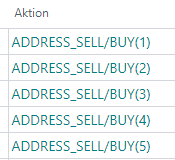
Folgende Funktionen stehen zur Verfügung:
| Funktion | Beschreibung |
|---|---|
| TODAY | Gibt das aktuelle Datum zurück (heute). |
| WORKDATE | Gibt das aktuelle Arbeitsdatum zurück. |
| ADRESS_SELL/BUI | Gibt die Adresszeile des Auftraggebers zurück. |
| ADRESS_BILL/PAY | Gibt die Rechnungs-Adresszeile zurück |
| ADRESS_CORR | Gibt die Korrespondenz-Adresszeile zurück |
| ADRESS_SHIP/RECEIVE | Gibt die Liefer-Adresszeile zurück |
| SALUTATION_SELL/BUY | Gibt die Anrede des Auftraggebers zurück. Wird beim Funktionsparameter eine 0 eingegeben, wird die Formale, bei einer 1 die informale Grussformel zurückgegeben. |
| DOCAMOUNT | |
| SALUTATION_BILL/PAY | Gibt die Anrede für den Rechnungsempfänger zurück. Wird beim Funktionsparameter eine 0 eingegeben, wird die Formale, bei einer 1 die informale Grussformel zurückgegeben. |
| SALUTATION_SHIP/RECEIVE | Gibt die Anrede für den Empfänger der Lieferung zurück. Wird beim Funktionsparameter eine 0 eingegeben, wird die Formale, bei einer 1 die informale Grussformel zurückgegeben. |
| SALUTATION_CORR | Gibt die Anrede für den Empfänger der Korrespondenz zurück. Wird beim Funktionsparameter eine 0 eingegeben, wird die Formale, bei einer 1 die informale Grussformel zurückgegeben. |
| S_LINESONLY | Gibt die Verkaufszeilen zurück. Die Darstellung in Word kann nicht konfiguriert werden. Alternativ können die Verkaufszeilen mit einem Repeater ausgelesen werden. |
| S_DOCTOTALDETAIL | Gibt das Total der Verkaufszeilen detailliert zurück. |
| S_DOCTOTALCOMP | Gibt das Total der Verkaufszeilen zusammengefasst zurück. |
| LoggedInUser | Gibt die Verkäuferinformationen des angemeldeten Benutzers zurück (Parameter: <Integer>[1=Name,2=E-Mail,3=Telefonnummer] |